
Замена неизрасходованных картриджей на принтере Epson Stylus Photo R2880
В некоторых случаях вам может потребоваться замена чернильного картриджа до того, как он опустеет. Например, принтер с установленными картриджами не использовался больше шести месяцев, и качество печати снизилось. Чтобы заменить чернильный картридж до того, как начнет мигать индикатор чернил или утилита EPSON Status Monitor выдаст сообщение об израсходованном картридже, сделайте следующее. Отрывайте упаковку чернильных картриджей непосредственно перед их установкой в принтер. Картриджи находятся в вакуумной упаковке для сохранения их качества.
Кнопки на панели управления
Не вынимайте картридж из принтера, пока не подготовите новый для замены. На иллюстрациях показана замена светло-серого, но инструкции относятся и к остальным. Убедитесь, что плотная бумага либо лоток для CD/DVD-дисков не вставлен в принтер, а индикатор питания горит, но не мигает. Для достижения самых высоких результатов печати встряхните 4-5 раз перед тем, как вскрыть его упаковку. При встряхивании некоторых картриджей вы услышите негромкий стук. Это вполне допустимо. Не трясите чернильный картридж после вскрытия упаковки — чернила могут вылиться. Выньте новый картридж из упаковки. Вынимая чернильный картридж из упаковки, будьте осторожны, чтобы не сломать крючки сбоку. Не прикасайтесь к зеленой микросхеме сбоку. Это может повредить его. Устанавливайте новый сразу же после извлечения старого. Если его не установить сразу, печатающая головка может засохнуть, что приведет к невозможности печати. Снимите желтую наклейку с нижней стороны. Перед установкой картриджа необходимо снять с него желтую ленту, иначе качество печати может снизиться или печать станет невозможна. Если вы установили картридж, не сняв желтую ленту, то картридж необходимо вынуть, удалить желтую ленту и установить заново. Не удаляйте прозрачную наклейку внизу, иначе он будет непригоден к использованию. Не удаляйте и не рвите наклейку — чернила могут вылиться. Откройте крышку принтера.
Рекомендуем:
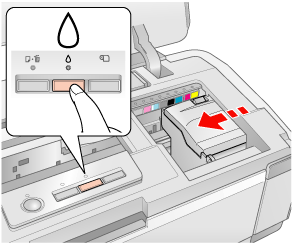
Не передвигайте печатающую головку вручную, этим вы можете повредить принтер. Чтобы передвинуть ее, всегда нажимайте на кнопку чернил. Откройте крышку отсека для картриджей.
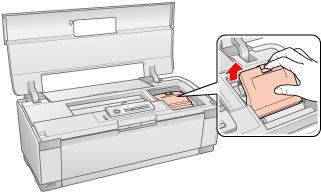
Будьте осторожны и не прикасайтесь к частям, выделенным на иллюстрации ниже. Сожмите защелки на краях пустого картриджа, который собираетесь заменить. Потяните картридж строго вверх и выньте его из принтера.
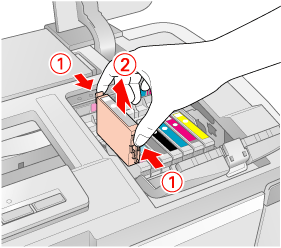
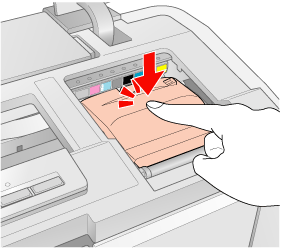
Если картридж вынимается с трудом, сильнее потяните строго вверх. Опустите новый вертикально в гнездо. Нажмите так, чтобы он защелкнулся на месте.
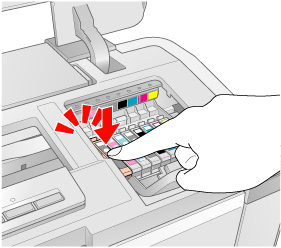
После установки закройте крышку отсека и крышку принтера.
Нажмите на кнопку чернил. Принтер передвинет печатающую головку и начнет прокачку системы подачи чернил. Весь процесс займет приблизительно две минуты. Когда прокачка завершится, печатающая головка передвинется в обычное положение. Индикатор питания прекратит мигать и загорится постоянным светом, а индикатор чернил погаснет.
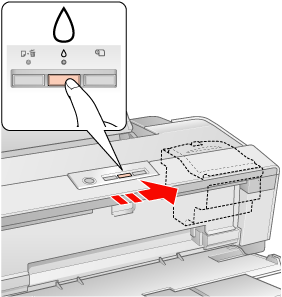
Индикатор питания продолжит мигать во время прокачки системы подачи чернил. Никогда не отключайте питание принтера, если этот индикатор мигает. Это может привести к неполной прокачке системы подачи чернил. Не загружайте в принтер плотную бумагу или лоток для CD/DVD-дисков во время прокачки системы подачи чернил. Если после того, как печатающая головка переместится в обычное положение, индикатор чернил начнет мигать, это может свидетельствовать о том, что картридж установлен неправильно. Еще раз нажмите на кнопку чернил и переустановите так, чтобы он защелкнулся на месте.
при использовании материалов ссылка на сайт компании awella.ru обязательна