
• Распродажа
  • Соглашение
  •  


    Руководство по R2880

    Печать на CD/DVD-дисках

    Печать на плотной бумаге

    Печать на рулонной бумаге

    Печать банера на рулонной бумаге

    Печать напрямую с цифровой фотокамеры

    Черно-белая фотопечать

    Двусторонняя печать

    Печать с увеличением или с уменьшением

    Печать нескольких страниц на листе

    Печать плакатов

    Проверка дюз печатающей головки

    Прочистка печатающей головки

    Калибровка печатающей головки

    Очистка принтера

    Транспортировка принтера

    Проверка состояния принтера

    Проблемы с качеством печати

    Проблемы отпечатков, не связанные с качеством печати

    Принтер не печатает

    Проверка картриджей

    Меры предосторожности при замене картриджей

    Замена израсходованных картриджей

    Замена неизрасходованных картриджей

    Смена черных картриджей в зависимости от типа бумаги

    Элементы принтера

    Технические характеристики


    Печать нескольких страниц на листе на принтере Epson Stylus Photo R2880

    Настройки принтера в Windows

    Выберите файл для печати. Откройте окно драйвера принтера.
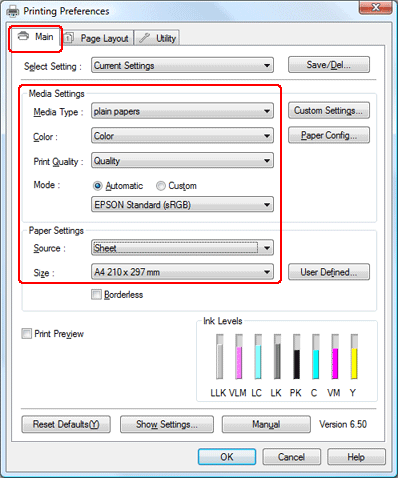
    Щелкните вкладку Main (Главное), выберите подходящее значение параметра Media Type (Тип носителя), затем выберите предпочтительные значения параметров Color (Цвет), Print Quality и Mode (Режим). Доступность параметров может варьироваться в зависимости от выбранных настроек. Для параметра Source (Источник) выберите значение Sheet (Форматная бумага). Выберите подходящее значение параметра Size (Размер).


    Щелкните вкладку Page Layout (Макет), выберите ориентацию отпечатка (Portrait (Книжная) или Landscape (Альбомная)), установите флажок Multi-Page (Многостраничность) и затем выберите N - up.

    Щелкните Settings (Настройки), чтобы открыть диалоговое окно Print Layout (Макет). В окне Print Layout (Макет печати) определите порядок, в котором будут напечатаны страницы. Чтобы напечатать рамки вокруг страниц на каждом листе, устновите флажок Print page frames (Печатать рамки страниц)

    Щелкните OK, чтобы закрыть окно настроек принтера. Завершив вышеперечисленные действия, напечатайте одну тестовую копию и проверьте результаты печати перед тем, как печатать задание целиком.

    <<<назад далее>>>


    при использовании материалов ссылка на сайт компании awella.ru обязательна

    Помогла информация на сайте ?

    Оставьте отзыв о работе нашей компании !

    Это можно сделать в яндекс браузере и это простимулирует работников нашей компании (ответственные получат бонусы), которые собирали ее для вас! Спасибо !