
Режим Печать фото на принтере Epson Stylus Photo PX660
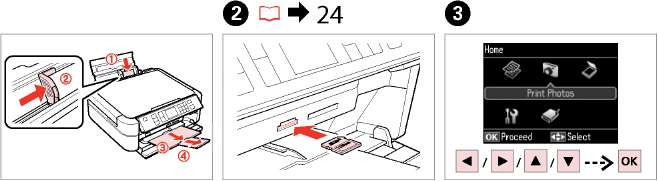
Загрузите фотобумагу.
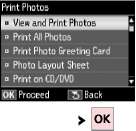
Выберите Просмотр и печать фото.
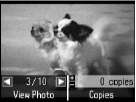
Выберите фотографию.
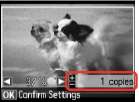
Укажите количество копий.
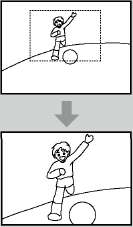
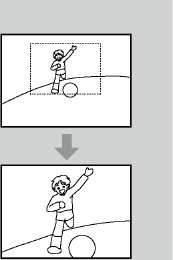
После шага F можно выполнить обрезку и увеличить фотографию. Нажмите ^ и настройте параметры.
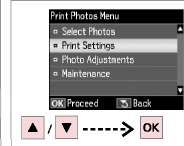
Откройте меню настройки печати.
Выберите Настройки печати.
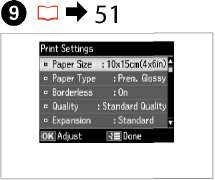
Выберите требуемые настройки печати.
|
Убедитесь, что настроены параметры Размер бумаги и Тип бумаги. |
Чтобы скорректировать фотографии, выберите Коррекция фото и настройте параметры. |
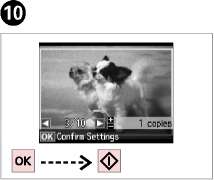
Начните печать.
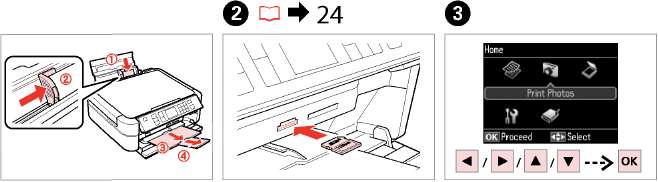
Загрузите бумагу.
Вставьте карту памяти.
Выберите Печать фото.
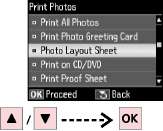
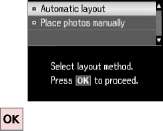
Выберите Лист макета фото.
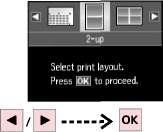
Выберите макет.
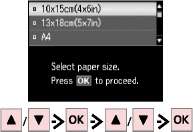
Выберите тип и размер бумаги.
Выберите Автоматический макет.
Если выбран пункт Разместите фото вручную, поместите фотографии или оставьте пустое место.
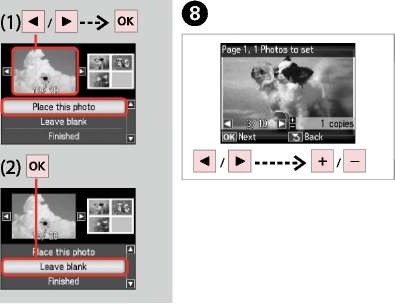
Для выбора дополнительных фотографий повторите шаг H.
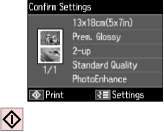
Завершите выбор фотографий.
Укажите количество копий.
Напечатайте.
Печать на CD/DVD
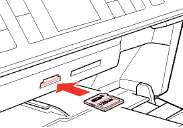
Вставьте карту памяти.
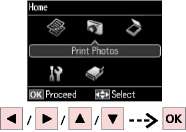
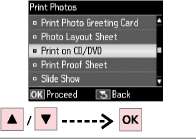
Выберите Печать фото.
Выберите Печать на CD/DVD.
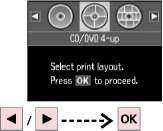
Выберите макет.
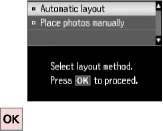
Выберите Автоматический макет.
Если выбран пункт Разместите фото вручную, поместите фотографии или оставьте пустое место.
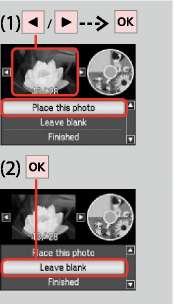
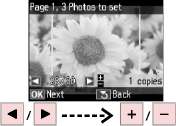
Для выбора дополнительных фотографий повторите шаг F.
Выберите фотографию.
После шага F можно выполнить обрезку и увеличить фотографию. Нажмите ^ и настройте параметры.
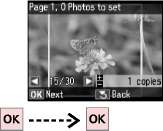
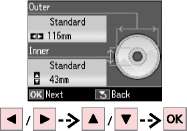
Завершите выбор фотографий.
Настройте область печати и продолжите.
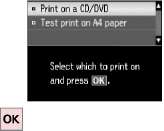
Выберите Печать на CD/DVD.
Если нужно напечатать тестовый образец на бумаге, выберите Тест. печать на бумаге А4.
Для установки дополнительных настроек печати нажмите x.
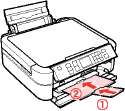
Закройте.
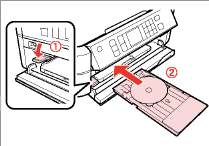
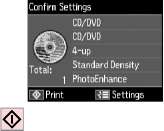
Загрузите CD/DVD.
Начните печать.
Для печати обложки CD/DVD в меню Home выберите пункт Печать фото, Лист макета фото и макет Верхн. Jewel (для обложки) или Jewel индекс (для списка треков).
Печать открыток
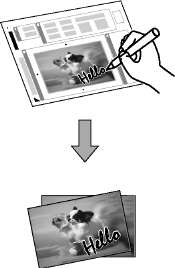
Можно создавать пользовательские открытки с рукописными текстами, используя шаблон A4. Сначала напечатайте шаблон, напишите текст открытки, а затем отсканируйте шаблон, чтобы напечатать открытки.
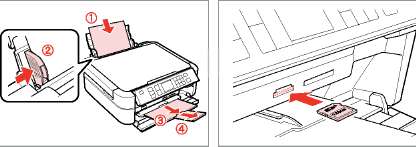
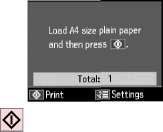
Загрузите простую бумагу формата A4. Вставьте карту памяти.
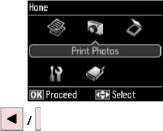
Выберите Печать фото.
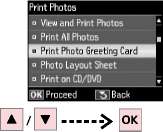
Выберите Печать фотооткрытки.
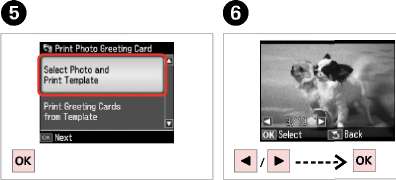
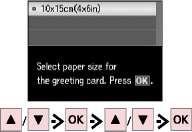
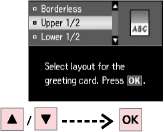
Выберите тип и размер бумаги.
Выберите макет.
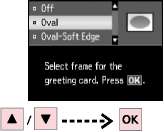
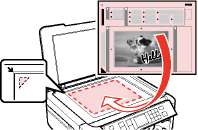
Проверьте, что u совпадает с углом листа.
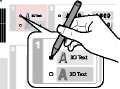
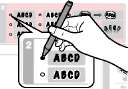
Выберите стиль текста.
Выберите тип.
Напишите сообщение или сделайте рисунок.
Расположите шаблон лицевой стороной вниз.
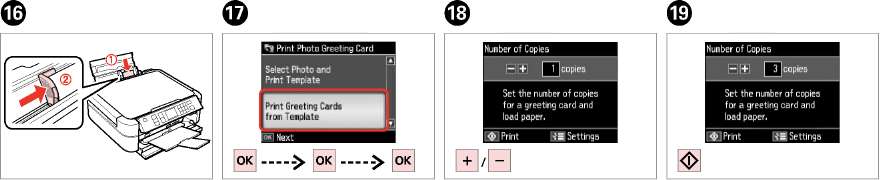
Загрузите фотобумагу.
Выберите и продолжите.
Укажите количество копий.
Начните печать.
Печать с внешнего USB-устройства
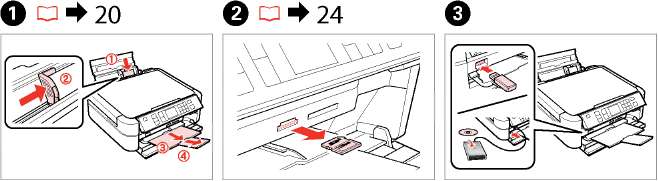
Подключите внешнее USB-устройство.
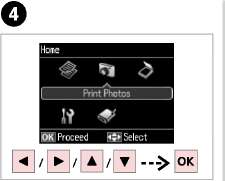
Выберите Печать фото.
После шага D выполните шаги для режима печати с карты памяти.
Поддерживаемым форматом файла фотографий является JPEG.
Печать фото
Просмотр и печать фото, Печатать все фото, Печать фотооткрытки, Лист макета фото, Печать на CD/DVD, Печать пробной страницы, Показ слайд-шоу, Копир-ние/восстан-ие фото, Выбор места *9
при использовании материалов ссылка на сайт компании awella.ru обязательна