
Установка дополнительных компонентов на Phaser PE120
Данное устройство - многофункциональный лазерный принтер, оптимизированный в соответствии с нуждами пользователей. Нем не менее, принимая во внимание тот факт, что пользователи могут иметь различные требования, компания Xerox предусмотрела несколько дополнительных функций, позволяющих расширить возможности печати.
Установка модулей памяти DIMM
Устройство имеет двойной встроенный разъем для модуля памяти DIMM, который позволяет устанавливать в устройство дополнительную память.
Объем памяти устройства (32 МБ) можно увеличить до 160 МБ. Используйте только модули памяти DIMM, рекомендованные компанией Xerox. Обратитесь к торговому представителю компании Xerox.
Статическое электричество может привести к повреждению модулей памяти DIMM. При работе с модулем DIMM используйте антистатический браслет или прикасайтесь попеременно к поверхности антистатической упаковки DIMM и оголенного металла устройства.
1 Выключите устройство и отключите от него шнур питания и все кабели.
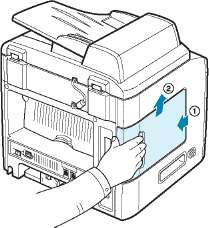
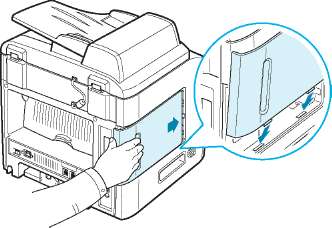
2 Снимите крышку платы управления.
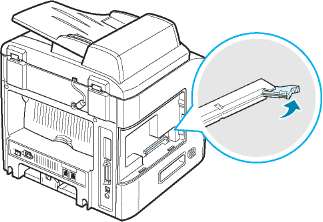
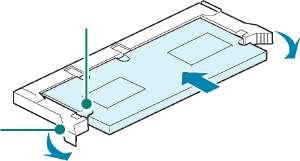
3 Откройте защелки на обеих сторонах разъема для модуля памяти DIMM.
4 Снимите антистатическую упаковку с модуля памяти DIMM. Найдите установочные пазы на нижней части модуля DIMM.
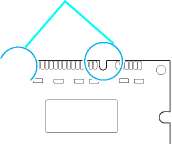
5 Придерживая модуль памяти за края, совместите пазы на модуле памяти с желобками разъема DIMM.
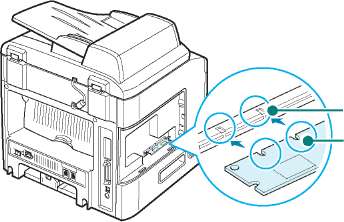
6 Сохраняя ориентацию модуля памяти, вставьте его в разъем до упора. Убедитесь, что защелки разъема DIMM вошли в пазы, находящиеся на обеих сторонах модуля памяти.
7 Установите крышку платы управления.
8 Подключите шнур питания и кабель принтера и включите устройство.
Для того чтобы использовать дополнительный модуль памяти DIMM, необходимо указать его в свойствах драйвера PostScript
Установка
1. Убедитесь, что драйвер принтера PostScript установлен.
2. Нажмите кнопку Пуск в Windows.
3. В операционной системе Windows 95/98/Me/NT 4.0/2000 выберите пункт Настройка, а затем - Принтеры.
В операционной системе Windows XP выберите пункт Принтеры и факсы.
4. Выберите принтер Xerox WC PE120 Series PS.
5. Щелкните значок устройства правой кнопкой мыши и выберите в появившемся меню пункт Свойства.
6. В операционной системе Windows 95/98/Me выберите вкладку Параметры устройства.
В операционной системе Windows NT 4.0/2000/XP выберите вкладку Параметры устройства.
7. Разверните узел Устанавливаемые возможности, выберите модуль памяти DIMM в списке Память принтера и нажмите кнопку OK.
В операционной системе Windows 98 выберите значения Настраиваемые параметры —> VMOption —> Изменение параметров для: VMOption —> Изменение памяти.
Удаление модуля памяти DIMM
1 Для получения доступа к плате управления выполните шаги 1-2 .
2 Полностью отодвиньте защелки на обеих сторонах разъема DIMM. Вытащите модуль памяти.
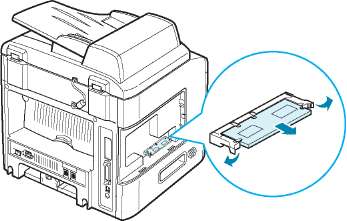
3 Поместите модуль памяти в оригинальную упаковку или заверните его в фольгу. Храните модуль памяти в коробке.
4 Выполните шаг 7 .
Установка дополнительного лотка
Дополнительный лоток 2 позволяет увеличить количество бумаги, подаваемой в устройство. Этот лоток вмещает 250 листов бумаги.
1 Выключите устройство и отсоедините все шнуры.
2 Удалите из лотка упаковочный материал. Удалите ленту, прикрепляющую интерфейсный кабель к лотку.
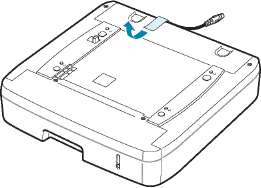
3 Найдите на лотке разъем и отверстия для позиционирования.
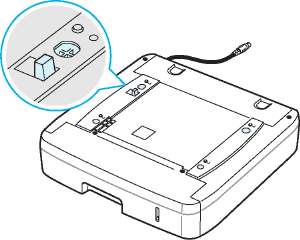
4 Поставьте устройство на лоток так, чтобы ножки этого устройства вошли в отверстия для позиционирования на лотке.
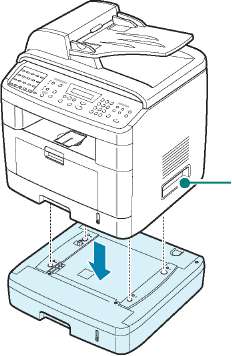
Ручки для поднятия устройства расположены у нижнего края по обеим его сторонам.
5 Подключите интерфейсный кабель лотка к разъему на задней панели устройства.
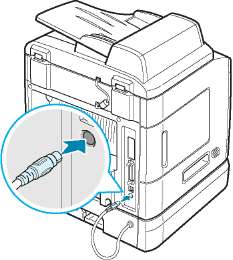
6 Загрузите бумагу в дополнительный лоток. Бумага в дополнительный лоток загружается так же, как и в стандартный лоток.
7 После загрузки бумаги задайте тип и размер принтера для лотка 2.
8 Подключите шнур питания и кабели, затем включите устройство.
Настройка параметров лотка 2 в свойствах принтера
Если при установке лотка 2 устройство было включено, то оно не опознает данный лоток. В этом случае перед использованием лотка необходимо настроить лоток в окне свойств принтера. Процедура настройки параметров лотка может различаться в зависимости от выбранного драйвера принтера.
Чтобы настроить лоток, выполните следующие действия в окне свойств драйвера принтера PCL 6.
1 Нажмите кнопку Пуск в Windows.
2 В операционной системе Windows 98/Me/NT 4.0/2000 выберите пункт Настройка, а затем - Принтеры.
В операционной системе Windows XP выберите пункт Принтеры и факсы.
3 Выберите устройство Xerox WC PE120 Series PCL 6.
4 Щелкните значок устройства правой кнопкой мыши и выберите в появившемся меню пункт Свойства.
5 Откройте вкладку Конфигурация принтера и в раскрывающемся списке Дополнит. лоток выберите значение Лоток 2.
6 Нажмите кнопку OK.
Чтобы настроить лоток, выполните следующие действия в окне свойств драйвера принтера PostScript (только для WorkCentre PE120i).
1 Нажмите кнопку Пуск в Windows.
2 В операционной системе Windows 95/98/Me/NT 4.0/2000 выберите пункт Настройка, а затем - Принтеры.
В операционной системе Windows XP выберите пункт Принтеры и факсы.
3 Выберите устройство Xerox WC PE120 Series PS.
4 Щелкните значок устройства правой кнопкой мыши и выберите в появившемся меню пункт Свойства.
5 Откройте вкладку Параметры устройства и в раскрывающемся списке Лоток 2 выберите значение Установлен.
6 Нажмите кнопку OK.
при использовании материалов ссылка на сайт компании awella.ru обязательна