
Использование драйвера Windows PostScript в Phaser PE120
Информация, содержащаяся в этом приложении, позволит использовать драйвер PostScript, содержащийся на компакт-диске из комплекта поставки, для печати документов. Данная возможность доступна только для устройства WorkCentre PE120i.
Установка драйверов PostScript
Файлы PPD в сочетании с драйвером PostScript обеспечивают доступ к функциям принтера и позволяют компьютеру взаимодействовать с принтером. Программа установки файлов PPD содержится на прилагаемом компакт-диске драйверов PS.
Перед установкой проверьте правильность подключения устройства к компьютеру через параллельный, сетевой интерфейс или интерфейс USB.
Закройте окно «Обнаружено новое устройство», которое открывается при загрузке компьютера.
Перед началом установки программного обеспечения подключите устройство к порту параллельного интерфейса или порту USB и включите устройство. В ОС Windows NT 4.0 подключение через порт USB не поддерживается.
1 Вставьте поставляемый компакт-диск драйверов PS в дисковод компакт-дисков.
Нажмите кнопку «Пуск» и выберите команду «Выполнить». Введите строку E: Xinstall.exe, где «E» представляет букву дисковода компакт-дисков, и нажмите кнопку OK.
2 В появившемся окне выбора языка укажите соответствующий язык и нажмите кнопку Продолжить.
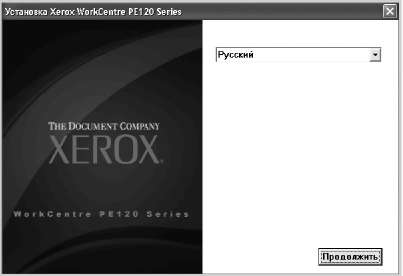
3 Выберите компоненты, которые требуется установить, и нажмите кнопку Продолжить.
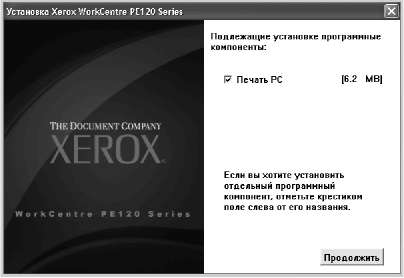
4 Нажмите кнопку Продолжить.
5 Нажмите кнопку Готово. На этом установка драйвера завершена.
Использование функций принтера, поддерживаемых драйвером PostScript
Устройство автоматически переключается между языками PostScript и PCL в зависимости от выбранного драйвера.
Доступ к свойствам принтера
Окно свойств для драйвера PostScript в ОС Windows можно открыть из папки «Принтеры» или из приложения.
Для того чтобы открыть окно свойств драйвера из папки «Принтеры»:
1 Нажмите кнопку Пуск.
2 В операционной системе Windows 98/Me/NT 4.0/2000/2003 выберите последовательно пункты Настройка и Принтеры.
В операционной системе Windows XP выберите пункт Принтеры и факсы.
3 Выберите команду Xerox WC PE120 Series PS.
4 Нажмите правую кнопку мыши и выберите в контекстном меню:
в операционной системе Windows 98/Me выберите пункт Свойства;
в операционной системе 2000/XP выберите пункт Настройка печати;
в операционной системе Windows NT 4.0 выберите пункт Документ по умолчанию.
Для того чтобы открыть окно свойств драйвера из приложения:
1 В меню Файл выберите пункт Печать. Откроется окно «Печать».
2 В раскрывающемся списке Имя выберите значение Xerox WC PE120 Series PS.
3 В окне «Печать» в приложении нажмите кнопку Свойства или Настройка, чтобы открыть окно свойств.
Параметры принтера
Внешний вид окна свойств принтера может отличаться в зависимости от операционной системы. В данной главе демонстрируется окно свойств принтера для Windows XP.
Окно свойств принтера содержит две вкладки: Расположение и Бумага/Качество.
Если доступ к свойствам принтера осуществляется через папку Принтеры, появляются дополнительные вкладки свойств Windows; см. руководство пользователя Windows.
Вкладка «Расположение»
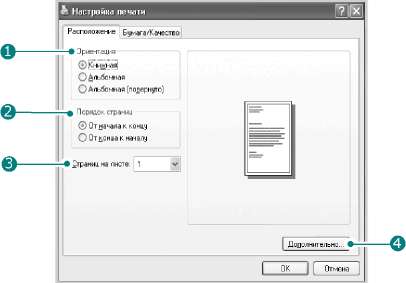
Параметры на вкладке Расположение определяют расположение документа на печатной странице.
|
Ориентация |
Параметры в группе Ориентация позволяют выбрать направление печати данных на странице. • Книжная - печать по ширине страницы (стиль писем). • Альбомная- печать по длине страницы (стиль таблиц). Если требуется повернуть страницу, выберите параметр Альбомная (повернуто). |
Порядок страниц
Параметры в группе Порядок страниц
позволяют задать порядок печати страниц.
От начала к концу. Печатаются все страницы с первой до последней.
От конца к началу. Все страницы печатаются в обратном порядке
с последней до первой.
Страниц на листе
В раскрывающемся списке Страниц на листе можно выбрать число страниц для печати на стороне листа (1, 2, 4, 6, 9 или 16).
Дополнительно
Для задания дополнительных параметров нажмите кнопку Дополнительно.
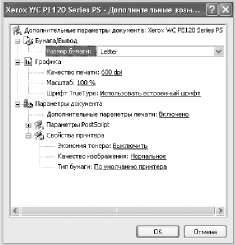
Бумага/Вывод. Выбор размера бумаги, загруженной в лоток. Графика. Регулировка качества печати для специальной печати. Параметры: документа. Задание параметров PostScript или функций принтера, например режим экономии тонера и режим печати изображения.
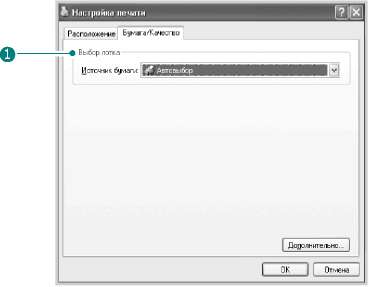
Вкладка «Бумага/Качество»
Параметры на вкладке Бумага/Качество позволяют выбрать лоток, используемый для задания на печать.
|
Описание | |
|
Выбор лотка |
Убедитесь, что в поле со списком Источник бумаги указан правильный лоток. При печати на нестандартном материале выберите параметр Ручная подача. Загружайте бумагу в лоток ручной подачи по одному листу. Если дополнительный лоток 2 установлен и задан в свойствах принтера, то можно выбрать значение Лоток 2. Если установлено значение Автовыбор, то устройство автоматически выбирает материал для печати из лотков в следующем порядке: лоток ручной подачи, лоток 1 и дополнительный лоток 2. |
при использовании материалов ссылка на сайт компании awella.ru обязательна