
Mobile Print на принтере Pantum P2200
Приложение Pantum Mobile Print
Pantum Mobile Print — это бесплатное приложение, которое позволяет пользователям печатать фотографии, документы и веб-страницы непосредственно с мобильного устройства. Приложение доступно для мобильных устройств с операционной системой Android 2.3 или более поздней версии и поддерживает разрешение 240 х 320 точек на дюйм или более. Оно позволяет подключить мобильное устройство с помощью принтера через точки доступа Wi-Fi. Необходимо только установить приложение Pantum Mobile Print для настройки параметров сети, и оно автоматически обнаружит совместимые принтеры для печати. Это очень удобно и эффективно.
Загрузка приложения Pantum Mobile Print
Чтобы загрузить приложение Pantum Mobile Print, перейдите на официальный веб-сайт.
Поддерживаемые мобильные операционные системы
Android 2.3 или более поздней версии.
Использование мобильные устройства для выполнения мобильной печати
Текущая продукта мобильной печати Pantum для системы Android поддерживает только документы txt, изображения или веб-страницы, но не поддерживает печать документов в формате PDF, Word, Excel, PPT и т. п..
1. Включите принтер.

2. Включите функцию Wi-Fi на мобильном устройстве и подключитесь к точке доступа Wi-Fi принтера Pantum (например, может использоваться имя Pantum-AP-XXXXXX).

Если одновременно доступно несколько принтеров WIFI PANTUM, при выборе точек доступа принтера нажмите на длительное время кнопку "Отмена/Продолжить" на принтере, чтобы распечатать информационную страницу, проверьте имя точки доступа "SSID" на последней странице "Страница данных настройки WIFI" и подключитесь к соответствующей точке доступа с помощью сотового телефона.
3. Теперь все готово для печати, откройте приложение и перейдите на главную страницу.

4. Выберите необходимые для печати параметры. Выберите файл, а затем параметр "Print Preview" (Предварительный просмотр печати).

5. Выберите принтер, количество копий, размер бумаги, затем параметр "Print" (Печать). Печать выполняется.


Установите приложение Mobile Printing App (доступно несколько вариантов установки: QR-код, Google Play Store, веб-сайт Pantum).
Отсканируйте QR-код на принтере, посетите веб-сайт www.pantum.com или загрузите приложение Mobile Printing App непосредственно из Google Play Store и установите его на мобильное устройство.
Мобильная печать с использованием точек доступа Wi-Fi
1. Установите драйвер. Вставьте компакт-диск или загрузите драйвер на веб-сайте.

2. На главной странице выберите язык, серию принтера и режим установки, затем параметр "Printers connected to a new network" (Принтеры, подключенные к новой сети) и нажмите кнопку "Install" (Установить).
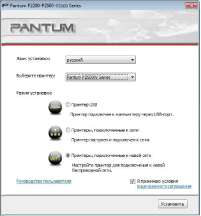
3. Выполните конфигурацию принтера для подключения к точке доступа Wi-Fi. Выберите точку доступа Wi-Fi, к которой требуется подключить принтер, и нажмите кнопку "Next" (Далее).
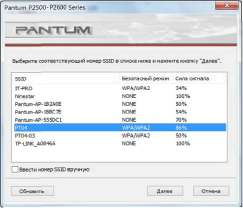
4. Введите пароль сети Wi-Fi и нажмите кнопку "Next" (Далее).

5. Подождите, пока принтер подключится к беспроводной сети, и нажмите кнопку "Done" (Готово).
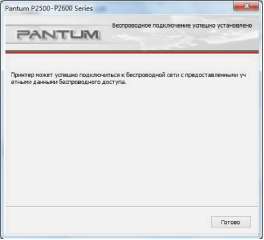
6. Драйвер выполнит автоматический поиск доступного принтера.

7. Выберите принтер P2500Wи нажмите кнопку "Next" (Далее).

8. Дождитесь завершения установки.
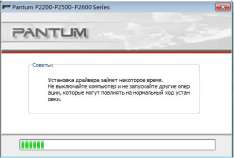
9. Теперь можно использовать принтер Pantum для выполнения печати с портативного компьютера или мобильных устройств, просто убедившись, что устройство подключено к настроенной точке доступа Wi-Fi или точке доступа Wi-Fi принтера с именем Pantum-АР-ХХХХХХ.
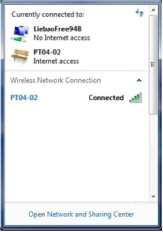
Если на экране устройства отображается, что принтер не обнаружен, убедитесь, что при подключении принтера к сети Wi-Fi он подключен к источнику питания и портативный компьютер также подключен к источнику питания с помощью поставляемого в комплекте кабеля.
при использовании материалов ссылка на сайт компании awella.ru обязательна