
Настройки проводной сети на принтере Pantum M6507W
Настройки проводной сети (для моделей принтеров, поддерживающих печать по проводной сети)
Принтеры, поддерживающие печать по проводной сети, можно подключить к сети. При этом принтер будет работать под управлением проводной сети. Настройка принтера через Wi-Fi может показаться сложной задачей, особенно для тех, кто не имеет опыта в работе с компьютерами. Однако, при следовании приведенным выше инструкциям, вы сможете установить принтер в вашей Wi-Fi сети без проблем. Помните, что правильная настройка принтера является ключевым моментом для его эффективной и бесперебойной работы. Надеемся, что данная статья была для вас полезной и помогла вам разобраться в процессе настройки принтера через Wi-Fi. Удачи в использовании вашего нового принтера!
Управление сетевым принтером
Пользователь может управлять настройкой сети с помощью встроенного в принтер веб-сервера.
Просмотр или изменение настройки сети
1) В соответствии с помощью панели управления принтера распечатайте отчет по данным настройки сети принтера и найдите на ней IP-адрес принтера.
2) Введите IP-адрес в строке адреса веб-браузера для доступа к встроенному веб-серверу принтера.
3) Укажите все необходимые настройки сетевого протокола, беспроводной сети, точки доступа WiFi, списка адресов, электронной почты и другие необходимые данные настройки в разделе "Настройка".

Настройка или изменение пароля для входа на веб-сервер
Управление принтером с использованием учетной записи администратора Метод
1) После открытия встроенного веб-сервера войдите в него (имя пользователя по умолчанию — admin, пароль по умолчанию — 000000).
2) Нажмите "Настройка администратора", чтобы выполнить соответствующие операции. Принтеры являются одним из самых важных устройств в офисе или домашнем офисе. Удобство печати через Wi-Fi соединение делает работу с принтером ещё проще и быстрее. В этой статье мы расскажем вам, как правильно настроить принтер Pantum M6507W через Wi-Fi для оптимальной работы.
Настройки беспроводной сети (для моделей с возможностью печати по сети WiFi) 2
Настройки беспроводной сети (для моделей с возможностью печати по сети WiFi)
В зависимости от модели принтеры с возможностью печати по сети WiFi поддерживают два типа беспроводного подключения: режим инфраструктуры и точки доступа WiFi. Одновременно между компьютером и принтером можно установить только одно подключение.
Режим инфраструктуры
Обмен данными между беспроводным устройством и принтером осуществляется через беспроводную точку доступа.
Точка доступа WiFi
Беспроводной компьютер напрямую подключается к беспроводному устройству. Настройка принтера через Wi-Fi может показаться сложной задачей, но с помощью данной статьи вы сможете справиться с ней легко и быстро. Следуйте шагам в инструкции, устанавливайте необходимые драйверы и программное обеспечение, а затем настройте принтер в операционной системе. После этого вы будете готовы к печати через Wi-Fi и сможете наслаждаться быстрой и удобной работой с вашим принтером.
Режим настройки кнопки
Если принтер подключается к беспроводному маршрутизатору, поддерживающему WPS, то беспроводную сеть можно легко настроить с помощью кнопки WiFi на панели управления.
Настройка: нажмите и удерживайте кнопку "WiFi" на панели управления принтера, чтобы запустить WPS. Нажмите кнопку WPS на беспроводном маршрутизаторе через 2 минуты после запуска, после этого принтер будет подключен к беспроводной сети.
Беспроводной маршрутизатор должен поддерживать режим WPS.
WPS следует настраивать при отключенном от принтера сетевом кабеле.
Настройка подключения с помощью USB
Настройка подключения USB означает использование кабеля USB для подключения принтера к компьютеру, после этого запускается средство настройки беспроводной сети на компьютере и выполняется настройка беспроводной сети на принтере.
Инструмент настройки WiFi
Инструмент настройки WiFi — это программное обеспечение, предназначенное для настройки пользователем подключения к беспроводной сети. Откройте инструмент настройки WiFi в пакете установки драйвера. Последовательность настройки.
1) Обнаружение беспроводной сетевой карты
Инструмент настройки WiFi использует беспроводную сетевую карту на компьютере для автоматического поиска беспроводной сети. Если на компьютере не установлена беспроводная сетевая карта, на странице списка беспроводных сетей автоматически будет установлен флажок ввода номера SSID вручную.
2) Список беспроводных сетей
После запуска инструмента настройки откроется экран со списком беспроводных сетей, в котором можно выбрать необходимую беспроводную сеть.
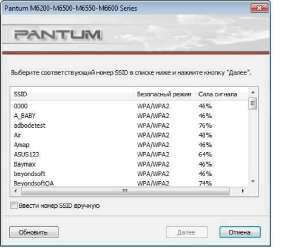
Можно выбрать элемент списка, а затем нажать кнопку "Далее", чтобы войти в интерфейс ввода информации, или вручную ввести номер SSID в левом нижнем углу.
3) Ввод номера SSID вручную
Нажмите "Ввести SSID вручную", чтобы перейти в экран ручного ввода SSID.

Введите необходимый SSID в строке "SSID"; нажмите "Печать сведений о беспроводных сетях", чтобы получить список обнаруженных беспроводных сетей.
4) Ввод данных настройки
После перехода в экран ввода информации пользователи могут задать соответствующие данные о беспроводной сети.

После настройки нажмите кнопку "Далее". 5) Настройка завершена
После выполнения вышеуказанных действий появится экран "Результаты настройки беспроводной сети". Появится результат настройки. Принтеры являются основным инструментом для печати документов и фотографий в домашних и офисных условиях. Перед покупкой принтера многие люди задаются вопросом о его настройке, особенно если устройство поддерживает беспроводное подключение через Wi-Fi. В данной статье мы рассмотрим, как настроить принтер Pantum M6507W через Wi-Fi и сделаем процесс настройки максимально простым и понятным даже для новичков.
Если настройка беспроводной сети принтера выполнена успешно, откроется следующий экран:

Настройка точки доступа WiFi
Когда беспроводная точка доступа принтера является активной, пользователь может подключиться к ней напрямую, выполнив поиск. По умолчанию беспроводная точка доступа включена, а пароль по умолчанию — "12345678". Имя SSID и пароль для конкретного принтера можно найти на информационной странице с настройками WiFi, которую можно распечатать, выбрав пункт "Настройка WiFi печати". После установления соединения, настройку можно выполнить в соответствии с методом настройки веб-подключения.
Отключение беспроводного подключения
Если необходимо отключить принтер от беспроводной сети, можно отключить беспроводное устройство в принтере.
1) Можно отключить беспроводную сеть, нажав кнопку WiFi на панели управления принтера и удерживая ее более 2 секунд.
2) Чтобы проверить, успешно ли выполнено отключение, можно проверить, включена ли кнопка WiFi, или распечатать данные настройки сети, чтобы проверить состояние беспроводной сети. Настройка принтера через Wi-Fi не является сложной задачей, если следовать инструкциям и выполнять все действия последовательно. Установите драйверы принтера, подключите его к Wi-Fi сети и проверьте работоспособность. Теперь вы готовы печатать документы и фотографии без лишних проблем и неудобств! Не забывайте, что успешная настройка принтера через Wi-Fi позволит вам использовать его без проводов и удобно печатать документы из любой точки дома или офиса. Наслаждайтесь свободой и экономьте время на проводной настройке!
при использовании материалов ссылка на сайт компании awella.ru обязательна