
Использование HP LaserJet P2055 с Macintosh
Программное обеспечение для Macintosh
Поддерживаемые операционные системы для Macintosh
Это изделие поддерживает следующие операционные системы Macintosh:
• Mac OS X V10.3, V10.4, V10.5 и более поздние версии
Поддерживаются системы Macintosh с процессорами РРС и Intel Core под управлением Mac OS v10.4 и более поздних версий.
Поддерживаемые драйверы принтера для Macintosh
Программа установки HP предоставляет для компьютеров Macintosh файлы описания принтеров PostScript® (PPD), расширения диалоговых окон принтера (PDE) и утилиту принтера HP.
Файлы PPD в сочетании с драйверами принтера Apple PostScript обеспечивают доступ к функциям устройства. Необходимо использовать драйвер принтера Apple PostScript, который входит в комплект, прилагаемый к компьютеру.
Удаление программного обеспечения из операционных систем Macintosh
Для удаления программного обеспечения с компьютера Macintosh перенесите файлы PPD в корзину.
Приоритет параметров печати для Macintosh
Изменения параметров печати имеют различный приоритет в зависимости от того, где были сделаны эти изменения:
Название команд и диалоговых окон могут отличаться в зависимости от прикладной программы.
• Диалоговое окно "Page Setup": Нажмите Page Setup (Параметры страницы) или аналогичную команду в меню File (Файл) программы, в которой вы работаете, чтобы открыть это диалоговое окно. Параметры, заданные в этом окне, могут переопределить параметры, измененные в других окнах.
• Диалоговое окно "Печать". Для открытия этого окна щелкните Печать, Настройки печати или аналогичную команду в меню Файл рабочей программы. Параметры, изменяемые в диалоговом окне Печать имеют более низкий приоритет и не переопределяют изменения, сделанные в диалоговом окне Макет страницы.
• Параметры драйвера принтера по умолчанию: Параметры принтера по умолчанию определяют параметры, используемые во всех заданиях на печать, если только параметры не были изменены в диалоговых окнах Макет страницы, Печать или Свойства принтера.
• Параметры панели управления принтера. Параметры, измененные на панели управления принтера, имеют более низкий приоритет, чем параметры, измененные в драйвере или в приложении.
Изменить настройки драйвера принтера для Macintosh
Изменение параметров всех заданий печати до закрытия программного обеспечения
Изменение параметров всех заданий печати
Mac OS X версии 10.5
1 В меню Apple выберите System Preferences (Системные параметры) и нажмите Print & Fax (Печать и факс).
2. Щелкните Options & Supplies (Параметры и ).
3. Щелкните меню Driver (Драйвер).
4. Выберите драйвер из списка, после чего настройте установленные компоненты.
Поддерживаемые утилиты для Macintosh
Встроенный Web-сервер
Устройство оснащено встроенным Web-сервером, который позволяет получить доступ к информации об устройстве и работе в сети. Эта информация отображается в Web-обозревателе, например Microsoft Internet Explorer, Netscape Navigator, Apple Safari или Firefox.
Встроенный Web-сервер находится в устройстве. Он не загружен на сетевой сервер.
У встроенного Web-сервера имеется интерфейс для работы с устройством, которым может пользоваться любой подключенный к сети пользователь, на компьютере которого установлен стандартный Web-обозреватель. Установка и конфигурирование какого-либо специального программного обеспечения не требуется, однако на компьютере должен быть установлен поддерживаемый Web-обозреватель. Чтобы получить доступ к встроенному Web-серверу, наберите в адресной строке обозревателя IP-адрес устройства. Чтобы узнать адрес IP-адрес устройства, распечатайте страницу конфигурации.
Функции драйвера принтера в среде Macintosh
Печать
Создавайте и используйте готовые наборы на компьютерах Macintosh
Готовые наборы используются для сохранения текущих параметров драйвера принтера для их повторного использования.
Создать готовый набор печати
1. В меню File (Файл) выберите команду Print (Печать).
2. Выберите драйвер.
3. Выберите параметры печати.
4. В диалоговом окне Presets (Готовые наборы) щелкните Save As...(Сохранить как...) и введите имя сохраняемого набора.
5. Щелкните на кнопке ОК.
Используйте готовые наборы печати
1. В меню File (Файл) выберите команду Print (Печать).
2. Выберите драйвер.
3. В диалоговом окне Presets (Готовые наборы) выберите готовый набор, который необходимо использовать.
Чтобы использовать параметры драйверов по умолчанию выберите Standard (Стандартные).
Изменение форматов документов или печать документа на бумаге нестандартного формата
Существует возможность изменить масштаб документа для печати на бумаге другого формата.
1. В меню File (Файл) выберите команду Print (Печать).
2. Откройте меню Paper Handling (Работа с бумагой).
3. В области Destination Paper Size (Целевой формат бумаги) выберите Scale to fit paper size (Масштабировать по формату бумаги), затем выберите формат в раскрывающемся списке.
4. Если необходимо использовать бумагу меньшего формата, чем документ, выберите Scale down only (Только уменьшение).
Печать обложки
Если необходимо, можно напечатать отдельную страницу обложки документа, на которой было бы распечатано какое-либо сообщение (например "Конфиденциально").
1. В меню File (Файл) выберите команду Print (Печать).
2. Выберите драйвер.
3. Откройте меню Cover Page (Страница обложки) и выберите печать страницы обложки Before Document (Перед документом) или After Document (После документа).
4. В меню Cover Page Type (Тип страницы обложки) выберите сообщение, которое будет напечатано на странице обложки.
Для печати чистой страницы обложки в меню Cover Page Type (Тип страницы обложки) выберите Standard (Стандартная).
Использование водяных знаков
Водняым знаком является сообщение (например "Совершенно секретно"), напечатанное в качестве фона текста на каждой странице документа.
1. В меню File (Файл) выберите команду Print (Печать).
2. Откройте меню Водяные знаки.
3. В пункте Режим выберите тип фонового изображения. Выберите Водяной знак, чтобы напечатать полупрозрачный текст. Выберите Заголовок, чтобы напечатать непрозрачный текст.
4. В пункте Страницы выберите, нужно ли печатать фоновое изображение на всех страницах или только на первой.
5. В пункте Текст выберите одно из стандартных сооьщений или выберите Пользовательское и введите в окно новое сообщение.
6. Настройте остальные параметры.
Печать нескольких страниц на одном листе бумаги (Macintosh)
На одном листе бумаги можно распечатать несколько страниц. Эта функция обеспечивает экономичный способ печати черновых страниц.
1. В меню File (Файл) выберите команду Print (Печать).
2. Выберите драйвер. Откройте меню Layout (Макет).
Рядом с параметром Pages per Sheet (Страниц на листе) выберите число страниц, которое необходимо разместить на каждом листе (1, 2, 4, 6, 9 или 16).
Для выбора порядка и размещения страниц на листе выберите Layout Direction (Порядок страниц).
Рядом с параметром Borders (Рамки) выберите тип рамки для печати вокруг каждой страницы на листе.
Печать на обеих сторонах листа
Использование автоматической двусторонней печати (только дуплексные модели)
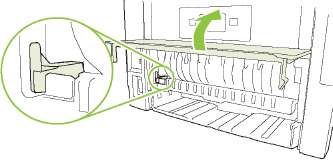
1. Настройте устройство для использования бумаги определенной ширины. На задней панели устройства поднимите заднюю дверцу доступа для устранения замятий в дуплексере и найдите синий рычаг установки ширины бумаги.
• Бумага Letter и Legal: Задвиньте рычаг.
• Бумага А4: Вытяните рычаг.
2. Поместите в один из лотков стопку бумаги необходимого объема. Если необходимо загрузить специальную бумагу, например, фирменные бланки, выполните это одним из следующих способов:
• Для лотка 1 загрузите фирменные бланки лицевой стороной вверх и верхним краем по направлению к устройству.
• При использовании всех остальных лотков загружайте фирменные бланки стороной для печати вниз, а верхним краем по направлению к передней части лотка.
3. В меню File (Файл) выберите команду Print (Печать).
4. Откройте меню Layout.
5. Рядом с пунктом Two-Sided (Двусторонняя) выберите либо Long-Edge Binding (Переплет по длинному краю) либо Short-Edge Binding (Переплет по короткому краю).
6. Щелкните на Print (Печать).
Печать на обеих сторонах листа бумаги вручную
1. Поместите в один из лотков стопку бумаги необходимого объема. Если необходимо загрузить специальную бумагу, например, фирменные бланки, выполните это одним из следующих способов:
• Для лотка 1 загрузите фирменные бланки лицевой стороной вверх и верхним краем по направлению к устройству.
• При использовании всех остальных лотков загружайте фирменные бланки стороной для печати вниз, а верхним краем по направлению к передней части лотка.
2. В меню File (Файл) выберите команду Print (Печать).
3. В меню Finishing (Окончательная обработка) выберите Manually Print on 2nd Side.
4. Щелкните на команде Print. Для печати второй половины листа следуйте инструкциям во всплывающем окне на компьютере, которое отображается перед заменой стопки бумаги в лотке 1.
5. Извлеките оставшуюся чистую бумагу из лотка 1.
6. Поместите стопку распечатанных листов лицевой стороной вверх в лоток 1 верхним краем по направлению к принтеру. Вторую сторону необходимо печатать из лотка 1.
7. При появлении запроса для продолжения нажмите соответствующую клавишу на панели управления.
Использование меню Службы
Если продукт подключен к сети, используйте вкладку Services (Службы) для получении информации о продукте ирасходных материалов.
1. В меню File (Файл) выберите команду Print (Печать).
2. Откройте меню Services (Службы).
3. Чтобы открыть встроенный Web-сервер и выполнить задачу обслуживания, выполните следующие действия:
а. Выберите Device Maintenance.
б. Выберите задачу в раскрывающемся списке.
в. Нажмите Launch (Запуск).
4. Чтобы открыть различные web-сайты поддержки, выполните следующие действия:
а. Выберите Services on the Web (Службы в Интернет).
б. Выберите Internet Services (Интернет-службы) и нужный вариант в раскрывающемся списке.
в. Щелкните Перейти.
при использовании материалов ссылка на сайт компании awella.ru обязательна