
Управление и обслуживание HP LaserJet P2055
Печать информационных страниц
С помощью меню Отчеты панели управления устройства можно печатать информационные страницы, содержащие сведения об устройстве и его текущей конфигурации.
|
Имя отчета |
Описание |
|
Демонстрация |
Печать страницы, которая демонстрирует качество печати. |
|
Структура меню |
Печать карты меню панели управления, на которой показана структура и текущие параметры меню панели управления. |
|
Отчет о конфиг. |
Печать страницы с информацией о текущей конфигурации устройства. |
|
Сп. шриф. PCL |
Печать списка шрифтов PCL, который содержит все шрифты PCL, доступные в данный момент для устройства. |
|
Сп. шриф. PS |
Печать списка шрифтов PS, который содержит все шрифты PS, доступные в данный момент для устройства. |
|
Сп. шриф. PCL 6 |
Печать списка всех установленных шрифтов PCL6. |
|
Страница обслуж. |
Печать отчета об обслуживании. |
Печать информационных страниц
1. Нажмите ОК.
2. Нажмите стрелку вниз для выбора пункта Отчеты и нажмите ОК.
3. Нажмите стрелку вниз для выбора требуемого отчета и нажмите ОК для печати.
Используйте программное обеспечение HP ToolboxFX
ПО HP ToolboxFX предназначена для следующих задач:
• Проверка состояния устройства.
• Настройка параметров устройства.
• Просмотр информации по устранению неполадок.
• Просмотр электронной документации.
При прямом подключении устройства к компьютеру или подключении устройства через сеть можно просматривать HP ToolboxFX. Для использования HP ToolboxFX необходимо выполнить рекомендованную установку.
Вид HP ToolboxFX
Открыть HP ToolboxFX можно одним из приведенных ниже способов:
• На панели задач Windows или рабочем столе дважды щелкните значок HP ToolboxFX.
• В меню Пуск Windows выберите Программы (или Все программы в Windows XP), HP > HP LaserJet > HP ToolboxFX.
Состояние
В папке Состояние содержатся ссылки на следующие основные страницы:
• Состояние устройства. На этой странице отображаются различные условия принтера, например, замятие или пустой лоток. После устранения проблемы для обновления состояния принтера щелкните Обновить состояние.
• Состояние Просмотр сведений о состоянии, например, приблизительный остаток тонера в процентах и количество распечатанных страниц с использованием его. Кроме того, эта страница включает ссылки на заказ и сведения о переработке.
• Конфигурация устройства. Просмотр подробного описания текущей конфигурации продукта, включая информацию об объеме установленной памяти и об установленных лотках.
• Статистика сети. Просмотр подробного описания текущей конфигурации сети, включая адрес IP и состояние сети.
• Печать информационных страниц Печать страницы конфигурации и других информационных страниц, таких как страница состояния .
• Журнал событий. Просмотр истории ошибок принтера. Недавние ошибки отображаются первыми.
Журнал событий
Журнал событий — это таблица, которая содержит коды, соответствующие сообщениям об ошибках, которые выводились на экран панели управления устройства, а также количество страниц, напечатанное на момент возникновения каждой ошибки. Дополнительную
Предупреждения.
В папке Предупреждениясодержатся ссылки на следующие основные страницы:
• Настройка предупреждений о состоянии. Настройка продукта на отправку всплывающих предупреждений о конкретных событиях, например, о низком уровне тонера.
• Настройка предупреждений по электронной почте. Настройка продукта на отправку по электронной почте предупреждений о конкретных событиях, например, о низком уровне тонера.
Настройка предупреждений о состоянии.
Эта функция используется для настройки продукта на отправку предупреждений на компьютер о таких событиях, как низкий уровень тонера, пустые лотки и заданные сообщения об ошибках.
Можно выбрать всплывающие окна, значок в панели задач, предупреждение на рабочем столе или любое их сочетание. Всплывающие предупреждения и предупреждения на рабочем столе появляются только в том случае, если печать выполняется с компьютера, на котором эти предупреждения были настроены. Предупреждения на рабочем столе выводятся в течение непродолжительного времени и закрываются автоматически.
Изменить значение параметра Предел низк. устанавливающий уровень тонера, при достижении которого выводится предупреждение, можно на странице Настройка системы.
Перед тем, как изменения вступят в силу, необходимо нажать на Применить.
Настройка предупреждений по электронной почте.
Эта функция используется для настройки до двух адресов электронной почты, по которым будут отправляться предупреждения об определенных событиях. Для каждого адреса электронной почты можно указать поступление предупреждений о различных событиях. Используйте сведения о сервере электронной почты, который будет отправлять предупреждения для продукта.
Предупреждения по электронной почте могут отправляться только с тех серверов, которые не требуют аутентификации пользователя. Если ваш почтовый сервер предполагает вход с указанием имени пользователя и пароля, настроить предупреждения по электронной почте вам не удастся.
Перед тем, как изменения вступят в силу, необходимо нажать на Применить.
Справка
В папке Справка содержатся ссылки на следующие основные страницы:
• Устранение неполадок. Просмотр разделов справки, связанных с устранением неполадок, печать страниц устранения неполадок и очистки устройства.
• Бумага и носители для печати Печать сведений о том, как добиться оптимальных результатов от использования продукта с различными типами бумаги и носителей для печати.
• Как выполнить? Ссылки на предметный указатель руководства пользователя.
• Руководство пользователя. Просмотр информации об использовании продукта, гарантии, характеристиках и поддержке. Руководство пользователя доступно в форматах HTML и PDF.
Параметры
В папке Параметры устройства содержатся ссылки на следующие основные страницы:
• Device Information (Информация об устройстве). Просмотр сведений, таких как описание продукта и информация о контактном лице.
• Обработка бумаги. Настройка лотков или изменение параметров обработки бумаги продуктом, например, формат и тип бумаги по умолчанию.
• Printing (Печать). Изменение параметров продукта по умолчанию, например, количества копий и ориентация бумаги.
• PCL 5. Изменение параметров PCL.
• PostScript. Изменение параметров PS.
• Типы бумаги. Изменение параметров режима работы продукта для каждого типа носителя, например, фирменных бланков, перфорированной или глянцевой бумаги.
• Настройка системы. Изменение системных параметров, например, восстановление после замятий и автопродолжение. Изменение параметра Предел низк. уровня, который определят уровень тонера, при достижении которого выводится предупреждение.
• Устранение неполадок. Доступ к разнообразным процедурам, необходимым для обслуживания устройства.
• Пароль. Настройка пароля для защиты параметров устройства. Если пароль установлен, перед каждой попыткой изменения параметров устройства пользователи должны будут его вводить. Устанавливаемый здесь пароль идентичен паролю встроенного Web-сервера.
Сведения об устройстве
На странице "Сведения об устройстве" хранятся справочные данные по продукту. Данные, введенные в поля на этой странице, будут напечатаны на странице конфигурации. В каждом из этих полей можно вводить любые символы.
Перед тем, как изменения вступят в силу, необходимо нажать на Применить.
Обработка бумаги
Используйте эти функции для настройки параметров по умолчанию. Эти параметры аналогичны параметрам, доступным в меню панели управления.
Если в продукте отсутствует носитель, для работы с заданиями печати можно использовать следующие функции:
• Выберите Ждать загрузки бумаги.
• Для отмены задания печати выберите Отмена в списке Нет бумаги: действие.
• Для отправки задания печати в другой лоток выберите Изменить в списке Нет бумаги: время.
Поле Нет бумаги: время определяет время ожидания перед выполнением принтером выбранного действия. Можно указать от 0 до 3600 секунд.
Перед тем, как изменения вступят в силу, необходимо нажать на Применить.
При печати
Эти функции используются для настройки параметров всех функций печати Это те же самые параметры, доступные с панели управления принтера.
Перед тем, как изменения вступят в силу, необходимо нажать на Применить.
PCL5C
Эти функции используются для настройки параметров при использования языка печати PCL.
Перед тем, как изменения вступят в силу, необходимо нажать на Применить.
PostScript
Эта функция используются для настройки значений, используемых для языка печати PostScript. Если параметр Печать ошибок PostScript включен, при возникновении ошибки PostScript будет автоматически распечатана страница ошибок PostScript.
Перед тем, как изменения вступят в силу, необходимо нажать на Применить.
Качество печати
Параметры качества печати HP ToolboxFX используются для настройки качества печатаемых заданий. Эти параметры аналогичны значениям, доступным на панели управления принтера.
Существует 4 метода управления качеством печати: разрешение, REt (технология повышения разрешающей способности), плотность печати и экономичный режим EconoMode.
• Разрешение. Для заданий печати со средним качеством печати выберите разрешение "600", а для заданий печати с высоким качеством - "Fast Res 1200". При использовании "ProRes 1200" задание печати выводится с наивысшим качеством, но печать занимает больше времени.
• REt. Для повышения качества печати можно включить использование технологии REt компании HP.
• Плотность печати. Чтобы увеличить плотность печати, выберите большее число. Чтобы уменьшить плотность печати, выберите меньшее число.
• EconoMode. Включайте режим EconoMode при печати заданий со средним качеством. EconoMode - это функция устройства, которая позволяет тратить меньше тонера на страницу. Использование этой функции позволяет увеличить ресурс источника тонера и снизить себестоимость каждой страницы. Однако при этом происходит понижение качества печати. Изображение получается заметно светлее, но его качество вполне приемлемо для печати черновых документов и корректур. Если режим "EconoMode" используется постоянно, тонер может оставаться на механических частях. Если при таком режиме работы начинает падать качество печати, то его необходимо заменить на новый, даже если в старом еще осталось некоторое количество тонера.
Чтобы изменения вступили в силу, нажмите кнопку Применить.
Типы бумаги и принтера
Используйте эти параметры для настройки режимов печати в соответствии с различными типами носителя. Чтобы вернуть все режимы к заводским параметрам по умолчанию, выберите Режимы восстановления.
Перед тем, как изменения вступят в силу, необходимо нажать на Применить.
Настройка системы
Системные параметры используются для настройки различных параметров печати. Эти параметры недоступны с панели управления.
Перед тем, как изменения вступят в силу, необходимо нажать на Применить.
Устранение неполадок
В процессе печати внутри устройства скапливаются частички бумаги, пыли и тонера. Со временем накопившиеся загрязнения могут привести к ухудшению качества печати, например к появлению пятен или смазыванию тонера. HP ToolboxFX предлагает простой способ очистки пути прохождения бумаги.
Сетевые параметры
С помощью этой вкладки сетевые администраторы сети могут контролировать сетевые параметры принтера, подключенного к IP-сети.
Покупка
Эта кнопка находится в верхней части каждой страницы. Она является ссылкой на Web-узел, на котором можно заказать картриджи. Для использования этой функции необходим доступ в Интернет.
Управление сетевым устройством
Встроенный Web-сервер
Встроенный Web-сервер позволяет просматривать состояние устройства и сети, а также управлять функциями печати с компьютера. Используйте встроенный Web-сервер для выполнения следующих задач:
• Просмотр информации о состоянии устройства
• Определение уровня всех и заказ новых.
• Просмотр и изменение формата и типа бумаги, загруженной в лотки
• Просмотр и изменение параметров конфигурации устройства по умолчанию
• Просмотр и изменение конфигурации сети.
Для этого на компьютере не требуется устанавливать какое-либо программное обеспечение. Используйте один из поддерживаемых Web-браузеров:
• Internet Explorer 6.0 (и более поздней версии).
• Netscape Navigator 7.0 (и более поздней версии).
• Firefox 1.0 (и более поздней версии).
• Mozilla 1.6 (и более поздней версии).
• Opera 7.0 (и более поздней версии).
• Safari 1.2 (и более поздней версии).
• Konqueror 3.2 (и более поздней версии).
Встроенный Web-сервер функционирует, если устройство подключено к сети на базе протокола TCP/IP. Встроенный Web-сервер не поддерживает соединения IPX или USB.
Для открытия и использования встроенного Web-сервера доступ к сети Интернет не является обязательным. Однако при нажатии на ссылку на одной из страниц доступ к сети Интернет необходим для перехода на Web-узел по этой ссылке.
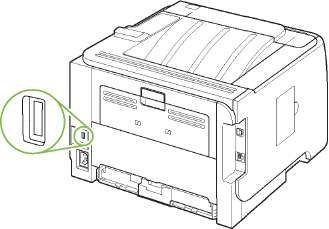
Блокировка устройства
Устройство имеет разъем, который можно использовать для защиты блокировкой кабельного типа.
Замена и частей
Правила замены
Следуйте данным рекомендациям при настройке устройства.
• Для извлечения необходимо обеспечить достаточно свободного места сверху и перед устройством.
• Устройство должно располагаться на плоской твердой поверхности.
Распределение тонера
Когда тонер подходит к концу, на распечатываемых страницах начинают появляться участки с блеклым или слишком светлым изображением. В некоторых случаях перераспределение тонера может временно улучшить качество печати.
1. Нажмите кнопку, чтобы открыть дверцу, а затем извлеките его.
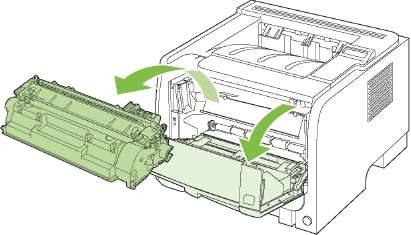
2. Чтобы перераспределить тонер, следует несколько раз осторожно встряхнуть вперед и назад.
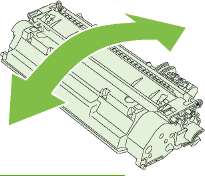
Попавший на одежду тонер следует удалить куском сухой ткани, а затем простирать одежду в холодной воде. Горячая вода закрепляет пятна тонера на ткани.
3. Вставьте в устройство и закройте дверцу доступа.
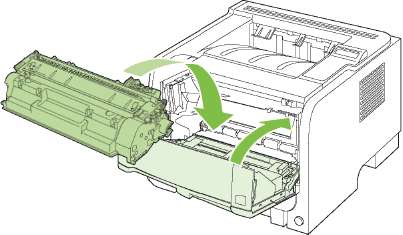
Если печать по-прежнему слишком светлая, установите новый.
Замените
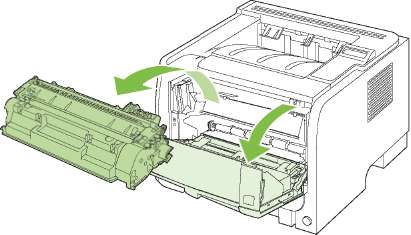
1. Нажмите кнопку, чтобы открыть дверцу, а затем извлеките его.
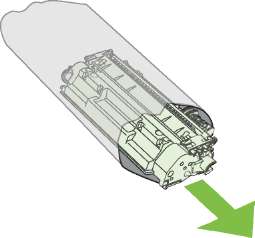
2. Извлеките из пакета.
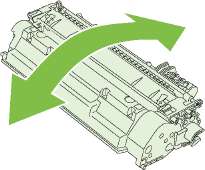
3. Возьмитесь за обе стороны и осторожно покачайте его, чтобы равномерно распределить тонер.
Не прикасайтесь к задвижке или поверхности ролика.
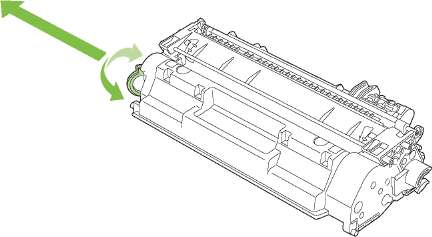
4. Сгибайте язычок на левой стороне, пока он не сломается. Потянув за язычок, полностью удалите предохранительную ленту.
5. Совместите его с направляющими внутри устройства, плотно установите его, а затем закройте крышку.
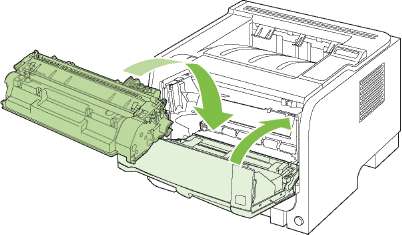
6. Установка завершена.
Установка памяти
Модули SIMM (Single inline memory modules), использовавшиеся в предыдущих моделях устройств HP LaserJet, сданным устройством несовместимы.
Установка памяти устройства
Данное устройство имеет один разъем DIMM.
Статическое электричество может стать причиной выхода модулей DIMM из строя. При работе с модулями DIMM наденьте антистатический браслет или периодически прикасайтесь к поверхности антистатического пакета модуля DIMM, а затем к открытой металлической части устройства.
Перед модернизацией определите текущий объем установленной памяти, распечатав страницу конфигурации.
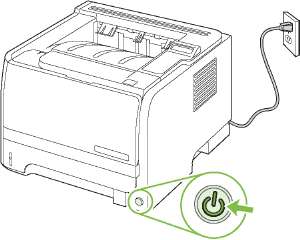
1. После того как страница конфигурации будет распечатана, выключите устройство и выньте шнур питания из розетки электрической сети.
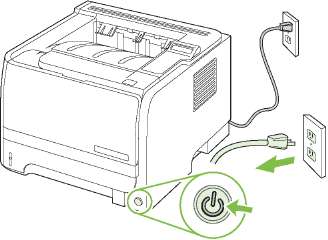
2. Отсоедините все интерфейсные кабели.

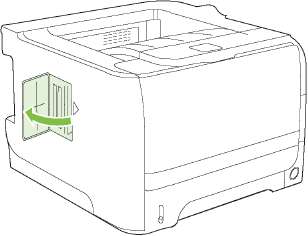
3. Откройте дверцу доступа к модулям DIMM на левой стороне устройства.
4. Извлеките модуль DIMM из антистатического пакета.
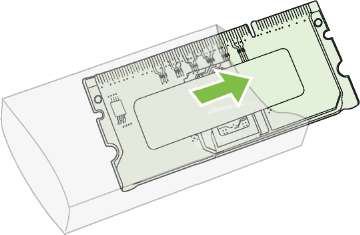
Чтобы уменьшить вероятность повреждения принтера статическим электричеством, при работе с модулями DIMM всегда надевайте антистатический браслет или прикасайтесь к поверхности антистатического пакета.
5. Удерживая модуль DIMM за края, совместите пазы на модуле DIMM с разъемом DIMM. (Убедитесь, что зажимы на обоих концах разъема DIMM открыты.)
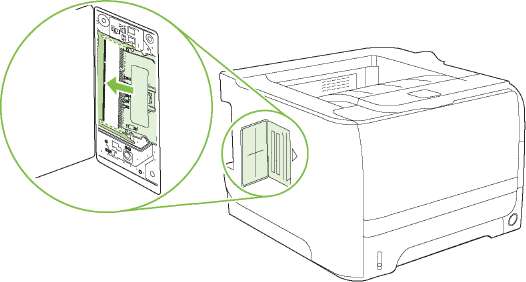
6. Держите модуль DIMM под углом 45 градусов и вставьте верхние контакты модуля DIMM в разъем. Убедитесь, что фиксаторы с обеих сторон модуля DIMM защелкнулись.
Если нажать на модуль DIMM прямо вниз, можно повредить контакты.
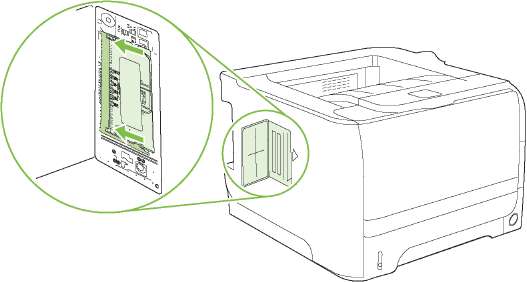
Чтобы извлечь DIMM, необходимо сначала открыть зажимы.
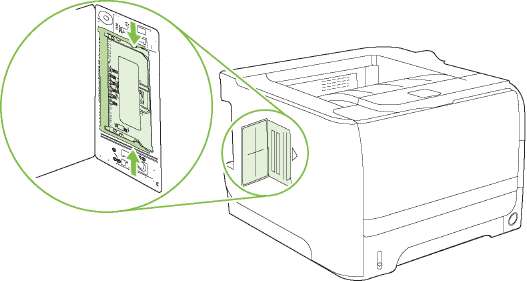
7. Закройте дверцу секции и нажмите на нее до упора.
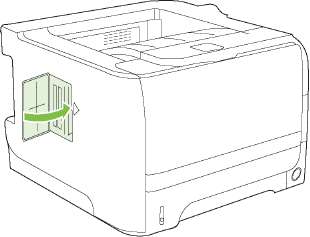
8. Снова подключите интерфейсные кабели и шнур питания.
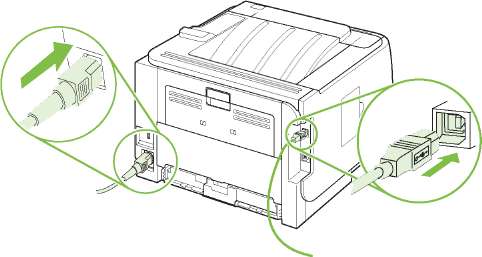
9. Включите устройство.
Проверьте правильность установки DIMM
После установки DIMM убедитесь, что установка выполнена успешно.
1. Включите устройство. Убедитесь, что после выполнения запуска устройства загорелся индикатор «Готов». Если появилось сообщение об ошибке, возможно, модуль DIMM установлен неправильно.
2. Распечатайте страницу конфигурации.
3. Обратитесь к разделу памяти на странице конфигурации и сравните его со страницей конфигурации, которая была распечатана до установки памяти. Если объем памяти не увеличился, то это означает, что, возможно, модуль DIMM установлен неверно или неисправен. Повторите процедуру установки. При необходимости установите другой модуль DIMM.
Если установлен язык устройства, просмотрите раздел «Установленные особенности и параметры» на странице конфигурации. В этом разделе должен находиться список новых языков устройства.
Сохранение ресурсов (постоянных)
Утилиты или задания, загружаемые в устройство, иногда могут содержать ресурсы (например, шрифты, макрокоманды или шаблоны). Ресурсы, помеченные как постоянные, остаются в памяти устройства до выключения питания.
Воспользуйтесь следующими рекомендациями, если хотите пометить те или иные ресурсы как постоянные с помощью языка описания страниц (PDL).
• Помечайте ресурсы как постоянные только в том случае, если их действительно необходимо сохранять в памяти устройства, пока оно включено.
• Постоянные ресурсы следует передавать на устройство только в начале задания печати, а не во время выполнения печати.
Чрезмерное использование постоянных ресурсов или их загрузка во время выполнения печати может негативно повлиять на производительность устройства или на его возможность печатать сложные страницы.
Установка параметров памяти в Windows
1. Windows XP и Windows Server 2003 (представление меню "Пуск" по умолчанию): Выберите Пуск, Настройка, Принтеры и факсы.
Windows XP и Windows Server 2003 (классическое представление меню "Пуск" ):
Щелкните на кнопке Пуск, щелкните на команде Настройка и Принтеры.
Windows Vista: Щелкните Пуск, Панель управления, а затем в категории Оборудование и звук щелкните Принтер.
2. Правой кнопкой мыши щелкните на значке драйвера и выберите Свойства.
3. Выберите вкладку Параметры устройства.
4. Разверните область Варианты установки.
5. Рядом с Память принтера выберите общее установленное количество памяти.
6. Нажмите кнопку ОК.
Чистка устройства
Очистите внешнюю поверхность принтера чистой тканью, при необходимости смоченной водой.
Для очистки принтера и пространства вокруг него не используйте чистящие средства, содержащие аммиак.
В процессе эксплуатации принтера внутри него могут скапливаться частицы бумаги, тонера и пыли. Со временем эти скопления могут стать причиной ухудшения качества печати, например, начнут появляться грязные пятна и полосы, а также замятия бумаги. Очистка в области пути прохождения бумаги позволяет предотвратить появление подобных дефектов.
Очистка
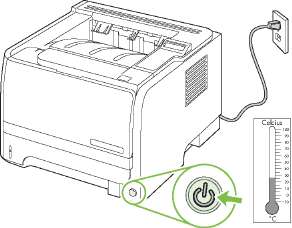
Во избежание травмы перед очисткой выключите устройство, отсоедините кабель питания и подождите, пока устройство охладится.
1. Откройте дверцу и извлеките его.
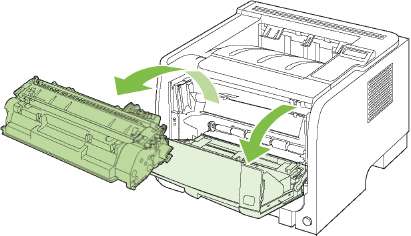
Не касайтесь черного пористого ролика внутри устройства. Прикосновение к ролику может вывести устройство из строя.
Во избежание повреждения не оставляйте его на свету.
2. С помощью сухой ткани без ворса протрите путь прохождения носителя для печати.
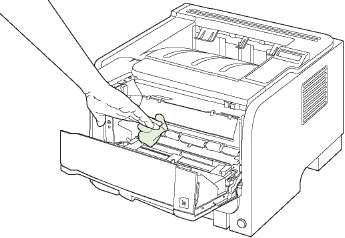
3. Вставьте его на место и закройте дверцу доступа.
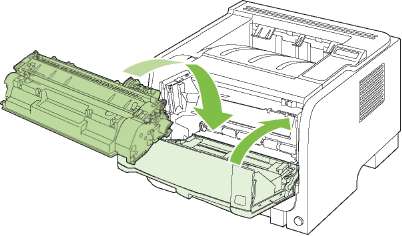
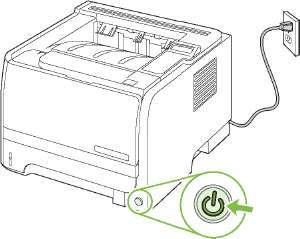
4. Подсоедините кабель питания и включите устройство.
Очистка пути прохождения бумаги
В процессе печати внутри устройства скапливаются частички бумаги, пыли и тонера. Со временем накопившиеся загрязнения могут привести к проблемам с качеством печати, например, к появлению пятен или смазыванию тонера. В продукте предусмотрен режим очистки, помогающий исправить и предотвратить проблемы подобного рода.
1. Откройте HP ToolboxFX См. Вид HP ToolboxFX .
2. Щелкните папку Параметры устройства, затем выберите страницу Устранение неполадок.
3. В разделе Режим очистки нажмите Пуск, чтобы начать процесс ошибки.
Продукт обработает одну страницу, а затем вернется в состояние Готов после окончания процесса очистки.
Очистка ролика захвата лотка 1
Если при захвате бумаги из лотка 1 возникают неполадки, действуйте согласно следующим инструкциям.
1. Выключите устройство, отсоедините кабель питания и подождите, пока устройство не охладится.
2. Нажмите кнопку, чтобы открыть дверцу, а затем извлеките его.
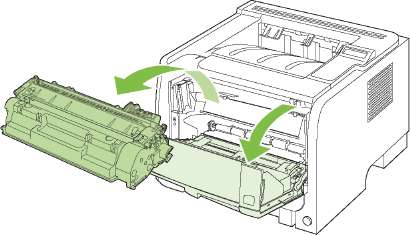
Не касайтесь черного пористого ролика внутри устройства. Прикосновение к ролику может вывести устройство из строя.
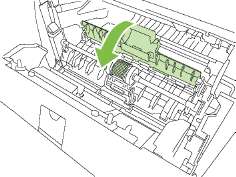
3. Поднимите крышку ролика захвата.
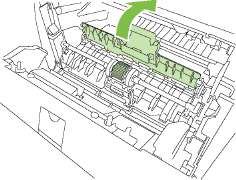
4. Отведите два черных крепежных фиксатора в стороны от центра, пока подающий ролик не освободится с места крепления.
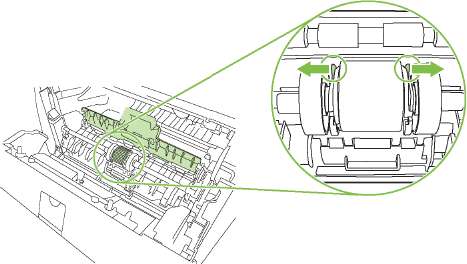
5. Извлеките ролик захвата из устройства.
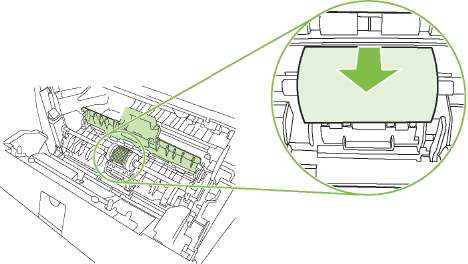
6. Смочите кусок ткани без ворса в воде и очистите ролик.
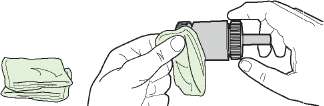
Не трогайте подающий ролик голыми руками.
7. С помощью сухой тряпки без ворса протрите подающий ролик для удаления остатков грязи.
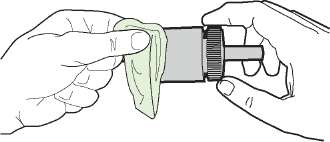
8. Полностью просушите подающий ролик.
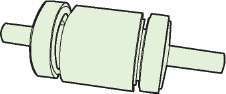
9. Совместите черные крепежные фиксаторы устройства с пазами ролика захвата и установите его на место до щелчка.
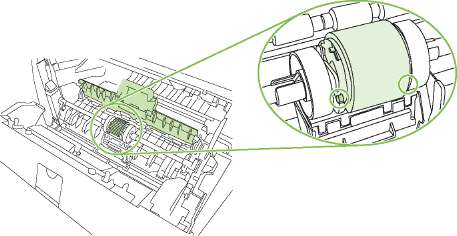
10. Закройте крышку ролика захвата.
11. Вставьте его на место и закройте дверцу доступа.
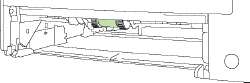
12. Подсоедините кабель питания и включите устройство.
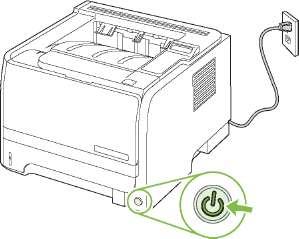
Очистка ролика захвата лотка 2
Если при захвате бумаги из лотка 2 возникают неполадки, действуйте согласно следующим инструкциям.
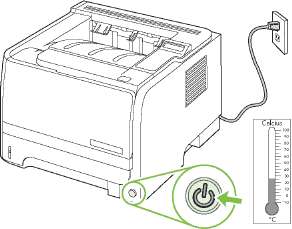
1. Выключите устройство, отсоедините кабель питания и подождите, пока устройство не охладится.
2. Извлеките лоток 2.
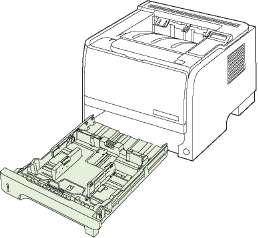
3. Ролик захвата расположен внутри пустого отсека лотка наверху, рядом с передней частью устройства.
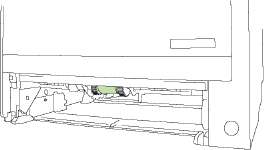
4. Смочите безворсовую ткань в воде и очистите ролик, поворачивая его по направлению к задней части устройства.
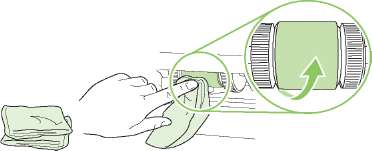
Не трогайте подающий ролик голыми руками.
5. С помощью сухой тряпки без ворса протрите подающий ролик для удаления остатков грязи.
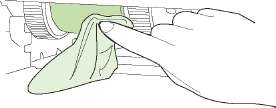
6. Полностью просушите подающий ролик.
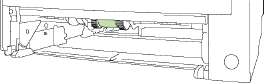
7. Вставьте лоток 2.
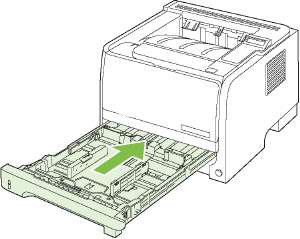
8. Подсоедините кабель питания и включите устройство.
при использовании материалов ссылка на сайт компании awella.ru обязательна