
Печать не начинается на принтере Canon Pixma MX860
Печать не начинается
Проверка 1. Правильно ли заданы параметры бумаги и качества печати?
• Проверка 2. Проверьте состояние их. Если в нем закончились чернила, замените его новым.
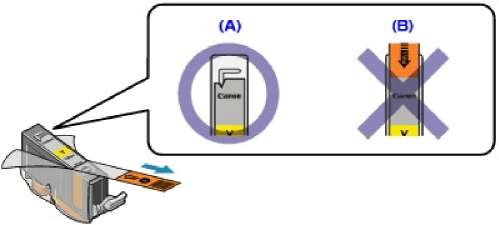
• Проверка 3. Оранжевая лента или защитная пленка не удалены?
Убедитесь в том, что защитная пленка полностью удалена и отверстие для воздуха открыто, как показано на иллюстрации (A).
Если оранжевая лента не удалена, как на иллюстрации (B), потяните за ленту и удалите ее.
• Проверка 4. Напечатайте образец для проверки сопел и выполните необходимые меры обслуживания, такие как очистка печатающей головки.
Чтобы проверить, правильно ли выполняется подача чернил из сопел печатающей головки, напечатайте образец для проверки сопел.
В разделе Регулярное обслуживание изложены процедуры Печать образца для проверки сопел, Очистка печатающей головки и Глубокая очистка печатающей головки.
• Если образец для проверки сопел печатается неправильно:
Проверьте, не израсходован ли какой-либо из них. Если образец для проверки сопел печатается неправильно и чернил достаточно, выполните очистку печатающей головки и повторно напечатайте данный образец.
• Если проблема не устранена после двукратной очистки печатающей головки: Выполните глубокую очистку печатающей головки.
Если после глубокой очистки печатающей головки неполадка не устранена, выключите устройство и повторите глубокую очистку печатающей головки через 24 часа. При выключении аппарата не отключайте его от источника питания.
• Если неполадка не устранена после двукратной глубокой чистки печатающей головки: Если глубокая очистка печатающей головки не устраняет проблему, вероятно, печатающая головка повреждена. Обратитесь в сервис-центр.
• Проверка 5. При использовании бумаги, у которой для печати предназначена только одна поверхность, убедитесь, что бумага загружена стороной для печати вверх.
Печать на другой стороне такой бумаги может быть нечеткой или выполняться в плохом качестве.
• Проверка 6. Загрязнено ли стекло сканера?
Очистите стекло сканера.
• Проверка 7. Убедитесь, что оригинал документа правильно загружен на стекло сканера или в УАП.
• Проверка 8. Загружен ли оригинальный документ правильной стороной вверх?
При загрузке оригинального документа на стекло сканера его следует класть лицевой стороной вниз. При использовании УАП загружайте оригинальный документ лицевой стороной вверх.
• Проверка 9. Вы копировали отпечаток, выполненный данным устройством?
Сделайте отпечаток непосредственно с карты памяти или цифровой камеры, или повторите печать с компьютера.
Качество печати может снижаться при копировании отпечатка, выполненного данным устройством.
при использовании материалов ссылка на сайт компании awella.ru обязательна