
• Распродажа
  • Соглашение
  •  


    Руководство по MX474

    Основные компоненты принтера

    Панель управления

    Загрузка обычной бумаги или фотобумаги

    Загрузка конвертов

    Замена картриджа

    Проверка состояния чернил

    Процедура обслуживания

    Печать образца для проверки сопел

    Очистка печатающей головки

    Выравнивание печатающих головок

    Очистка печатающих головок с компьютера

    Очистка подающих роликов с компьютера

    Автоматическое выравнивание печатающих головок с компьютера

    Использование компьютера для печати образца проверки сопел

    Изменение параметров печати

    Выбор используемого картриджа

    Полезные сведения о чернилах

    Рекомендации по обеспечению стабильного качества печати

    Меры предосторожности при транспортировке

    Технические характеристики

    Печать с применением простой настройки

    Настройка «Размер стр.» и «Ориентация»

    Настройка количества копий и порядка печати страниц

    Настройка поля для переплета

    Выполнение печати без полей

    Печать по размеру бумаги

    Печать с масштабированием

    Печать на развороте

    Печать в виде плитки/постера

    Печать только указанных страниц

    Двухсторонняя печать

    Печать штампа и фона

    Изменение и сохранение отдельных параметров штампа

    Изменение и задание отдельных параметров фона

    Настройка печати конверта

    Печать на открытках

    Просмотр на экране подготовленного к печати материала

    Редактирование и печать документа

    Установка уровня «Качество печати» (Другое)

    Указание режима корректировки цвета

    Оптимальная фотопечать графических данных

    Настройка цветов с помощью драйвера принтера

    Печать с использованием ICC-профилей

    Настройка цветового баланса

    Настройка баланса цветов с использованием примерных образцов

    Настройка яркости

    Настройка контрастности

    Создание копий

    Настройка элементов для копирования

    Уменьшение или увеличение копии

    Копирование двух страниц по размеру одной страницы

    Копирование двух страниц по размеру одной страницы

    Копирование четырех страниц по размеру одной страницы

    Копирование толстых оригиналов, таких как книги

    Запуск программы IJ Scan Utility

    Печать не начинается

    Бумага подается неправильно или появилось сообщение об отсутствии бумаги

    Копирование/Печать прерывается, не завершившись

    Неудовлетворительные результаты печати

    Не удается напечатать задание до конца

    Неверные цвета

    Линии не выровнены

    Бумага после печати сворачивается или на ней появляются чернильные пятна

    Обратная сторона бумаги испачкана

    Чернила не подаются

    Список кодов поддержки (при замятии бумаги)

    Замятие документа в УАПД

    Коды ошибок 1003 - 1487

    Коды ошибок 1682 - 1715

    Коды ошибок 1890 - 2802

    Коды ошибок 2803 - 5012

    Коды ошибок 5040 - B201


    Молодая команда

    Интернет-компания по продаже картриджей awella.ru

    Вот уже более 26 лет наша компания успешно занимается продажей расходных материалов для оргтехники, продаем картриджи для копировальных аппаратов (для бизнеса : на Canon, HP, Epson, Brother, Samsung, Kyocera, Xerox, Panasonic, Minolta, Lexmark, OKI, Pantum, Ricoh, Toshiba) и бумаги для офисной техники по всей России, покупаем картриджи.

    Мы предоставляем для своих клиентов:

    консультации, гарантию, программу бонусов, быструю доставку в том числе и бесплатную доставку до удобной клиентам транспортной компании, более 1250 пунктов выдачи по всей России, выписку счета, экономию, сервис.

    Линии не выровнены при печати на принтере Canon PIXMA MX474

    Линии не выровнены
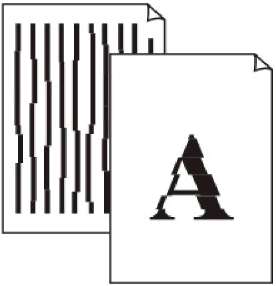
    Проверка 1

    Вы проверили параметры бумаги и качества печати?

    Проверка 2

    Выполните выравнивание печатающих головок.

    При печати прямых линий со смещением или при неудовлетворительных результатах печати необходимо отрегулировать положение печатающей головки.

    • Если путем выравнивания печатающих головок проблему устранить не удалось, обратитесь к разделу Выравнивание печатающих головок с компьютера.

    Проверка 3

    Укажите более высокое качество печати и повторите печать.

    Результаты печати можно улучшить с помощью повышения качества печати на панели управления устройства или в драйвере принтера.

    Линия не печатается или печатается частично

    Проверка 1

    переплета?

    Выполняется ли печать на развороте и используется ли функция полей

    Если используются функции разметки страницы или полей переплета, тонкие линии могут не отображаться в печати. Попробуйте сделать линии в документе более толстыми.

    Проверка 2

    Объем данных для печати слишком большой?

    Щелкните Параметры печати (Print Options) на вкладке Страница (Page Setup) драйвера принтера. Затем установите для параметра Предотвращение потери данных для печати (Prevention of Print Data Loss) в открывшемся диалоговом окне значение Вкл. (On).

    Если для параметра Предотвращение потери данных для печати (Prevention of Print Data Loss)

    выбрано значение Вкл. (On), качество печати может снизиться.

    Изображение не печатается или печатается частично

    Проверка 1

    Выберите настройку, не допускающую сжатия данных печати.

    Если выбрать настройку, не допускающую сжатия данных печати, с используемым приложением, результат печати может улучшиться.

    Щелкните Параметры печати (Print Options) на вкладке Страница (Page Setup) драйвера принтера. Установите флажок Не разрешать прикладной программе сжатие данных печати (Do not allow application software to compress print data), затем нажмите кнопку OK.

    После завершения печати снимите флажок.

    Проверка 2

    Объем данных для печати слишком большой?

    Щелкните Параметры печати (Print Options) на вкладке Страница (Page Setup) драйвера принтера. Затем установите для параметра Предотвращение потери данных для печати (Prevention of Print Data Loss) в открывшемся диалоговом окне значение Вкл. (On).

    Если для параметра Предотвращение потери данных для печати (Prevention of Print Data Loss) выбрано значение Вкл. (On), качество печати может снизиться.

    <<<назад далее>>>


    при использовании материалов ссылка на сайт компании awella.ru обязательна

    Помогла информация на сайте ?

    Оставьте отзыв о работе нашей компании !

    Это можно сделать в яндекс браузере и это простимулирует работников нашей компании (ответственные получат бонусы), которые собирали ее для вас! Спасибо !