
Копирование толстых оригиналов, таких как книги на принтере Canon PIXMA MX474
Копирование толстых оригиналов, таких как книги
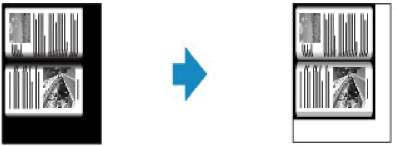
При копировании толстых оригиналов, таких как книги, можно удалять черные поля вокруг изображения и тени от переплета. Используя эту функцию, можно сократить ненужный расход чернил.
1. Убедитесь, что устройство включено.
2. Загрузите бумагу.
3. Нажмите кнопку КОПИРОВАТЬ (COPY).
Отобразится экран ожидания копирования.
4. Нажмите кнопку Меню (Menu).
Отобразится экран Меню копирования (Copy menu).
5. С помощью кнопки выберите пункт Спец. копирование (Special copy), затем нажмите кнопку OK.
6. С помощью кнопки выберите пункт Копия без рамки (Frame erase copy), затем нажмите кнопку OK.
7. Положите оригинал документа на стекло рабочей поверхности.
• При использовании данной функции разместите оригинал на стекле рабочей поверхности.
8. С помощью кнопки или цифровых кнопок укажите количество копий. Измените параметры печати при необходимости.
9. Нажмите кнопку Цветной (Color) для цветного копирования или кнопку Черный (Black) для черно-белого.
Устройство начинает копирование.
• Закройте крышку сканера.
• Вокруг изображения может получаться узкое черное поле. Эта функция позволяет удалять только темные поля. Если сканируемая книга слишком тонкая или если устройство используется рядом с окном или при ярком освещении, может сохраняться бледная черная рамка. Кроме того, если оригинал темный, устройство не может отличить цвет документа от тени, что может привести к некоторой обрезке изображения или теням на сгибах.
Копирование без полей
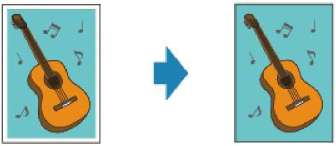
Можно копировать изображения так, чтобы они полностью заполняли страницу, не оставляя полей.
1. Убедитесь, что устройство включено.
2. Загрузите фотобумагу.
3. Нажмите кнопку КОПИРОВАТЬ (COPY).
Отобразится экран ожидания копирования.
4. Нажмите кнопку Меню (Menu).
Отобразится экран Меню копирования (Copy menu).
5. С помощью кнопки выберите пункт Спец. копирование (Special copy), затем нажмите кнопку OK.
6. С помощью кнопки выберите пункт Копия без полей (Borderless copy), затем нажмите кнопку OK.
Если выбран параметр размера страницы или типа носителя, не подходящий для копирования без полей, на ЖК-дисплее отображается следующее сообщение.
1. Используйте кнопку, чтобы выбрать размер страницы, затем нажмите кнопку OK.
2. Используйте кнопку, чтобы выбрать тип носителя, затем нажмите кнопку OK.
7. Положите оригинал документа на стекло рабочей поверхности.
• При использовании данной функции разместите оригинал на стекле рабочей поверхности.
8. С помощью кнопки или цифровых кнопок укажите количество копий. Измените параметры печати при необходимости.
9. Нажмите кнопку Цветной (Color) для цветного копирования или кнопку Черный (Black) для черно-белого.
Устройство начнет копирование без полей.
• Края могут быть незначительно обрезаны, так как копируемое изображение увеличивается до размеров всей страницы. При необходимости ширину обрезки краев изображения оригинала можно изменить. Однако, область обрезки будет больше, если степень расширения будет большой.
Копирование с сортировкой
Если в Меню копирования (Copy menu) для параметра Разобрать (Collate) выбрано значение ВКЛ (ON), то при создании нескольких копий многостраничного оригинала можно сортировать распечатки.
• Если выбран параметр ВКЛ (ON):
• Если выбран параметр ВЫКЛ (OFF):
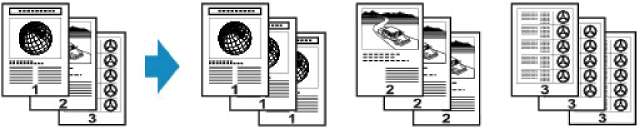
• При использовании данной функции загрузите оригинал в УАПД.
• Количество страниц, которое может обработать устройство, различается в зависимости от документа. Если во время сканирования на ЖК-дисплее появляется сообщение Переполнение памяти (Memory is full), уменьшите количество страниц документа и снова попробуйте выполнить копирование.
при использовании материалов ссылка на сайт компании awella.ru обязательна