
Использование функции цифровой обработки лиц на принтере Canon Pixma MX320
Использование функции цифровой обработки лиц
Можно улучшить вид кожи, удалив дефекты и морщины.
Функцию "Цифровая обработка лиц" можно применять вручную или автоматически.
1. Выберите фотографии на экране Выбор изображений (Select Images) и нажмите кнопку (Исправить/улучшить изображения).
Появится окно Исправить/улучшить изображения (Correct/Enhance Images).

Окно Исправить/улучшить изображения (Correct/Enhance Images) можно также открыть, нажав кнопку (Исправить/улучшить изображения) на экране Макет/печать (Layout/ Print) или Правка (Edit). В этом случае функции исправления и улучшения можно применить только к изображению, открытому в окне "Предварительный просмотр".
2. Выберите изображение, которое необходимо улучшить, в списке, отображенном в нижней части окна Исправить/улучшить изображения (Correct/ Enhance Images).
Изображение открывается в окне предварительного просмотра.
Если выбрано только одно изображение, эскиз под окном "Предварительный просмотр" не отображается.
Автоматическое улучшение
3. Убедитесь, что выбрана вкладка Авто (Auto).
4. Нажмите кнопку Цифровая обработка лиц (Digital Face Smoothing).
5. Нажмите кнопку ОК.
Будет выполнено улучшение внешнего вида кожи, а слева вверху на изображении появится значок (Исправление/улучшение).
Степень коррекции можно изменить с помощью движка под кнопкой Цифровая обработка лиц (Digital Face Smoothing).
Нажмите кнопку (Сравнить), чтобы отобразить изображения до и после исправления рядом друг с другом для сравнения и проверки результата.
Нажмите кнопку Сброс выбранного изображения (Reset Selected Image) для отмены операции улучшения.
Если необходимо применить улучшение ко всем выбранным изображениям сразу, установите флажок Применить ко всем изображениям (Apply to all images).
Улучшение вручную
3. Выберите вкладку Вручную (Manual) и нажмите кнопку Исправить/улучшить (Correct/Enhance).
4. Нажмите кнопку Цифровая обработка лиц (Digital Face Smoothing).
Наведите указатель на изображение. Указатель примет следующий вид: (Перекрестие).

5. Выберите область, которую нужно улучшить, и нажмите кнопку ОК, появляющуюся на изображении.
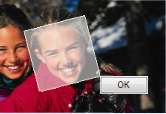
В выбранной области и вокруг нее выполняется улучшение внешнего вида кожи, и слева вверху на изображении появится значок v (Исправление/улучшение).
Выбранную область можно также повернуть перетаскиванием.
Степень коррекции можно изменить с помощью движка под кнопкой Цифровая обработка лиц (Digital Face Smoothing). Чтобы отменить предыдущую операцию улучшения, нажмите кнопку Отменить (Undo).
6. Нажмите кнопку Сохранить выбранное изображение (Save Selected Image) или Сохранить все исправ. изобр. (Save All Corrected Images).
Улучшенные изображения можно сохранить как новые файлы.
Чтобы сохранить только выбранное изображение, нажмите кнопку Сохранить выбранное изображение (Save Selected Image). Чтобы сохранить все изображения, нажмите кнопку Сохранить все исправ. изобр. (Save All Corrected Images).
Для исправления изображений доступны только форматы файлов JPEG/Exif.
7. Нажмите кнопку Выход (Exit).
Все улучшения будут утрачены, если выйти из программы без сохранения исправленных изображений.
Использование функции устранения пятен
Можно убрать родинки.
1. Выберите фотографии на экране Выбор изображений (Select Images) и нажмите кнопку (Исправить/улучшить изображения).
Появится окно Исправить/улучшить изображения (Correct/Enhance Images).
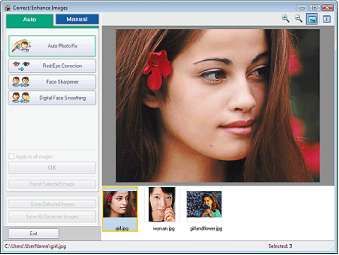
Окно Исправить/улучшить изображения (Correct/Enhance Images) можно также открыть, нажав кнопку (Исправить/улучшить изображения) на экране Макет/печать (Layout/ Print) или Правка (Edit). В этом случае функции исправления и улучшения можно применить только к изображению, открытому в окне "Предварительный просмотр".
2. Выберите изображение, которое необходимо улучшить, в списке, отображенном в нижней части окна Исправить/улучшить изображения (Correct/ Enhance Images).
Изображение открывается в окне предварительного просмотра.
Если выбрано только одно изображение, эскиз под окном "Предварительный просмотр" не отображается.
3. Выберите вкладку Вручную (Manual) и нажмите кнопку Исправить/улучшить (Correct/Enhance).
4. Нажмите кнопку Устранение пятен (Blemish Remover).
Наведите указатель на изображение. Указатель примет следующий вид: (Перекрестие).

5. Выберите область, которую нужно улучшить, и нажмите кнопку ОК, появляющуюся на изображении.

Пятна внутри и вокруг выделенной области будут удалены, и слева вверху на изображении появится значок (Исправление/улучшение).
Чтобы отменить предыдущую операцию улучшения, нажмите кнопку Отменить (Undo).
6. Нажмите кнопку Сохранить выбранное изображение (Save Selected Image) или Сохранить все исправ. изобр. (Save All Corrected Images).
Улучшенные изображения можно сохранить как новые файлы.
Чтобы сохранить только выбранное изображение, нажмите кнопку Сохранить выбранное изображение (Save Selected Image). Чтобы сохранить все изображения, нажмите кнопку Сохранить все исправ. изобр. (Save All Corrected Images).
Для исправления изображений доступны только форматы файлов JPEG/Exif.
7. Нажмите кнопку Выход (Exit).
Все улучшения будут утрачены, если выйти из программы без сохранения исправленных изображений.
при использовании материалов ссылка на сайт компании awella.ru обязательна