
Состояние печати на принтере Canon Pixma MG5540
Проверка состояния печати
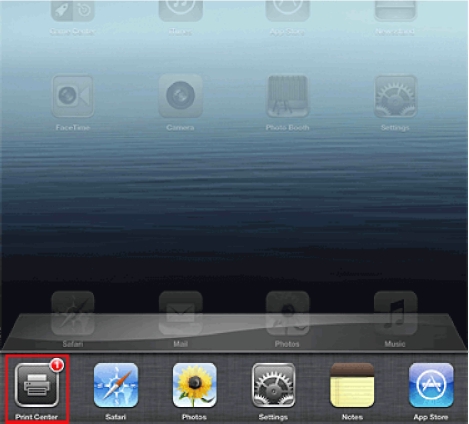
В процессе печати значок Печать (Print) отображается в списке последних использованных приложений. Он может использоваться для проверки хода выполнения печати.
Для отображения списка последних использованных приложений дважды нажмите кнопку НАЧАЛО (HOME) на устройстве Apple. Значок Печать (Print) отображается в нижней части экрана НАЧАЛО (HOME).
Удаление задания печати
Чтобы удалить задание печати с помощью AirPrint, воспользуйтесь одним из следующих методов:
• С устройства: если принтер оборудован ЖК-монитором, воспользуйтесь панелью управления, чтобы отменить задание печати на принтере.
Если принтер не оборудован ЖК-монитором, нажмите кнопку Стоп (Stop) на устройстве, чтобы отменить задание печати.
• С устройства Apple: дважды нажмите кнопку НАЧАЛО (HOME) на устройстве Apple. Легко коснитесь значка Печать (Print) и откройте список заданий печати. Легко коснитесь задания печати, которое нужно отменить, и выберите Отменить печать (Cancel Print).
Если печать документа не выполняется, проверьте следующее:
1. Убедитесь, что устройство включено. Если устройство включено, выключите и снова включите его, затем проверьте, устранена ли проблема.
2. Убедитесь, что устройство подключено локальной сетью к той же подсети, что и устройство, на котором установлена iOS.
3. Убедитесь, что в устройстве достаточно бумаги и чернил с красками.
4. Если принтер оборудован ЖК-монитором, проверьте, отображается ли на ЖК-мониторе сообщение об ошибке.
Если проблема не устранена, выполните печать с помощью драйвера принтера на компьютере и проверьте возможность обычной печати документа на устройстве.
Если документ не печатается, обратитесь к Онлайн-руководство для модели устройства.
• После включения устройства может потребоваться несколько минут для установки связи устройства по беспроводному соединению локальной сети. Убедитесь, что устройство подключено к беспроводной локальной сети, затем повторите печать.
• Если служба Bonjour на устройстве выключена, AirPrint не может использоваться. Проверьте настройки локальной сети на устройстве, затем включите Bonjour.
• Окна, используемые в описаниях, могут отличаться от окон, отображаемых на продукте Apple или в приложении.
при использовании материалов ссылка на сайт компании awella.ru обязательна