
Сохранение отсканированного изображения без ввода тега на Canon i-SENSYS MF4410DN
Имя файла отсканированного изображения
Порядковые номера добавляются автоматически. Позже имя файла можно изменить.
Сканирование из приложения (только ОС Windows XP/Vista/7)
При сканировании с использованием драйвера WIA 1.0, запущенном из приложения типа "Paint"
Если используется операционная система Windows Vista или Windows 7, при выполнении любой из следующих операций происходит ошибка.
1. Если выбрать значение [Планшетный] для параметра [Источник бумаги]
2. Если щелкнуть пункт [Настроить качество отсканированного изображения]
3. Если установить для параметра [Разрешение] значение 600 dpi, а затем щелкнуть [ОК]
4. Если выбрать значение [Податчик документов] для параметра [Источник бумаги]
5. Если щелкнуть [Сканировать] или [Настроить качество отсканированного изображения] для изменения разрешения
В таком случае один раз выберите любой параметр, кроме [Настраиваемые параметры], а затем отсканируйте документ или измените разрешение.
Экран, который должен отобразиться
Содержимое экрана зависит от операционной системы, а также от типа и версии драйвера сканера.
Диалоговое окно [Новое сканирование]

|
[Сканер] |
Отображается используемый сканер. Щелкните [Изменить] и выберите используемый сканер. | ||
|
[Профиль] |
Выберите тип документа из перечисленных ниже настроек. [Добавить профиль] [Документы] [Последние использовавшиеся параметры] [Photo (Default)] (Фото (по умолчанию)) | ||
|
Если выбрано [Добавить профиль] Можно заново добавить новые профили из диалогового окна [Добавить новый профиль]. Можно удалять или редактировать добавленные профили в диалоговом окне [Профили сканирования] в папке [Сканеры и камеры]. | |||
|
[Источник] |
Выбор места для размещения документов. [Планшетный] (Стекло экспонирования) [Податчик (одностороннее сканирование)] (только для моделей MF4580dn/MF4570dn/MF4550d/MF4450/MF4430) [Податчик (двустороннее сканирование)] | ||
|
Если выбрано значение [Планшетный] Щелкните [Предварительный просмотр] и перетаскивайте элементы, чтобы указать область сканирования. Если выбран параметр [Податчик (одностороннее сканирование)] или [Податчик (двустороннее сканирование)] Выберите размер документа из раскрывающегося меню. | |||
[Цветовой формат]
Выберите тип цвета для сканирования из перечисленных ниже параметров.
[Цвет]
[Оттенки серого]
[Черно-белый]
[Тип файла]
Выберите формат файла из перечисленных ниже параметров. [BMP (Bitmap Image)] (Точечное изображение) [JPG (JPEG Image)] (Рисунок JPEG) [PNG (PNG Image)] (Рисунок PNG) [TIF (TIFF Image)] (Изображение в формате TIFF)
Укажите разрешение сканирования в dpi.
[Разрешение (DPI)]
|
Разрешение | |
|
Если для настройки [Источник] выбрано значение [Планшетный] |
от 50 dpi до 600 dpi |
|
Если выбран параметр [Податчик (одностороннее сканирование)] или [Податчик (двустороннее сканирование)] |
от 50 dpi до 300 dpi |
[Brightness] (Яркость)
Указание яркости (от -100 до 100).
[Contrast] (Контрастность)
Указание контрастности (от -100 до 100) (только для цветного сканирования и сканирования в оттенках серого).
[Preview or scan images as separate files]
(Предварительный просмотр или сканирование изображений как отдельных файлов)
Изображения, отсканированные с использованием настройки [Планшетный] (Стекло экспонирования), автоматически обрезаются и сохраняются в виде отдельных файлов.
Использование программы MF Toolbox
Можно задать следующие настройки в программе MF Toolbox.
Выбор сканера и изменение имен компьютеров
Настройки сканера
Сохранение отсканированных изображений
Внешняя программа (почтовая программа)
Подтверждение отсканированного изображения и настройки Exit" (Подтверждение отсканированного изображения)
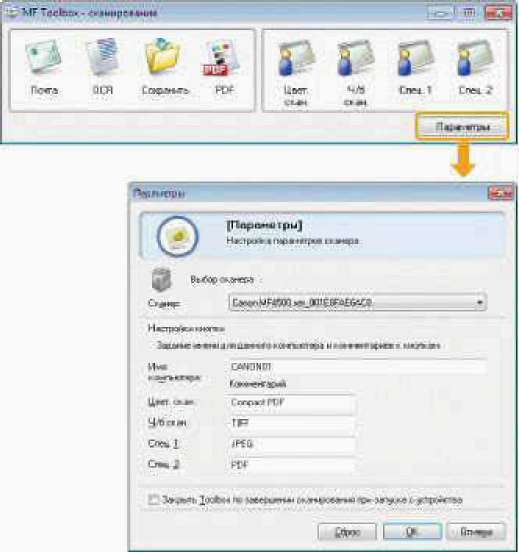
Выбор сканера и изменение имен компьютеров
Можно выбрать сканер или изменить имена компьютеров.
|
[Select Scanner] (Выбрать сканер) |
Выбор сканера. |
|
[Computer Name] (Имя компьютера) |
Указание имени компьютера, которое будет отображаться в качестве адресата на дисплее аппарата. |
|
[Color Scan] (Цветное сканирование) [B&W Scan] (Ч.-б. сканирование) [Custom 1] (Пользовательский 2) [Custom 2] (Пользовательский 2) |
Изменение комментариев к кнопкам. Можно ввести до 12 символов. |
|
[Close Toolbox after Scanning with Started from Device] (Закрыть Toolbox по завершении сканирования, запущенного с устройства) |
Если этот флажок установлен, экран программы MF Toolbox будет закрыт после завершения сканирования с помощью клавиш на панели управления. |
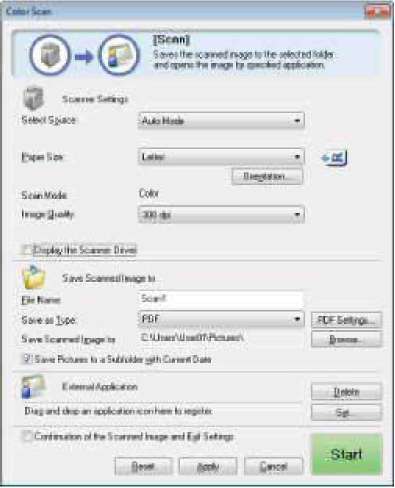
Настройки сканера
Можно указать режим сканирования, разрешение сканирования, размер документа и размер файла отсканированного изображения.
|
[Select Source] (Выбор источника) |
Выбор источника из вариантов [Platen Glass] (Стекло экспонирования), [ADF] (УАП) (Автоматический режим). | |
|
При сканировании с помощью панели управления Для подключения к сети значение этого параметра недействительно. Сканирс выполняется в режиме [Auto Mode] (Автоматический режим). | ||
|
Сканирование документов При выборе режима [Auto Mode] (Автоматический режим) сначала сканируете податчике. Если в податчик не загружено документов, сканируется документ на стекле экрана. | ||
|
[Input Method] (Способ установки) |
Выбор параметра стороны для сканирования: [1-sided] (1-стор.) и [2-sided] (2-стор.) | |
|
[Paper Size] (Формат бумаги) |
Выбор формата сканируемого документа. Если выбрать [Custom] (Специальный), появится диалоговое окно [Paper Size Settir формата бумаги), позволяющее установить нестандартный формат бумаги. | |
|
При сканировании с помощью панели управления Нельзя использовать функцию "Режим сшивки". | ||
|
[Orientation] (Ориентация) |
Щелкните во время выбора ориентации документа. При выборе параметра [2-sided] (Двусторонний) в разделе [Input Method] (Способ у также указать [Binding Location] (Расположение переплета). Эта кнопка отключена, если для параметра [Select Source] (Выбор источника) выбр [Platen Glass] (Стекло экспонирования). | |
|
[Scan Mode] (Режим сканирования) |
Выбор режима сканирования. Доступные режимы сканирования отличаются в зави нажатой кнопки в программе MF Toolbox. [Black and White] (Черно-белый) Сканирование документа как черно-белого изображения. [Black and White (OCR)] (Черно-белый (оптическое распознавание текста)) Сканирование документа как черно-белого изображения для программы распознавания. | |
[Image Quality]
(Качество
изображения)
[Grayscale] (Оттенки серого)
Сканирование документа как изображения в оттенках серого. Подходит для рисунков.
[Color] (Цвет)
Сканирование документа как цветного изображения.
[Color (Magazine)] (Цвет (журнал))
Сканирование документа в цвете с использованием функции удаления растра. I
уменьшить искажение (муар) при сканировании распечаток. При использовании сканирование занимает больше времени.
Выбор разрешения сканирования.
Доступное разрешение варьируется в зависимости от настроек [Select Source] [Save as Type] (Тип файла).
|
BMP |
JPEG/Exif |
TIFF |
|
(одна страница) |
(несколь страниц) | |
|
[Platen Glass] (Стекло экспонирования) |
от 75 dpi до 600 dpi |
от 75 dpi до 400 d | ||||
|
[ADF] (УАП) или [Auto Mode] (Автоматический режим) |
от 75 dpi до 300 dpi | |||||
При выборе параметра [Mail] (Почта) доступное разрешение варьируется в ; значения настройки [Upper Limit of Attached File] (Верхний предел файла).
[Display the Scanner Driver]
(Отображать драйвер сканера)
Если этот флажок установлен, все значения параметров [Scanner Settings] Настройки становятся недействительными.
При нажатии кнопки [Start] (Пуск) появляется диалоговое окно [ScanGear MF], в котором указать дополнительные настройки для сканирования.
Во время сканирования с помощью кнопки [OCR] (Оптическое распознавание текст установить нельзя.
Сохранение отсканированных изображений
Можно указать имя файла отсканированного изображения, тип файла и место его сохранения.
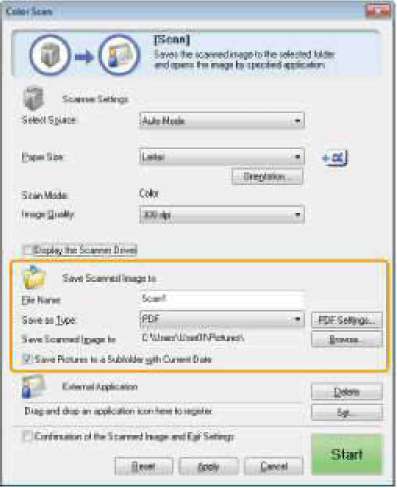
[File Name] (Имя файла)
Указание имени файла отсканированного изображения.
Если сохранить другой файл с таким же именем, к имени файла будет добавлено четыре цифры начиная с 0001.
[Save as Type] (Тип файла)
Указание типа файла для сохранения отсканированного изображения. [BMP]
Формат точечного рисунка [JPEG/Exif]
Формат JPEG/Exif (Этот параметр доступен, если для настройки [Scan Mode] (Режим сканирования) выбрано значение [Grayscale] (Оттенки серого), [Color] (Цвет) или [Color (Magazine)] (Цвет (журнал)). [TIFF]
Формат TIFF [PDF]
Формат PDF (несколько страниц или одна страница) [PDF (Single Page)] (PDF (одна страница)) Создание одностраничного PDF-файла. [PDF (Multiple Pages)] (PDF (несколько страниц)) Можно отсканировать два и более документов и создать из них один PDF-файл.
[PDF (Add Page)] (PDF (добавить страницу))
Добавление отсканированного изображения к последней странице существующего PDF-файла, созданного с помощью программы MF Toolbox.
Типы файлов, которые можно сохранить с помощью каждой кнопки
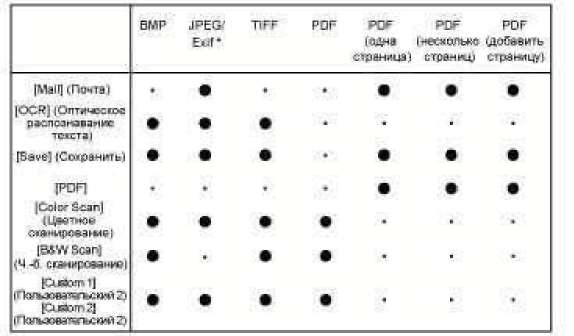
Параметр можно выбрать, если для настройки [Scan Mode] (Режим сканирования) выбрано значение [Grayscale] (Оттенки серого), [Color] (Цвет) или [Color (Magazine)] (Цвет (журнал)).
Если выбрано значение [PDF], [PDF (Multiple Pages)] (PDF (несколько страниц)) или [PDF (Add Page)] (PDF (добавить страницу)).
Может появиться сообщение об ошибке [Image size is too large to create File.] (Размер изображения слишком велик для создания файла). В таком случае нужно уменьшить значение параметра [Output Size] (Формат вывода) или [Image Quality] (Качество изображения), чтобы снизить объем данных отсканированного изображения.
[PDF Settings] (Параметры PDF)
Если для параметра [Save as Type] (Тип файла) выбрано значение [PDF], [PDF (Multiple Pages)] (PDF (несколько страниц)) или [PDF (Add Page)]
|
[Save Scanned Image to] (Сохранить отсканированное изображение в) |
(PDF (добавить страницу)), для PDF-файла можно указать расширенные настройки. |
|
Отображает расположение для сохранения отсканированного изображения, когда для параметра [Save as Type] (Тип файла) выбрано значение, отличное от [PDF (Add Page)] (PDF (добавить страницу)). Чтобы изменить расположение, щелкните [Browse] (Обзор), выберите папку, затем щелкните [ОК]. | |
|
[Add Scanned Image to] (Добавить отсканированное изображение к) |
Если при выборе значения [PDF (Add Page)] (PDF (добавить страницу)) для настройки [Save as Type] (Тип файла), вместо параметра [Save Scanned Image to] (Сохранить отсканированное изображение в) отображается данный параметр, можно выбрать PDF-файл для добавления к отсканированному изображению. При этом можно добавлять только PDF-файлы, созданные с помощью программы MF Toolbox. Нельзя добавлять отсканированные изображения к PDF-файлам, созданным с помощью других приложений. |
|
[Save Pictures to a Subfolder with Current Date] (Сохранять рисунки в подпапке с текущей датой) |
Создание в указанном расположении папки с текущей датой и сохранение отсканированных изображений в этой папке. |
Внешняя программа (почтовая программа)
Можно указать приложение, которое будет отображать отсканированное изображение.
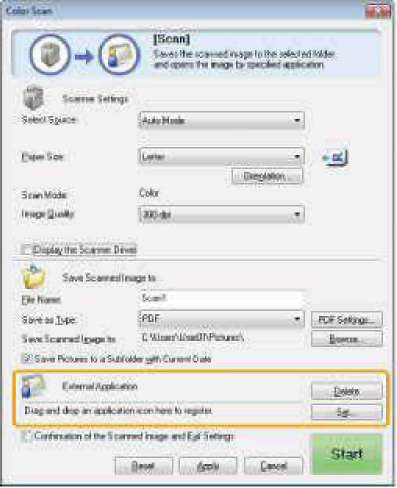
Щелкните [Set] (Задать), выберите нужную почтовую программу и щелкните [ОК]. (Также можно указать приложение, не являющееся почтовой программой, перетащив значок приложения непосредственно в диалоговое окно.)
при использовании материалов ссылка на сайт компании awella.ru обязательна