
Указание настроек печати по умолчанию на Canon i-SENSYS MF4410DN
Указание настроек печати по умолчанию
В этом разделе описан порядок доступа к экрану настройки принтера через пункт [Control Panel] (Панель управления), а также порядок предварительной настройки функций печати.
Принтер, для которого были указаны настройки, каждый раз будет выполнять печать с одинаковыми настройками.
В процессе печати можно изменять ранее заданные настройки. Для изменения настроек укажите их из приложения.
Для изменения настроек печати по умолчанию необходимо войти в систему компьютера в качестве члена группы администраторов или опытных пользователей.
В процессе печати можно изменять ранее установленные настройки. Для изменения настроек задайте их из приложения.
Элементы, которые отображаются на дисплее, могут отличаться в зависимости от операционной системы, типа и версии драйвера принтера.
Щелкните (Пуск) -> [Устройства и принтеры].
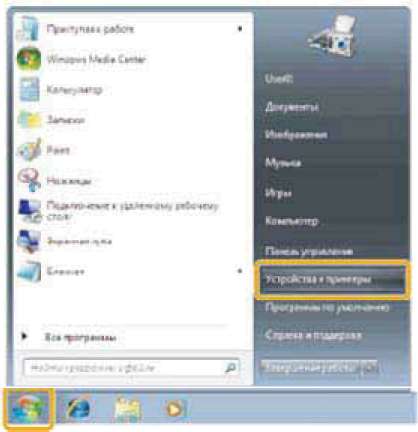
В ОС Windows Vista щелкните [<^] (Пуск) -> [Панель управления] -> [Принтеры].
В ОС Windows XP Professional/Server 2003 щелкните [Пуск] ->[Принтеры и факсы].
В ОС Windows XP Home Edition щелкните [Пуск] -> [Панель управления] -> [Принтеры и другое оборудование] -> [Принтеры и факсы].
В ОС Windows 2000 щелкните [Пуск] -> [Настройки] -> [Принтеры].
В ОС Windows Server 2008 в меню [Пуск] щелкните [Панель управления] -> [Принтеры].
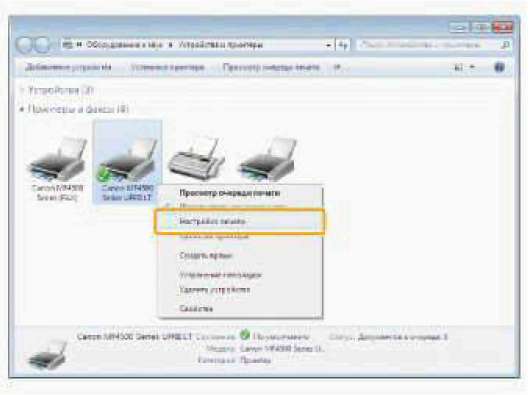
Щелкните правой кнопкой мыши значок принтера, настройки которого требуется задать -> щелкните пункт [Настройки печати].
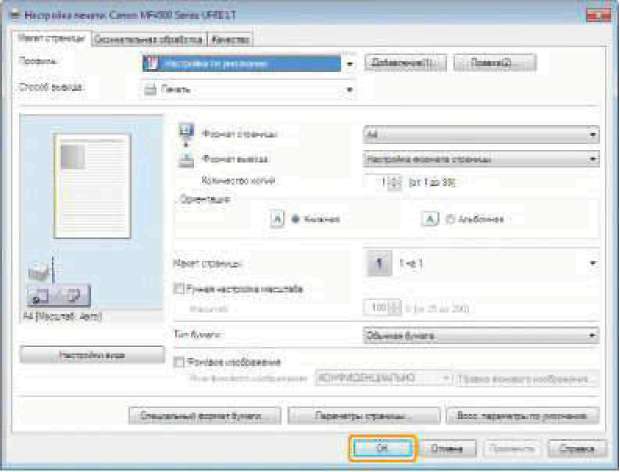
Задайте необходимые настройки на экране драйвера принтера -> щелкните [ОК].
Перейдите на вкладки на листах [Page Setup] (Макет страницы), [Finishing] (Окончательная обработка) и [Quality] (Качество), чтобы задать необходимые параметры.
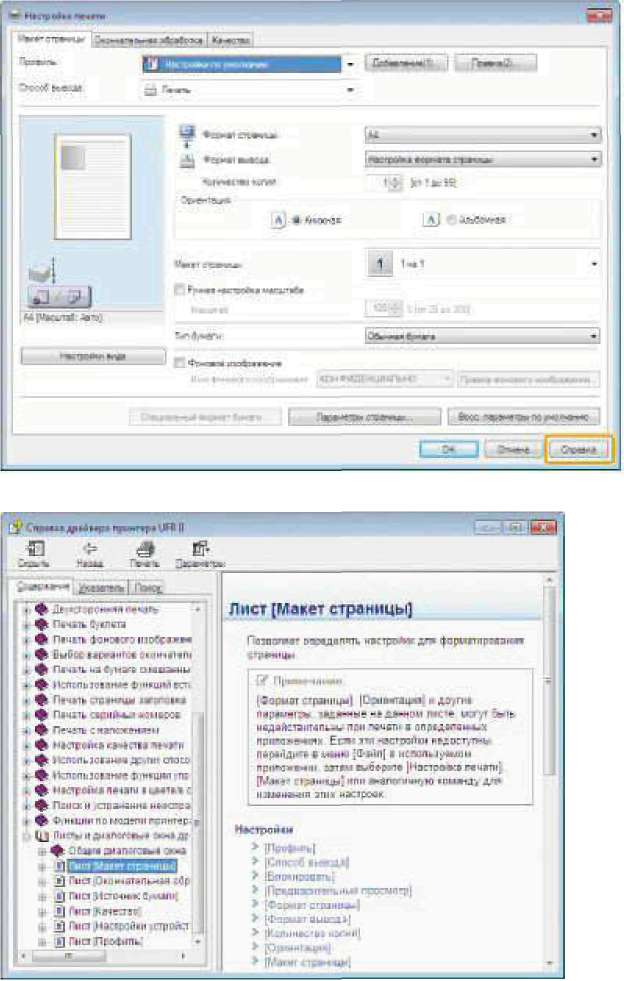
Просмотр интерактивной справки
Для просмотра интерактивной справки щелкните [Help] (Справка) на экране драйвера принтера.
Интерактивная справка содержит дополнительные сведения по каждому параметру печати. Если не удается найти необходимую информацию в электронном руководстве пользователя, см. интерактивную справку.
Элементы, которые отображаются на дисплее, могут отличаться в зависимости от операционной системы, типа и версии драйвера принтера.
Щелкните [Help] (Справка).
Откроется экран интерактивной справки.
Проверка и отмена заданий на печать
Можно просмотреть подробные сведения о заданиях на печать или отменить задания на печать во время выполнения печати или ожидания.
Имя документа и имя пользователя, отображаемые на панели управления
Некоторые имена файлов могут отображаться неправильно - это зависит от типа файла для печати.
Нажмите кнопку (Монитор состояния/Отмена).
С помощью клавиш выберите пункт <Состояние заданий на печать>, затем нажмите [OK].
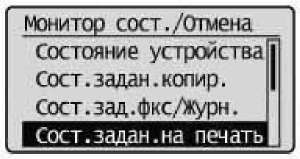
С помощью клавиш выберите задание, которое требуется проверить или отменить, затем нажмите [ОК].
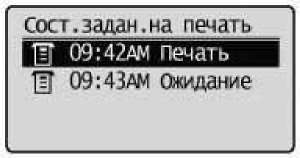
Отобразятся подробные сведения.
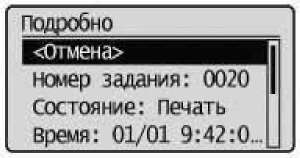
Для отмены
(1) С помощью клавиш выберите пункт <Отмена>, затем нажмите [ОК].
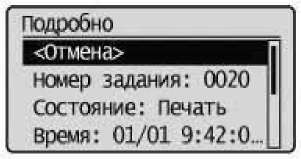
(2) С помощью клавиши выберите <Да>, затем нажмите [ОК]. Задание на печать отменяется.
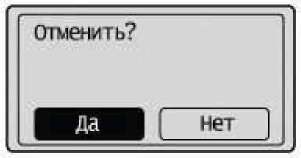
(3) Нажмите кнопку (Монитор состояния/Отмена), чтобы закрыть экран.
Для удаления задания на печать можно также нажать клавишу (Стоп)
Удалить задания на печать можно также нажатием клавиши (Стоп).
Если только одно задание на печать обрабатывается или ожидает обработки, можно остановить это задание, дважды нажав кнопку (Стоп).
Только для проверки
Нажмите кнопку (Монитор состояния/Отмена), чтобы закрыть экран.
при использовании материалов ссылка на сайт компании awella.ru обязательна