
Замена картриджей в Minolta Magicolor 1600
Типы и номера
|
Тип принтера |
Номер узла принтера |
Тип тонер-картриджа |
Номер узла |
|
AM |
А034 011 |
стандартной емкости -желтый (Y) |
A0V3 05F |
|
стандартной емкости - малиновый (М) |
A0V3 OAF | ||
|
стандартной емкости - бирюзовый (С) |
A0V3 0GF | ||
|
высокой емкости - черный (К) |
A0V3 01F | ||
|
высокой емкости - желтый (Y) |
A0V3 06F | ||
|
высокой емкости - малиновый (М) |
A0V3 0CF | ||
|
высокой емкости - бирюзовый (С) |
A0V3 0HF | ||
|
ЕС |
А034 021 |
стандартной емкости -желтый (Y) |
A0V3 05Н |
|
стандартной емкости - малиновый (М) |
A0V3 ОАН | ||
|
стандартной емкости - бирюзовый (С) |
A0V3 0GH | ||
|
высокой емкости - черный (К) |
A0V3 01Н | ||
|
высокой емкости - желтый (Y) |
A0V3 06Н | ||
|
высокой емкости - малиновый (М) |
A0V3 ОСН | ||
|
высокой емкости - бирюзовый (С) |
A0V3 ОНН | ||
|
АР |
А034 041 |
стандартной емкости -желтый (Y) |
A0V3 05К |
|
стандартной емкости - малиновый (М) |
A0V3 OAK | ||
|
стандартной емкости - бирюзовый (С) |
A0V3 0GK | ||
|
высокой емкости - черный (К) |
A0V3 01К | ||
|
высокой емкости - желтый (Y) |
A0V3 06К | ||
|
высокой емкости - малиновый (М) |
A0V3 0CK | ||
|
высокой емкости - бирюзовый (С) |
A0V3 0HK |
|
Тип принтера |
Номер узла принтера |
Тип |
Номер узла |
|
GC |
А034 081 |
стандартной емкости - желтый (Y) |
A0V3 05N |
|
стандартной емкости - малиновый (М) |
A0V3 0AN | ||
|
стандартной емкости - бирюзовый (С) |
A0V3 0GN | ||
|
высокой емкости - черный (К) |
A0V3 01N | ||
|
высокой емкости - желтый (Y) |
A0V3 06N | ||
|
высокой емкости - малиновый (М) |
A0V3 0CN | ||
|
высокой емкости - бирюзовый (С) |
A0V3 0HN |
Для достижения оптимальной производительности и качества печати пользуйтесь фирменными тонер-картриджами компании KONICA MINOLTA исключительно соответствующего ТИПА.
Хранение
В фирменной упаковке до тех пор, пока не настанет необходимость в их установке.
В сухом, прохладном месте, защищенном от прямых солнечных лучей (из-за перепадов температур).
Температура хранения должна составлять не более 35 °С (95 °F) при относительной влажности воздуха не более 85 % (без конденсации). Резкое перемещение их с мороза в теплое, влажное помещение может привести к конденсации влажности, что негативно отразится на качестве печати. В связи с этим рекомендуется перед установкой отогреть в течение часа в помещении.
В горизонтальном положении при манипуляции и хранении.
Не переворачивайте и не храните их в вертикальном положении или вверх ногами, тонер может внутри слежаться или неравномерно рассыпаться.
Не подвергайте их воздействию морского воздуха или коррозийных газов типа аэрозолей.
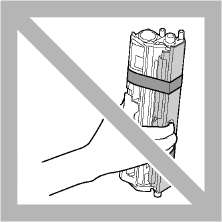
В процессе замены проследите за тем, чтобы тонер не высыпался. Рассыпанный тонер немедленно сотрите сухой, мягкой салфеткой.
Полный расход тонера сигнализируется соответствующим горящим индикатором. При замене действуйте следующим образом.
1 Выясните на панели управления какой именно тонер кончился. В следующем примере описывается порядок замены малинового.
При опорожнении загорается соответствующий индикатор и пустой автоматически разворачивается в положение замены. В таком случае пропустите действия поп. 2 и перейдите к п. 3.
Путем выполнения одной из нижеследующих операций переключите принтер в режим Замены тонера.
• Нажмите кнопку Rotate Toner.
• В утилите Удаленная панель выберите на вкладке Панель пункт Заменить тонер, а затем щелкните по кнопке Повернуть т.-карт..
Принтер перейдет в режим Замены тонера и загорится индикатор малинового тонера.
При каждом последующем нажатии кнопки Rotate Toner, в положение замены перемещаются поочередно бирюзовый, черный и желтый. При этом загорается соответствующий индикатор, находящегося в положении замены.
При необходимости отменить режим Замены тонера, нажмите кнопку Clear.
Прежде чем открывать переднюю крышку откройте Лоток 1, если он еще не открыт.
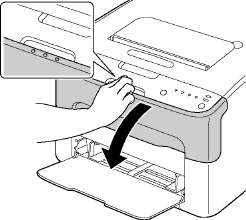
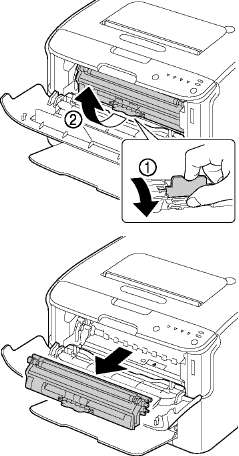
4 Убедитесь в том, что вперед сместился тот, который надо заменить. Рукоятки окрашены в соответствующие цвета.
Жмите на рукоятку вниз до тех пор, пока он не освободится и слегка не выдвинется на вас. Выньте его.
Не прокручивайте карусель с ними вручную. Не пытайтесь прокрутить карусель силой, это может привести к выходу ее из строя.
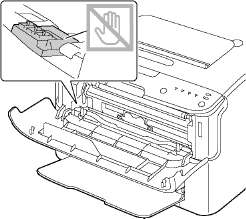
Не прикасайтесь к обозначенным на рисунке контактам.
При ликвидации пустого соблюдайте действующие в стране правила. Не бросайте его в огонь.
Подготовьте новый для замены.
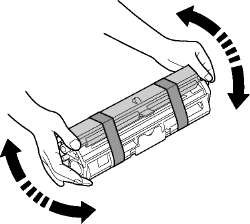
Встряхните его несколько раз так, чтобы тонер в нем разместился равномерно.
Прежде чем трясти, убедитесь в том, что прочно закрыта крышка ролика.
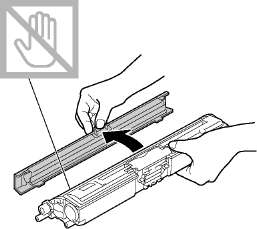
Снимите крышку с ролика.
Не прикасайтесь к ролику и постарайтесь не поцарапать его.
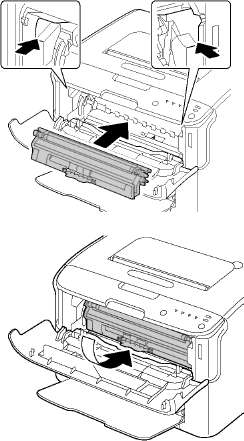
Подравняйте штифты с обеих сторон с их направляющими и вставьте в принтер.
Прежде чем задвинуть, убедитесь в том, что его цвет совпадает с цветом щитка на карусели.
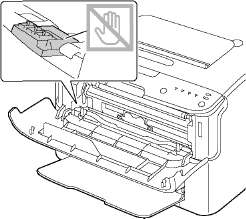
Не прикасайтесь к обозначенным на рисунке контактам.
Прижмите так, чтобы он стал на свое место.
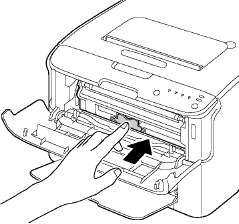
Закройте переднюю крышку.
Для замены другого цвета, закройте переднюю крышку и проверьте какой именно индикатор горит, сигнализируя необходимость замены соответствующего (по необходимости нажмите кнопку Rotate Toner).
Путем нажатия кнопки Clear выполните перезапуск принтера и отмените сигнализацию индикаторов.
После замены принтер должен выполнить цикл калибровки (длится около 2 минут). Открытие верхней или передней крышки до перезапуска принтера приведет к приостановке цикла калибровки и его повторению после закрытия крышки.
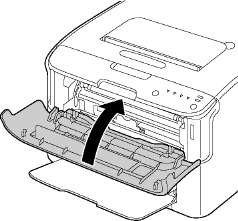
Замена всех одновременно
В процессе замены проследите за тем, чтобы тонер не высыпался. Рассыпанный тонер немедленно сотрите сухой, мягкой салфеткой.
Заменить одновременно все можно с помощью режима Замены всех тонеров.
При использовании режима Замены всех тонеров, действуйте следующим образом.
1 Путем выполнения одной из нижеследующих операций переключите принтер в режим Замены всех тонеров.
• Придержите кнопку Rotate Toner в нажатом положении более 10 секунд.
• В утилите Удаленная панель выберите на вкладке Панель пункт Выдвинуть все тонеры, а затем щелкните по кнопке Повернуть т.-карт..
Принтер перейдет в режим Замены всех тонеров и загорится индикатор малинового тонера.
При необходимости отменить режим Замены всех тонеров, нажмите кнопку Clear.
2 Путем выполнения действий по пп. 3 - 11.
Идентичным образом замените бирюзового, черного и желтого цвета.
Путем нажатия кнопки Clear выполните перезапуск принтера и отмените сигнализацию индикаторов.
После замены принтер должен выполнить цикл калибровки (длится около 2 минут). Открытие верхней или передней крышки до перезапуска принтера приведет к приостановке цикла калибровки и его повторению после закрытия крышки.
Замена блока отображения
При замене блока отображения, руководствуйтесь следующей таблицей. Для достижения оптимальной производительности и качества печати, пользуйтесь только фирменными блоками отображения компании KONICA MINOLTA, предназначенными для конкретного типа принтера согласно следующей таблице. Тип устройства и номера узлов блоков отображения указаны в паспортной табличке заказа , имеющейся с внутренней стороны верхней крышки устройства.
|
Тип принтера |
Номер узла принтера |
Наименование узла |
Номер узла блока отображения |
|
AM |
А034 011 |
Блок отображения |
A0VU011 |
|
ЕС |
А034 021 |
AOVU 0Y1 | |
|
АР |
А034 041 |
AOVU 0Y1 | |
|
GC |
А034 081 |
AOVU 0Y1 |
Для достижения оптимальной производительности и качества печати пользуйтесь фирменными блоками отображения компании KONICA MINOLTA исключительно соответствующего ТИПА.
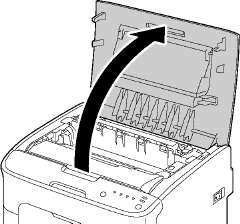
Откройте верхнюю крышку.
При наличии в приемном лотке бумаги, прежде чем открывать верхнюю крышку выньте бумагу и откиньте лоток.
Приподнимите блок отображения за рукоятку слегка вверх и назад. Затем аккуратно выньте блок отображения в вертикальном направлении из принтера.
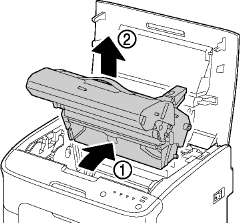
При ликвидации отработанного блока отображения соблюдайте действующие в стране правила. Не бросайте его в огонь.
Подготовьте новый блок отображения.
Не прикасайтесь к фотобарабану и ленте переноса блока отображения.
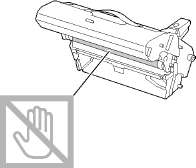
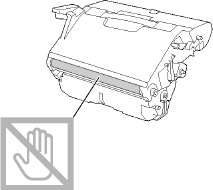
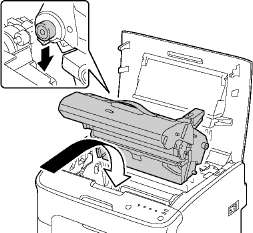
Аккуратно вставьте новый блок отображения в вертикальном направлении в принтер, а затем слегка прижмите блок отображения на себя.
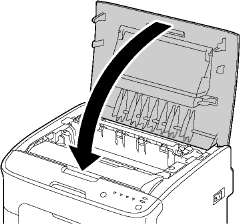
Аккуратно закройте верхнюю крышку.
После замены блока отображения принтер должен выполнить цикл калибровки (длится около 2 минут). Открытие верхней или передней крышки до перезапуска принтера приведет к приостановке цикла калибровки и его повторению после закрытия крышки.
Замена блока закрепления
Для достижения оптимальной производительности и качества печати, пользуйтесь только фирменными блоками закрепления компании KONICA MINOLTA, предназначенными для конкретного типа принтера.
1 Выключите устройство и отключите от него шнур питания.
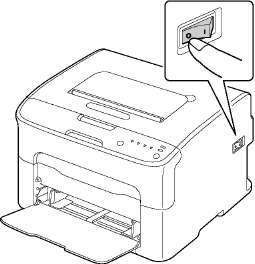
Внутри устройства находятся детали, которые нагреваются до высоких температур. Прежде чем заменять блок закрепления подождите минут 20 после отключения устройства, а потом убедитесь в том, что секция блока закрепления имеет комнатную температуру, иначе можно обжечься.
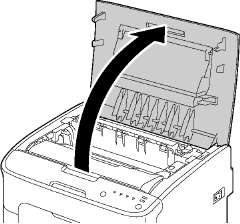
Откройте верхнюю крышку.
При наличии в приемном лотке бумаги, прежде чем открывать верхнюю крышку, выньте бумагу и откиньте лоток.
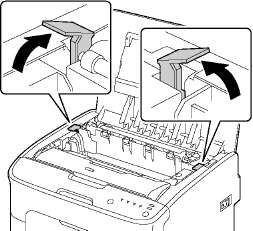
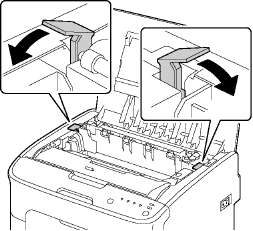
Сместите синие рукоятки назад до упора.
Приподнимите блок закрепления за синие рукоятки и выньте его из устройства.
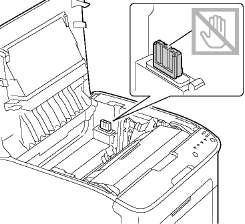
Не прикасайтесь к соединительным разъемам на блоке закрепления и в устройстве.
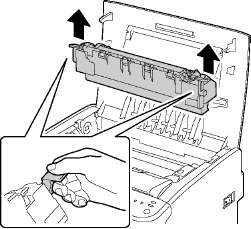
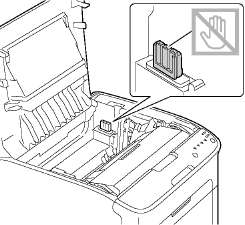
Подготовьте новый блок закрепления.
Постарайтесь не прикасаться к поверхности барабана блока закрепления.
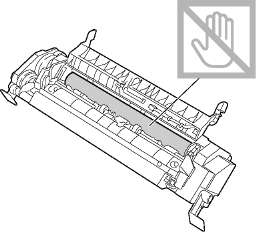
Возьмите новый блок закрепления за синие рукоятки (с каждой стороны по одной), приподнимите его и в вертикальном направлении вставьте в устройство.
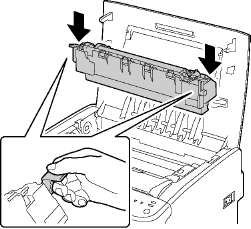
Не прикасайтесь к датчику конца бумаги в блоке закрепления.
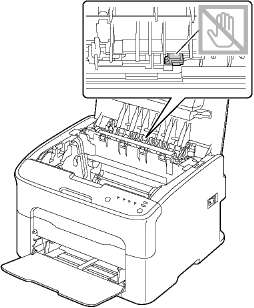
Не прикасайтесь к соединительным разъемам на блоке закрепления и в устройстве.
Как только блок закрепления станет на свое место, сместите синие рукоятки на себя.
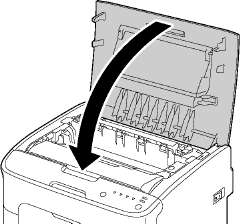
Аккуратно закройте верхнюю крышку.
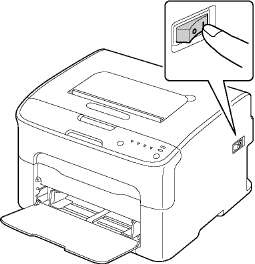
Подключите шнур питания и включите устройство.
при использовании материалов ссылка на сайт компании awella.ru обязательна