
Загрузка лотка повышенной емкости на 3500 листов принтера HP LaserJet Enterprise 700 M712
Загрузка лотка повышенной емкости на 3500 листов
В лоток повышенной емкости на 3500 листов можно загружать только бумагу формата А4 и Letter.
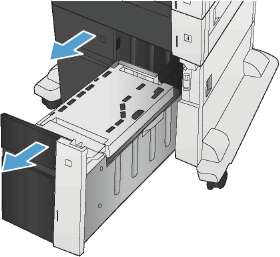
1. Откройте правый и левый отсеки лотка.
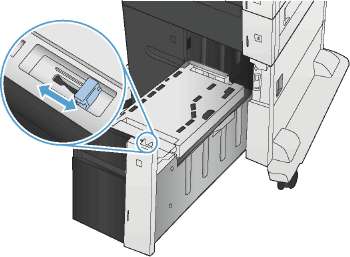
2. На каждой стороне отрегулируйте рычаг, установив его в положение, соответствующее используемому размеру бумаги.
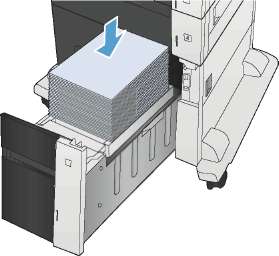
3. Загрузите полные пачки бумаги в каждый отсек лотка. Правый отсек рассчитан на 1500 листов бумаги. Левый отсек рассчитан на 2000 листов бумаги.
Для достижения оптимальных результатов загружайте полные пачки бумаги. Не разделяйте пачки на меньшие части.
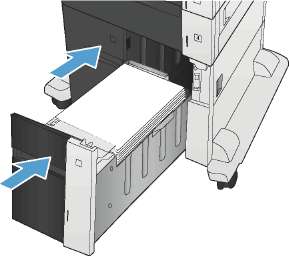
4. Закройте правый и левый отсеки лотка.
Загрузка бумаги и печать на этикетках
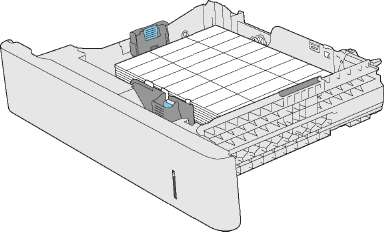
Для печати на листе с этикетками используется лоток 2 или один из опциональных лотков на 550 листов. Лоток 1 не поддерживает печать на этикетках.
Для печати на этикетках с ручной подачей выполните следующие инструкции, чтобы выбрать соответствующие параметры в драйвере печати, затем загрузите этикетки в лоток после отправки задания печати на принтер. При ручной подаче принтер начинает печать задания после открытия и закрытия лотка.
Ручная подача этикеток
1. Из окна программы выберите параметр Печать.
2. Выберите принтер из списка принтеров, а затем нажмите или коснитесь пункта Свойства или Параметры, чтобы открыть драйвер печати.
Название кнопки различается в зависимости от программного обеспечения.
Чтобы получить доступ к данным функциям с начального экрана Windows 8 или 8.1, выберите Устройства, Печать, затем выберите принтер.
3. Нажмите или коснитесь вкладки Бумага и качество печати.
4. В раскрывающемся списке Формат бумаги выберите соответствующий формат для листов с этикетками.
5. В раскрывающемся списке Тип бумаги выберите Этикетки.
6. В раскрывающемся списке Источник бумаги выберите Подача вручную.
При ручной печати печать осуществляется из лотка с наименьшим номером, который настроен для соответствующего формата бумаги, поэтому нет необходимости указывать конкретный лоток. Например, если лоток 2 настроен для этикеток, печать будет выполняться из лотка 2. Если лоток 3 установлен и настроен для этикеток, а лоток 2 не настроен для этикеток, печать выполняется из лотка 3.
7. Нажмите кнопку ОК, чтобы закрыть диалоговое окно Свойства документа.
8. В диалоговом окне Печать нажмите кнопку ОК, чтобы отправить задание на печать.
9. Загрузите лист с этикетками лицевой стороной вверх и верхней стороной листа к правой стороне принтера.
при использовании материалов ссылка на сайт компании awella.ru обязательна