
Печать через USB-порт для облегченного доступа принтера HP LaserJet Enterprise 700 M712
Печать через USB-порт для облегченного доступа
Это устройство поддерживает печать через USB-порт для облегченного доступа, поэтому можно быстро распечатать файлы с панели управления устройством, не отправляя их с компьютера. Устройство работает со стандартными USB-устройствами флэш-памяти через USB-порт на передней панели устройства. Поддерживается печать следующих типов файлов:
• .prn
• .pel
• .cht
Перед тем как использовать эту функцию, необходимо включить USB-порт. Чтобы включить порт в меню на панели управления устройством, выполните следующую процедуру
1. На панели управления нажмите кнопку Главный экран.
2. Откройте следующие меню:
• Администрирование
• Общие параметры
• Разрешить загрузку с USB-носителя
3. Выберите пункт Включить и нажмите кнопку ОК, чтобы сохранить выбор.
Для того чтобы устройство выходило из режима ожидания каждый раз при получении задания печати, настройте следующие параметры
1. На панели управления нажмите кнопку Главный экран
2. Откройте следующие меню:
• Администрирование
• Общие параметры
• Параметры энергопотребления
• Настройка таймера режима ожидания
• Автоматическое выключение по событию
3. Выберите параметр Все события и нажмите кнопку ОК.
Печать документов через USB-порт для облегченного доступа
1. Вставьте USB-устройство флэш-памяти в USB-порт на левой стороне панели управления устройством.
Возможно, понадобится снять защитную пленку с USB-порта.
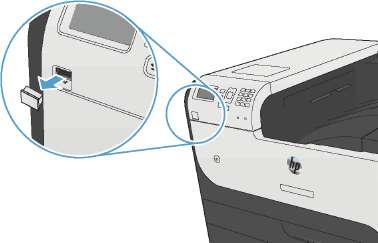
2. Появится экран Обнаружен накопитель USB..
Для доступа к USB-устройству выберите параметр ОК.
3. Выберите имя документа, который требуется напечатать.
4. Чтобы задать число копий, используйте клавиши со стрелками для изменения количества.
5. Нажмите ОК, чтобы напечатать данный документ.
при использовании материалов ссылка на сайт компании awella.ru обязательна