
Общие настройки Pantum M6550NW
Настройки экономии тонера
Пользователи могут выбрать параметр "Экономия тонера", чтобы сократить расходы на печать. Когда включен режим экономии тонера, цвета на копии становятся тусклее. Настройка по умолчанию — "Выкл".
1) Нажмите кнопку "Меню" для входа в окно меню.
2) Нажмите кнопку "вверх" или "вниз" навигационной панели, чтобы выбрать пункт "3. Настройка системы", затем нажмите кнопку "ОК".
3) Нажмите кнопку "вверх" или "вниз" навигационной панели, чтобы выбрать пункт "1. Настройка экономии чернил", затем нажмите кнопку "ОК".
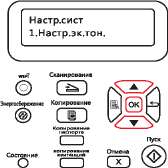
4) Нажмите кнопку "вверх" или "вниз" навигационной панели, чтобы выбрать пункт "1. Закрыть", затем нажмите кнопку "ОК". Если пункт "1. Закрыть" помечен "звездочкой" (*), значит режим экономии тонера отключен. Либо нажмите кнопку "вверх" или "вниз" навигационной панели для выбора пункта "2. Открыть" и нажмите кнопку "ОК". Если пункт "2. Открыть" помечен "звездочкой" (*), значит режим экономии тонера активен.
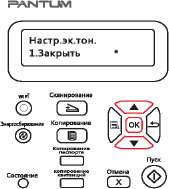
5) Нажмите кнопку "Меню", чтобы открыть интерфейс настройки меню. Нажмите кнопку "Назад", чтобы вернуться в предыдущее меню, или нажмите OK, чтобы перейти к следующему уровню настройки или сохранить параметры.
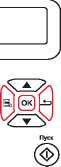
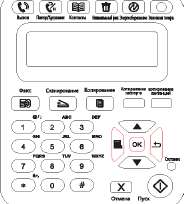
Для модели принтера без WiFi кнопка WiFi используется для настройки экономии тонера.
Когда это меню находится в нижней части окна, при выборе "Закрыть/открыть" символ для параметров, отображаемых в меню не будет вовремя отображаться после изменения настройки экономии тонера с помощью соответствующей кнопки. Пользователям потребуется вернуться в предыдущее меню, а затем снова войти в это меню. Отобразятся измененные данные настройки экономии тонера.
Настройка языка
Пункт "Настройка языка" используется для выбора языка, на котором будут отображаться надписи в панели управления.
1) Нажмите кнопку "Меню" для входа в окно меню.
2) Нажмите кнопку "вверх" или "вниз" навигационной панели, чтобы выбрать пункт "Настройки системы", затем нажмите кнопку "ОК".
3) Нажмите кнопку "вверх" или "вниз" навигационной панели, чтобы выбрать пункт "2. Настройка языка", затем нажмите кнопку "ОК".
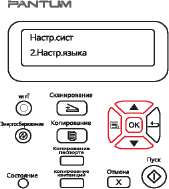
Настройка языка зависит от региона, для которого предназначено устройство.
Восстановить заводские настройки
Пункт "Восстановить заводские настройки" используется для восстановления настроек по умолчанию для принтера.
1) Нажмите кнопку "Меню" для входа в окно меню.
2) Нажмите кнопку "вверх" или "вниз" навигационной панели, чтобы выбрать пункт "Настройки системы", затем нажмите кнопку "ОК".
3. Нажмите кнопку "вверх" или "вниз" навигационной панели, чтобы выбрать пункт "3. Настр. восст.", затем нажмите кнопку "ОК", Выберите "Да" или "Нет".
Параметр "Спящий режим"
Спящий режим используется для снижения энергопотребления. Пункт "Настройка спящего режима" позволяет пользователям выбрать время простоя, по истечении которого устройство переходит в спящий режим. По умолчанию это происходит через 1 минуту.
1) Нажмите кнопку "Меню" для входа в окно меню.
2) Нажмите кнопку "вверх" или "вниз" навигационной панели, чтобы выбрать пункт "Настройки системы", затем нажмите кнопку "ОК".
3) Нажмите кнопку "вверх" или "вниз" навигационной панели, чтобы выбрать пункт "4. Настройка спящего режима", затем нажмите кнопку "ОК".
4) С помощью кнопки "вверх" или "вниз" навигационной панели можно выбрать следующие значения: "1 минута", "5 минут", "15 минут", "30 минут" и " 60 минут".
Когда принтер находится в спящем режиме, вывести его их этого режима можно только с помощью нажатия кнопки режима энергосбережения или отправки задания на печать, сканирование или отправки факса или открытия или закрытия выходного лотка.
Настройка сети
Состояние сети можно просмотреть или установить с помощью меню "Настр. сети".
1) Нажмите кнопку "Меню" для входа в окно меню.
2) Нажмите кнопку "вверх" или "вниз" навигационной панели, чтобы выбрать пункт "Настр. сист", затем нажмите кнопку "ОК".
3) Нажмите кнопку "вверх" или "вниз" навигационной панели, чтобы выбрать пункт "Настр. сети", затем нажмите кнопку "ОК".
4) Нажмите кнопку "вверх" или "вниз" навигационной панели, чтобы выбрать пункт "1. Настр.пров.", затем нажмите кнопку "ОК". Нажмите кнопку "вверх" или "вниз" навигационной панели, чтобы выбрать пункт "1. IPv4" или "2. IPv6".
5) Нажмите кнопку "вверх" или "вниз" навигационной панели, чтобы выбрать пункт "2. Настр.беспров.", затем нажмите кнопку "ОК". Нажмите кнопку "вверх" или "вниз" навигационной панели, чтобы выбрать пункт "1. Режим PIN WPS".
Сведения о сети
Состояние сети можно установить с помощью меню "Данные о сети".
1) Нажмите кнопку "Меню" для входа в окно меню.
2) Нажмите кнопку "вверх" или "вниз" навигационной панели, чтобы выбрать пункт "Настр. сист", затем нажмите кнопку "ОК".
3) Нажмите кнопку "вверх" или "вниз" навигационной панели, чтобы выбрать пункт "Данные сети", затем нажмите кнопку "ОК".
4) Нажмите кнопку "вверх" или "вниз" навигационной панели, чтобы выбрать пункт "1. TCP/IP", "2. Данные WiFi".
5) Выберите пункт "1. TCP/IP" и нажмите кнопку "OK", нажмите кнопку "вверх" или "вниз" навигационной панели, чтобы выбрать пункт "1. IP-адрес", "2. Маска подсети" и "3. Шлюз".
6) Выберите пункт "2. Данные WiFi" и нажмите кнопку "OK", нажмите кнопку "вверх" или "вниз" навигационной панели, чтобы выбрать пункт "1. MAC-адрес", "2. Состояние WiFi", "3. Канал WiFi" или "4. Данные SSID" (при отображении данных SSID поддерживаются только английские буквы и цифры).
при использовании материалов ссылка на сайт компании awella.ru обязательна