
Сканирование с сохранением на запоминающее устройство на принтере Epson WorkForce Pro WF-M5799DWF
Отсканированное изображение можно сохранить на запоминающее устройство
1. Вставьте запоминающее устройство в USB-порт внешнего интерфейса принтера.
2. Разместите оригиналы.
Если требуется отсканировать несколько оригиналов или выполнить двухстороннее сканирование, разместите все оригиналы в устройстве ADF.
3. Выберите Скан. на начальном экране.
4. Нажмите Запом. устр..
5. Задайте нужные параметры в разделе Основ. настройки, например формат сохранения.
6. Откройте вкладку Расширенные, проверьте там настройки и измените их при необходимости.
Нажмите для сохранения текущих настроек в виде предустановки.
7. Нажмите x.
Базовые меню сканирования с сохранением на запоминающем устройстве
Некоторые пункты могут быть недоступны в зависимости от других настроек.
Черн-бел./Цветной
Выбор цветного или монохромного сканирования.
Форм. файла
Выбор формата для сохранения отсканированного изображения.
Степень сжат.
Выбор степени сжатия отсканированного документа.
Настройки PDF
При выборе PDF в качестве формата сохранения следующие параметры можно использовать для защиты PDF-файлов.
Для создания PDF-файла, требующего ввода пароля при открытии, установите Пароль открыт. докум.. Для создания PDF-файла, требующего ввода пароля при печати или редактировании, установите Пароль разрешений.
Разрешение
Выбор разрешения сканирования.
2-сторонн.
Сканирование обеих сторон оригинала.
Ориент. (ориг.)
Выбор ориентации оригинала.
Рекомендуем:
Переплет (ориг)
Выбор направления переплета оригиналов.
Обл. скан.
Выбор области сканирования. Для обрезки свободного места вокруг текста или изображения при сканировании выберите параметр Автообрезка. Для сканирования с использованием максимальной области сканирования стекло сканера выберите Макс. обл..
Ориент. (ориг.)
Выбор ориентации оригинала.
Тип ор.
Выбор типа оригинала.
Расширенные меню сканирования с сохранением на запоминающем устройстве
Некоторые пункты могут быть недоступны в зависимости от других настроек.
Плотность
Выбор контраста отсканированного изображения.
Удалить тень
Удаление теней оригинала, которые появляются в отсканированном изображении.
Вокруг
Удаление теней по краям оригинала.
В центре
Удаление теней на поле переплета буклета.
Удал. перфор.
Удаление отверстий от дырокола, которые отображаются на отсканированном изображении. Можно указать область для удаления отверстий от дырокола, указав значение в поле справа.
Позиция удал.
Выберите позицию для удаления отверстий от дырокола.
Ориент.(ориг.)
Выбор ориентации оригинала.
Имя файла
Префикс имен файлов
Укажите префикс для имени изображений, используя буквы, цифры и специальные символы.
Добавить дату Добавление даты в имя файла.
Добавить время
Добавление времени в имя файла.
Сканирование с сохранением в облако
Можно также отправлять отсканированные изображения в облачные службы. Перед использованием этой функции настройте необходимые параметры с помощью Epson Connect.
1. Проверьте, что необходимые параметры настроены с помощью Epson Connect.
2. Разместите оригиналы.
Если требуется отсканировать несколько оригиналов или выполнить двухстороннее сканирование, разместите все оригиналы в устройстве ADF.
3. Выберите Скан. на начальном экране.
4. Выберите Облако.
5. Нажмите ч# в верхней части экрана и выберите место сохранения.
6. Задайте нужные параметры в разделе Основ. настройки, например формат сохранения.
7. Откройте вкладку Расширенные, проверьте там настройки и измените их при необходимости.
Нажмите для сохранения текущих настроек в виде предустановки.
8. Нажмите x.
Базовые меню сканирования с сохранением в облако
Некоторые пункты могут быть недоступны в зависимости от других настроек.
Черн-бел./Цветной
Выбор цветного или монохромного сканирования.
JPEG/PDF
Выбор формата для сохранения отсканированного изображения.
2-сторонн.
Сканирование обеих сторон оригинала.
Ориент.(ориг.)
Выбор ориентации оригинала.
Переплет(ориг)
Выбор направления переплета оригиналов.
Обл. скан.
Выбор области сканирования. Для обрезки свободного места вокруг текста или изображения при сканировании выберите параметр Автообрезка. Для сканирования с использованием максимальной области сканирования стекло сканера выберите Макс. обл..
Ориент.(ориг.)
Выбор ориентации оригинала.
Дополнительные меню сканирования с сохранением в облако
Некоторые пункты могут быть недоступны в зависимости от других настроек.
Тип ор.
Выбор типа оригинала.
Плотность
Выбор контраста отсканированного изображения.
Удалить тень
Удаление теней оригинала, которые появляются в отсканированном изображении.
Вокруг
Удаление теней по краям оригинала.
В центре
Удаление теней на поле переплета буклета.
Удал. перфор.
Удаление отверстий от дырокола, которые отображаются на отсканированном изображении. Можно указать область для удаления отверстий от дырокола, указав значение в поле справа.
Позиция удал.
Выберите позицию для удаления отверстий от дырокола.
Ориент.(ориг.)
Выбор ориентации оригинала.
Сканирование с сохранением на компьютер (WSD)
Данная функция доступна только для компьютеров, на которых установлена ОС Windows 10/Windows 8.1/ Windows 8/Windows 7/Windows Vista.
При использовании Windows 7/Windows Vista необходимо предварительно настроить свой компьютер с помощью этой функции.
1. Разместите оригиналы.
Если вы хотите отсканировать несколько оригиналов, поместите их все в устройство ADF.
2. Выберите Скан. на начальном экране.
3. Нажмите Комп. (WSD).
4. Выберите нужный компьютер.
5. Нажмите x.
Настройка порта WSD
В этом разделе описана настройка порта WSD для Windows 7/Windows Vista.
В случае использования Windows 10/Windows 8.1/Windows 8 порт WSD настраивается автоматически.
Для настройки порта WSD должны выполняться следующие условия.
Принтер и компьютер должны быть подключены к сети.
На компьютере должен быть установлен драйвер принтера.
1. Включите принтер.
2. Нажмите «Пуск», потом щелкните Сеть на компьютере.
3. Щелкните правой кнопкой мыши по значку принтера и щелкните Установить. Щелкните Продолжить на экране Управление учетными записями пользователей. Щелкните Удалить и начните снова, если появится экран Удаление.
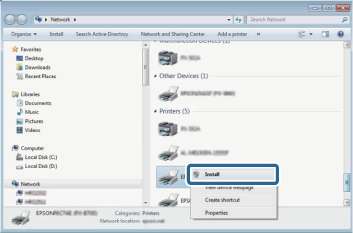
На экране сети будут отображаться заданное сетевое имя принтера и наименование модели (EPSON ХХХХХХ (XX-XXXX)). Узнать сетевое имя принтера можно в листке состояния сети или с помощью панели управления принтером.
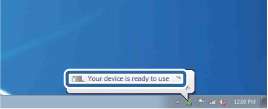
4. Щелкните Ваше устройство готово к использованию.
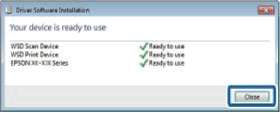
5. Прочтите сообщение, затем щелкните Закрыть.
6. Откройте экран Устройства и принтеры.
Windows 7
Нажмите «Пуск» > Панель управления > Оборудование и звук (или Оборудование) > Устройства и принтеры.
Windows Vista
Нажмите «Пуск» > Панель управления > Оборудование и звук > Принтеры.
7. Убедитесь, что в сети отображается значок с именем принтера. Выберите имя принтера при использовании WSD.
при использовании материалов ссылка на сайт компании awella.ru обязательна