
Основные функции устройства HP LaserJet Pro 300 М375/400 M475
Удобство обслуживания
Устройство снабжено функциями, которые облегчают работу для пользователей.
• Электронное руководство пользователя, совместимое с программами чтения текста с экрана.
• Картриджи устанавливаются и извлекаются одной рукой.
• Все дверцы и крышки открываются одной рукой.
Вид спереди
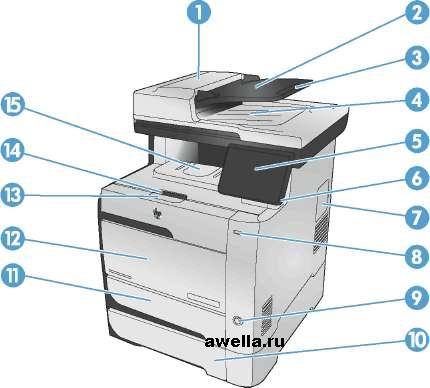
|
1 |
Крышка устройства АПД |
|
2 |
Входной лоток устройства подачи документов |
|
3 |
Удлинитель входного лотка устройства подачи документов |
|
4 |
Выходной лоток устройства подачи документов |
|
5 |
Цветная сенсорная панель управления |
|
6 |
Рукоятка настройки панели управления |
|
7 |
Дверца для доступа к модулям DIMM |
|
8 |
Порт USB для печати непосредственно с устройства. |
|
9 |
Кнопка вкл./выкл. |
|
10 |
Дополнительный лоток 3 |
|
11 |
Лоток 2 (доступ для устранения замятий) |
|
12 |
Лоток 1 |
|
13 |
Ручка дверцы картриджей |
|
14 |
Фиксатор выходного лотка |
|
15 |
Выходной лоток |
Вид сзади

|
1 |
Порты факса |
|
2 |
Сетевой порт |
|
3 |
Высокоскоростной порт USB 2.O. |
|
4 |
Разъем питания |
|
5 |
Задняя дверца (доступ для устранения замятий) |
Интерфейсные порты

Выходной телефонный разъем для подключения дополнительного телефона, автоответчика или других устройств
Входной разъем для факса для подключения факса к устройству
Сетевой порт
Высокоскоростной порт USB 2.0
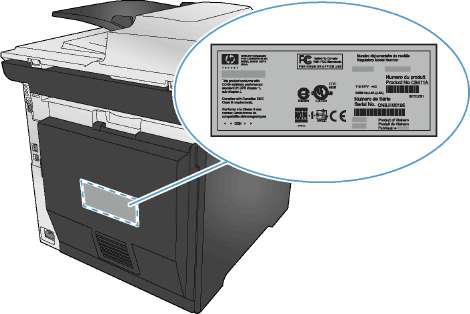
Расположение серийного номера и номера модели
Серийный номер и номер модели расположены на задней части изделия. Другая табличка за передней дверцей.
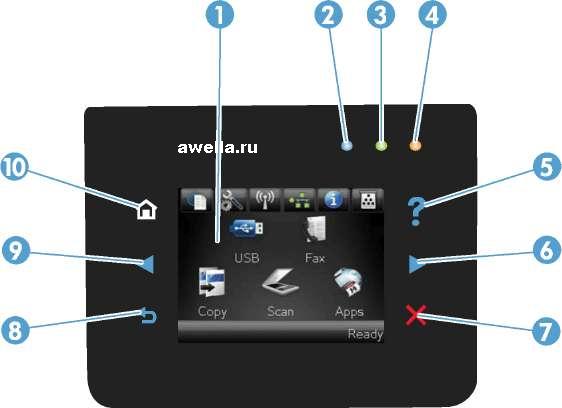
Устройство панели управления
|
1 |
Сенсорный экран | |
|
2 |
Индикатор беспроводной сети: показывает, включена ли беспроводная сеть. Индикатор мигает во время подключения устройства к беспроводной сети. При завершении подключения индикатор перестает мигать и горит непрерывно. Только беспроводные модели |
Изображения изделия
|
3 |
Индикатор готовности: показывает, что устройство готово | |
|
4 |
Индикатор внимания: указывает на наличие проблемы | |
|
5 |
Кнопка Справка и индикатор: обеспечивает доступ к справочной системе панели управления | |
|
6 |
Правая кнопка со стрелкой и индикатор: перемещает курсор вправо или перемещает изображение экрана на следующий экран Данная кнопка загорается, только если текущий экран может использовать эту функцию. | |
|
7 |
Кнопка отмены и индикатор: используется для сброса настроек, отмены текущего задания или выхода из текущего экрана. Данная кнопка загорается, только если текущий экран может использовать эту функцию. | |
|
8 |
Клавиша "Назад" и индикатор: возвращает на предыдущий экран 1РИМЕЧАНИЕ. Данная кнопка загорается, только если текущий экран может использовать эту функцию. | |
|
9 |
Левая кнопка со стрелкой и индикатор: используется для перемещения курсора влево 1РИМЕЧАНИЕ. Данная кнопка загорается, только если текущий экран может использовать эту функцию. | |
|
10 |
Кнопка Главный экран и индикатор: используется для перехода на главный экран |
Кнопки на главном экране
Главный экран дисплея обеспечивает доступ к функциям устройства и отображает его текущее состояние.
В зависимости от конфигурации продукта отображаемые на главном экране функции могут изменяться. Для некоторых языков структура панели может быть другой.
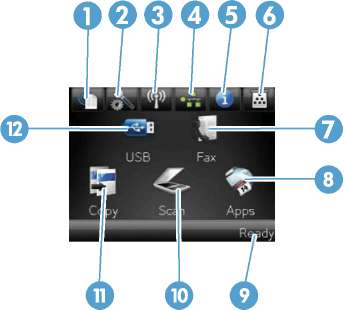
Кнопка веб-служб: быстрый доступ к функциям веб-служб HP, включая HP ePrint.
HP ePrint представляет собой средство печати документов путем их отправки по адресу электронной почты устройства с любого устройства, поддерживающего работу с электронной почтой.
Кнопка Настройка обеспечивает доступ к главным меню и обеспечивает доступ к сетевым настройкам и сетевым данным. Из экрана сетевых настроек можно распечатать страницу Статистика сети. Кнопка Беспроводное соединение обеспечивает доступ к беспроводному меню и информацию о состоянии беспроводной сети.
При подсоединении к беспроводной сети вместо данного значка появляется ряд столбцов, отображающих силу сигнала.
Кнопка Информация Q просмотр информации о состоянии устройства. Из экрана состояния можно распечатать страницу Отчет о конфигурации.
Кнопка Расходные материалы : информация о состоянии расходных материалов. Из экрана состояния расходных материалов можно распечатать страницу Сост. расх. мат..
Кнопка Работа с факсом: используется для перехода к функции факса
Кнопка Приложения: доступ к меню Приложения для печати напрямую из выбранного веб-приложения
Состояние продукта
Кнопка Сканирование: используется для перехода к функции сканирования
Кнопка Копировать: используется для перехода к функции копирования
Кнопка USB: доступ к функциям печати и сканирования через USB (без компьютера)
при использовании материалов ссылка на сайт компании awella.ru обязательна