
Мобильная печать на принтере HP Color LaserJet Pro M452
Мобильная печать
У компании есть несколько решений мобильной печати и печати через службу ePrint для удобной печати на любом принтере HP с ноутбука, планшетного ПК, смартфона или другого мобильного устройства.
• Печать Wi-Fi Direct и NFC (только для беспроводных моделей)
• HP ePrint по электронной почте
• ПО HP ePrint
• AirPrint
• Встроенное решение для печати в Android
Печать Wi-Fi Direct и NFC (только для беспроводных моделей)
Wi-Fi Direct и NFC позволяют выполнять печать с беспроводного мобильного устройства без сетевого или интернет-подключения. Возможности NFC позволяют устанавливать подключение для печати с мобильных устройств простым касанием.
Пока не для всех мобильных операционных систем есть поддержка Wi-Fi Direct и NFC. Функция Wi-Fi Direct позволяет выполнять беспроводную печатать со следующих устройств:
• Мобильные устройства под управлением ОС Android, совместимые со встроенным решением для печати в Android
• iPhone, iPad или iPod Touch с использованием службы Apple AirPrint или приложения HP ePrint
• Мобильные устройства Android с установленными приложениями HP ePrint или из программы печати, встроенной в ОС Android
• Устройства для ПК и Мае с установленным ПО HP ePrint
Функции NFC и Wi-Fi Direct можно включать или выключать на панели управления принтера.
Включение или отключение функции Wi-Fi Direct
Функцию Wi-Fi Direct необходимо сначала включить на панели управления принтера.
Действия различаются в зависимости от типа панели управления.
1. 2-строчные панели управления: На панели управления нажмите кнопку ОК, затем откройте меню Сеть.
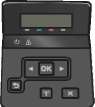
Сенсорные панели управления: На главном экране панели управления принтера выберите кнопку сведений о подключении
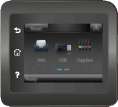
2. Откройте следующие меню:
• Wi-Fi Direct
• Параметры
• Вкл./Выкл.
3. Выберите пункт меню Вкл. При нажатии кнопки Выкл. печать с помощью Wi-Fi Direct отключается.
Если установлено более одной модели одинаковых принтеров, лучше присвоить каждому принтеру уникальное имя Wi-Fi Direct для облегчения идентификации при печати Wi-Fi Direct. Имя Wi-Fi Direct также можно узнать, коснувшись значка сведений о подключении на главном экране панели управления принтера, затем выбрав значок Wi-Fi Direct.
Изменение имени Wi-Fi Direct принтера
Выполните следующие действия, чтобы изменить имя Wi-Fi Direct принтера через встроенный вебсервер HP (EWS).
Шаг 1. Открытие встроенного веб-сервера HP
Действия различаются в зависимости от типа панели управления.
1. 2-строчные панели управления: На панели управления принтера нажмите кнопку ОК. Откройте меню Настройки сети и выберите Показать IP-адрес для отображения IP-адреса или имени хоста.
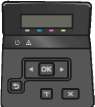
Сенсорные панели управления: На главном экране панели управления принтера коснитесь кнопки сведений о подключении j-SpL /(V), затем Подключенная сеть jSl или Сеть Wi-Fi ВКЛ
для отображения IP-адреса или имени хоста.
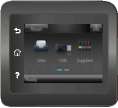
2. Откройте веб-браузер и в адресной строке введите IP-адрес или имя хоста точно в том виде, в котором они отображаются на панели управления принтера. Нажмите клавишу ввода на клавиатуре компьютера. Откроется EWS.
Если в веб-браузере появляется сообщение Возникла проблема с сертификатом безопасности этого веб-сайта при открытии EWS, выберите Продолжить открытие этого веб-узла (не рекомендуется).
Выбор Продолжить открытие этого веб-узла (не рекомендуется) не нанесет вреда компьютеру при работе с EWS для принтера HP.
Шаг 2. Изменение имени Wi-Fi Direct
1. Перейдите на вкладку Сеть.
2. В левой панели навигации перейдите по ссылке Настройка Wi-Fi Direct.
3. В поле Имя Wi-Fi Direct введите новое имя.
4. Нажмите Применить.
HP ePrint по электронной почте
При помощи HP ePrint распечатайте документы, отправив их с любого устройства с функцией электронной почты в качестве вложения сообщения электронной почты на адрес электронной почты принтера.
Для использования этой функции на принтере может потребоваться обновление микропрограммного обеспечения.
Для использования ePrint, принтер должен соответствовать следующим требованиям:
• Принтер должен быть подключен к беспроводной или проводной сети и иметь доступ к сети Интернет.
• Веб-службы HP должны быть включены, а принтер должен быть зарегистрирован в системе HP Connected.
Чтобы включить веб-службы и зарегистрироваться в службе HP Connected, выполните следующую процедуру.
1. На начальном экране панели управления принтера нажмите кнопку сведений о подключении
2. Откройте следующие меню:
• ePrint
• Параметры
• Включить веб-службы
3. Нажмите кнопку Печать, чтобы ознакомиться с условиями соглашения об использовании. Нажмите кнопку ОК, чтобы принять условия использования и включить веб-службы.
На принтере активируются веб-службы, затем будет выполнена печать информационной страницы. На информационной странице содержит код принтера, который используется для регистрации принтера в системе Connected.
ПО HP ePrint
Программа HP ePrint облегчает печать с настольного или мобильного ПК на любом переносном или стационарном компьютере Windows или Мае, совместимом с HP ePrint. Эта программа облегчает нахождение устройств, поддерживающих HP ePrint, у которых уже есть учетная запись на HP Connected. Целевой принтер HP может быть расположен в вашем офисе или в любой точке земного шара.
• Windows: После установки ПО нажмите Печать в соответствующем приложении и выберите HP ePrint из списка установленных принтеров. Нажмите кнопку Свойства для настройки параметров печати.
• Маc: После установки ПО нажмите Файл, Печать, а затем выберите стрелку рядом с пунктом PDF (в нижней левой части экрана драйвера). Выберите HP ePrint.
Для Windows программа HP ePrint поддерживает также обычную прямую печать по протоколам TCP/IP на принтеры в локальной сети (LAN или WAN) для устройств с поддержкой PostScript.
Windows и Mac поддерживают печать по протоколу IPP на изделия, подключенные к сети LAN или WAN и поддерживающие ePCL.
Windows и Mac также поддерживают печать документов формата PDF в общедоступных пунктах печати и печать с помощью HP ePrint через электронную почту и облачную службу.
Программа HP ePrint для Mac является технически не драйвером печати, а утилитой рабочего процесса PDF.
HP ePrint не поддерживает печать через USB.
AirPrint
Прямая печать через Apple AirPrint поддерживается для iOS 4.2 или выше, а также для компьютеров Мае с ОС X 10.7 Lion и выше. AirPrint позволяет выполнять печать на принтере напрямую с iPad, iPhone (3GS или более поздней версии) и iPod touch (начиная с третьего поколения) в следующих мобильных приложениях:
• Электронная почта
• Фотографии
• Safari
• iBooks
• В некоторых сторонних приложениях
Для использования AirPrint принтер должен быть подключен к той же беспроводной сети, что и устройство Apple.
Перед тем как использовать AirPrint с USB-соединением, проверьте номер версии. USB-соединение не поддерживается AirPrint версии 1.3 и более ранних версий.
при использовании материалов ссылка на сайт компании awella.ru обязательна