
Очистка устройства HP LaserJet MFP M443NDA
Если возникают проблемы с качеством печати, или если устройство установлено в запыленном помещении, необходимо регулярно очищать устройство, чтобы поддерживать хорошие условия для печати, и для долгого срока службы устройства.
• При очистке тумбы устройства очистителями с большим содержанием спирта, растворителей или других активных компонентов она может обесцветиться или деформироваться.
• Если само устройство или области вокруг него испачканы тонером, рекомендуется протереть влажной тканью или салфеткой. При использовании пылесоса тонер распыляется в воздухе, это может быть опасно для здоровья.
Очистка с внешней стороны
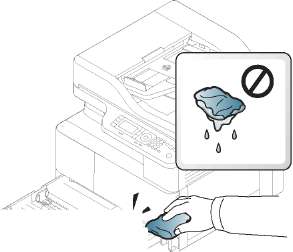
Протирайте тумбу сухой безворсовой тканью. Слегка смочите ткань в воде, но соблюдайте осторожность, чтобы не капли не попадали на или в устройство.
Очистка с внутренней стороны
В процессе эксплуатации устройства внутри него могут скапливаться частицы бумаги, порошка и пыли. Эти скопления могут стать причиной ухудшения качества печати и привести, например, к появлению грязных пятен и полос. Очистка внутренней части устройства может устранить такие проблемы.
• Чтобы предотвратить повреждение тонер-картриджа, не подвергайте его воздействию света дольше, чем на несколько минут. Накройте его листом бумаги, если необходимо.
• Не дотрагивайтесь до зеленой области тонер-картриджа. Держитесь за рукоятку на картридже, чтобы не дотрагиваться до этой области.
• Внутреннюю область устройства очищайте безворсовой тканью, будьте осторожны, чтобы не намочить ролик передачи или другие внутренние компоненты. Не используйте растворители, такие как бензол. Могут возникать проблемы качества печати, а также повреждение устройства.
• Используйте сухую безворсовую ткань для очистки устройства.
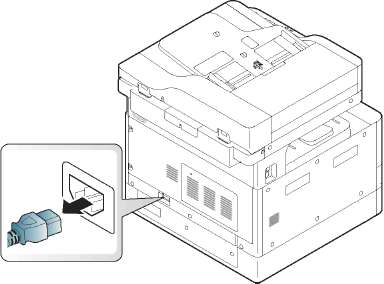
• Выключите устройство и отсоедините кабель питания. Дождитесь, пока устройство остынет.
• Иллюстрации в руководстве пользователя могут немного отличаться от реального устройства, в зависимости от дополнительных принадлежностей или модели. Проверьте тип вашего устройства.
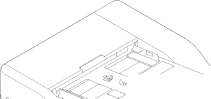
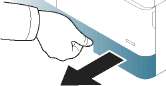
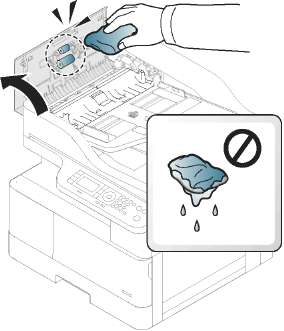
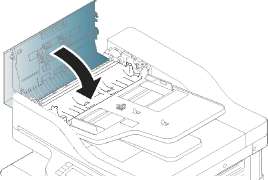
Очистка ролика
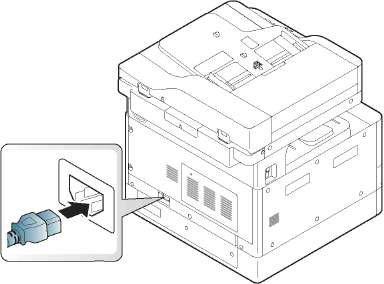
• Выключите устройство и отсоедините кабель питания. Дождитесь, пока устройство остынет.
• Иллюстрации в руководстве пользователя могут немного отличаться от реального устройства, в зависимости от дополнительных принадлежностей или модели. Проверьте тип вашего устройства.
Очистка стекла узла сканера
Поддержание чистоты узла сканирования обеспечивает максимально возможное качество печати. Рекомендуется очищать узел сканирования в начале каждогодня и в течение дня по мере необходимости.
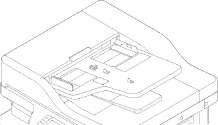
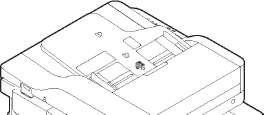
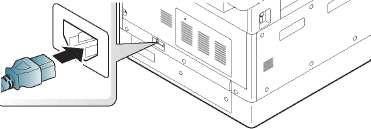
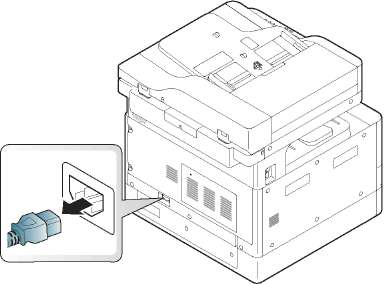
• Выключите устройство и отсоедините кабель питания. Дождитесь, пока устройство остынет.
• Иллюстрации в руководстве пользователя могут немного отличаться от реального устройства, в зависимости от дополнительных принадлежностей или модели. Проверьте тип вашего устройства
1. Слегка смочите мягкую безворсовую ткань или бумажную салфетку в воде.
2. Поднимите и откройте крышку сканера.
3. Протрите поверхность сканера, чтобы она была чистой и сухой.
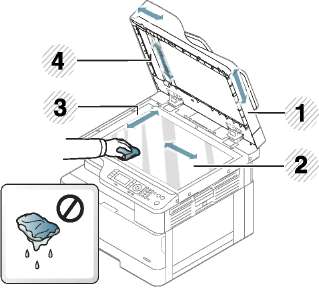
Крышка сканера
Стекло сканера
Стекло устройства подачи документов
Белая панель
4. Закройте крышку сканера.
Обновление микропрограммы
Далее описывается процесс загрузки и обновления микропрограммы на принтере.
Шаг 1. Загрузите микропрограмму с сайта
1. Перейдите на сайт, выберите ссылку Программное обеспечение и драйверы, введите в поле поиска название принтера, нажмите Искать, затем выберите модель из списка результатов поиска.
2. Если не определено автоматически, выберите или измените ОС.
3. В разделе Микропрограмма или Системное микропрограммное обеспечение найдите файл утилиты обновления микропрограммы.
4. Нажмите Загрузить и сохраните файл, например на Рабочем столе или в папке для загрузок.
5. Откройте папку, в которой сохранен файл микропрограммного обеспечения, щелкните правой кнопкой мыши по zip-архиву, затем распакуйте файлы.
Шаг 2. Обновление микропрограммы
Выполните соответствующие действия для соединения с помощью USB-кабеля или по проводной сети.
Способ 1. Обновление микропрограммы для принтера, подключенного с помощью кабеля USB (Windows XP/ Vista/7/8/8.1/10)
Этот метод следует используйте для обновления микропрограммы, если принтер подключен к компьютеру через USB-кабель.
Чтобы использовать этот метод, должен быть установлен драйвер или полнофункциональное программное решение.
1. Убедитесь в том, принтер подключен к компьютеру через кабель USB, и что возможно копирование или печать.
2. Выключите принтер.
3. Нажмите и удерживайте кнопку «Остановить/Сброс» на панели управления устройства.
4. Включите принтер, удерживая нажатой кнопку «Остановить/Сброс», пока на панели управления не отобразится следующее сообщение: «Режим загрузки. Нажмите кнопку "Остановить" или "Отмена"».
5. Нажмите кнопку «Остановить/Сброс» повторно, чтобы перейти в аварийный режим. На панели управления отобразится сообщение: «Ожидание образа».
Б. На компьютере перейдите в папку с файлами, загруженными с веб-сайта
7. Выберите файл микропрограммы *.hd и перетащите его на файл usblist2.exe. На принтере будет автоматически запущена процедура обновления микропрограммы.
8. После завершения обновления микропрограммы будет автоматически выполнена перезагрузка принтера.
9. Распечатайте страницу конфигурации, чтобы проверить версию установленной микропрограммы после процесса обновления.
Способ 2. Обновите микропрограмму для принтера с сетевым подключением
Этот метод следует используйте для обновления микропрограммы, если принтер подключен по проводной сети.
Чтобы использовать этот метод, следует открыть встроенный веб-сервер (EW5) в браузера компьютера.
1. Распечатайте страницу конфигурации, чтобы определить IP-адрес или имя хоста принтера.
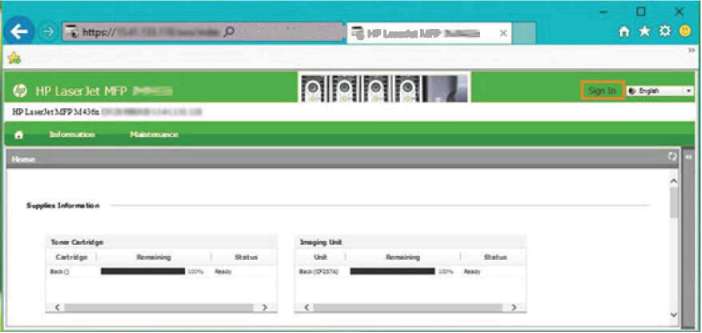
2. Откройте веб-браузер и в адресной строке введите IP-адрес или имя хоста точно в том виде, в котором они указаны на странице конфигурации. Нажмите клавишу ввода на клавиатуре компьютера. Откроется EW5.
Если в веб-браузере появляется сообщение Возникла проблема с сертификатом безопасности этого веб-сайта при открытии EW5, выберите Продолжить открытие этого веб-узла (не рекомендуется).
Выбор Продолжить открытие этого веб-узла (не рекомендуется) не нанесет вреда компьютеру при работе с EW5 для принтера HP.
3. В правом верхнем углу страницы EW5 выберите элемент Вход.
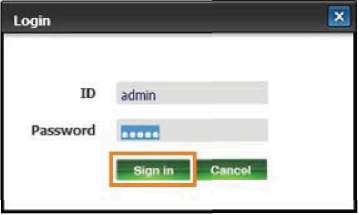
4. Введите имя пользователя и пароль.
Если еще не создан пароль EW5, введите стандартные учетные данные admin в обоих полях: Имя пользователя и Пароль.
5. Откройте вкладку Обслуживание.
6. Выберите кнопку Обновить мастер.
Если не выполнен вход в EW5, эта кнопка не будет доступна.
7. Выберите Обзор и откройте папку с разархивироваными файлами.
8. Выберите файл микропрограммы и нажмите Открыть.
9. Выберите Далее, затем подождите, пока Мастер проверяет микропрограмму.
10. При появлении запроса проверьте версию микропрограммы, нажмите Далее, затем дождитесь загрузки микропрограммы на принтер.
11. Дождитесь завершения процесса программирования микропрограммы и перезагрузки принтера.
Процесс займет несколько минут. Не закрывайте окно браузера и не прерывайте обмен данными до появления страницы подтверждения встроенного веб-сервера HP.
12. Для завершения установки следуйте остальным инструкциям на экране.
13. Распечатайте страницу конфигурации, чтобы проверить версию установленной микропрограммы после процесса обновления.
при использовании материалов ссылка на сайт компании awella.ru обязательна