
Настройка параметров IP-сети для принтера HP LaserJet Pro MFP M227SDN
Просмотр и изменение сетевых параметров
Для просмотра или изменения параметров IP-конфигурации пользуйтесь встроенным веб-сервером. Действия различаются в зависимости от типа панели управления.
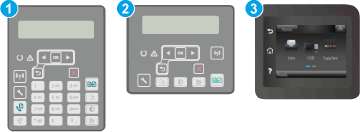
1. Откройте встроенный веб-сервер HP (EW5) следующим образом.
а. 2-строчные панели управления: На панели управления принтера нажмите кнопку Откройте меню Настройки сети и выберите Показать IP-адрес для отображения IP-адреса или имени хоста. Сенсорные панели управления. На главном экране панели управления принтера коснитесь кнопки сведений о подключении, затем Подключенная сеть или Сеть Wi-Fi ВКЛ для отображения IP-адреса или имени хоста.
б. Откройте веб-браузер и в адресной строке введите IP-адрес или имя хоста точно в том виде, в котором они отображаются на панели управления принтера. Нажмите клавишу ввода на клавиатуре компьютера. Откроется EW5.
Если в веб-браузере отображается сообщение о том, что доступ к веб-сайту может быть небезопасным, выберите следующий параметр, чтобы перейти н веб-сайт. Доступ к этому веб-сайту не нанесет вреда компьютеру.
2. Перейдите на вкладку Сеть для получения информации о сети. Измените параметры, установив необходимые значения.
Изменение сетевого имени принтера
Чтобы изменить сетевое имя принтера для его идентификации, используйте встроенный веб-сервер. Действия различаются в зависимости от типа панели управления.

1. Откройте встроенный веб-сервер HP (EW5) следующим образом.
а. 2-строчные панели управления: На панели управления принтера нажмите кнопку. Откройте меню Настройки сети и выберите Показать IP-адрес для отображения IP-адреса или имени хоста. Сенсорные панели управления. На главном экране панели управления принтера коснитесь кнопки сведений о подключении, затем Подключенная сеть или Сеть Wi-Fi ВКЛ отображения IP-адреса или имени хоста.
б. Откройте веб-браузер и в адресной строке введите IP-адрес или имя хоста точно в том виде, в котором они отображаются на панели управления принтера. Нажмите клавишу ввода на клавиатуре компьютера. Откроется EW5.
Если в веб-браузере отображается сообщение о том, что доступ к веб-сайту может быть небезопасным, выберите следующий параметр, чтобы перейти на веб-сайт. Доступ к этому веб-сайту не нанесет вреда компьютеру.
2. Перейдите на вкладку Система.
3. На странице Сведения об устройстве имя принтера по умолчанию находится в поле Имя устройства.
Можно изменить это имя на другое уникальное имя.
Заполнение других полей на этой странице необязательно.
4. Нажмите кнопку Применить, чтобы сохранить изменения.
Настройка параметров TCP/IP IPv4 вручную с панели управления
Используйте меню панели управления для настройки адреса IPv4, маски подсети и шлюза по умолчанию. Действия различаются в зависимости от типа панели управления.
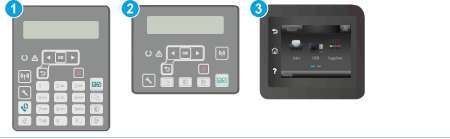
2-строчные панели управления
1. На панели управления принтера нажмите кнопку.
2. Откройте следующие меню:
• Сетевая установка
• Способ конфигурации IPv4
• Вручную
3. Клавишами со стрелками с подтверждением кнопкой ОК введите IP-адрес, маску подсети и шлюз по умолчанию, затем нажмите кнопку ОК, чтобы сохранить изменения.
Сенсорная панель управления
1. На главном экране панели управления принтера коснитесь Настройка.
2. Прокрутите список и коснитесь меню Настройка сети.
3. Коснитесь меню Способ конфигурации IPV4, затем - кнопки Вручную.
4. С помощью сенсорной клавиатуры на экране введите IP-адрес, затем коснитесь кнопки ОК. Коснитесь кнопки Да для подтверждения.
5. С помощью сенсорной клавиатуры на экране введите IP-адрес, затем коснитесь кнопки ОК. Коснитесь кнопки Да для подтверждения.
6. С помощью сенсорной клавиатуры на экране введите шлюз по умолчанию, затем коснитесь кнопки ОК. Коснитесь кнопки Да для подтверждения.
Скорость подключения и параметры двусторонней печати
Эта информация предназначена только для сетей Ethernet. Она не может применяться для беспроводных сетей.
Скорость и режим сетевых соединений сервера печати должны соответствовать характеристикам сетевого концентратора. В большинстве случаев принтер следует оставить в автоматическом режиме. Неверные изменения скорости сетевого соединения и двусторонней печати могут препятствовать взаимодействию принтера с остальными устройствами в сети. Внести изменения можно с панели управления принтера.
Параметры принтера должны соответствовать параметрам для сетевых устройств (сетевой концентратор, коммутатор, шлюз, маршрутизатор или компьютер).
Изменение данных параметров может привести к выключению и включению принтера. Вносите изменения только во время простоя принтера.
Действия различаются в зависимости от типа панели управления.
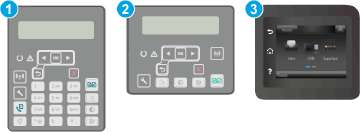
1. 2-строчные панели управления: На панели управления принтера нажмите кнопку.
Сенсорные панели управления. На главном экране панели управления принтера проведите пальцем до появления меню Настройка. Коснитесь значка настройки » чтобы открыть меню.
2. Откройте следующие меню:
• Сетевая установка
• Скорость соединения
3. Выберите один из следующих вариантов.
• Автоматически: Сервер печати автоматически настраивается на самую высокую скорость передачи данных и допустимый в сети режим связи.
• Дуплекс 10Т: 10 Мбит/с, полнодуплексный режим
• Полудуплекс 10Т: 10 Мбит/с, полудуплексный режим
• Дуплекс 10ОТХ: 100 Мбит/с, дуплексный режим
• Полудупл. 10ОТХ: 100 Мбит/с, полудуплексный режим
• Дуплекс 10ООТ: 1000 Мбит/с, дуплексный режим
4. Коснитесь кнопки Сохранить или нажмите ОК. Принтер автоматически выключится и включится.
Функции безопасности принтера
Для ограничения доступа к параметрам настроек, обеспечения безопасности данных и предотвращения доступа к аппаратным компонентам, которые могут представлять ценность, принтер содержит ряд функций безопасности.
• Задайте или измените пароль системы с помощью встроенного веб-сервера
• Блокировка форматтера
Задайте или измените пароль системы с помощью встроенного веб-сервера
Назначение пароля администратора для доступа к принтеру и встроенному веб-серверу HP для предотвращения изменения настроек принтера неавторизованными пользователями.
Действия различаются в зависимости от типа панели управления.
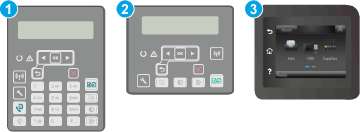
1. Откройте встроенный веб-сервер HP (EW5) следующим образом.
а. 2-строчные панели управления: На панели управления принтера нажмите кнопку. Откройте меню Настройки сети и выберите Показать IP-адрес для отображения IP-адреса или имени хоста.
Сенсорные панели управления. На главном экране панели управления принтера коснитесь кнопки сведений о подключении, затем Подключенная сеть или Сеть Wi-Fi ВКЛ для отображения IP-адреса или имени хоста.
б. Откройте веб-браузер и в адресной строке введите IP-адрес или имя хоста точно в том виде, в котором они отображаются на панели управления принтера. Нажмите клавишу ввода на клавиатуре компьютера. Откроется EW5.
Если в веб-браузере отображается сообщение о том, что доступ к веб-сайту может быть небезопасным, выберите следующий параметр, чтобы перейти на веб-сайт. Доступ к этому веб-сайту не нанесет вреда компьютеру.
2. На левой навигационной панели, на вкладке Система выберите ссылку Администрирование.
3. В области Безопасность устройства введите пароль в поле Пароль.
4. Повторно введите пароль в поле Подтверждение пароля.
5. Нажмите кнопку Применить.
Запишите пароль и храните его в надежном месте.
Блокировка форматтера
Форматтер оснащен разъемом для подключения кабеля безопасности. Блокировка форматтера предотвращает извлечение ценных компонентов из него.
при использовании материалов ссылка на сайт компании awella.ru обязательна