
Устранение замятий бумаги на принтере HP LaserJet Pro MFP M130A/M132A
Устранение замятий бумаги
Следующая информация содержит инструкции по устранению замятий бумаги в устройстве.
• Места замятия бумаги
• Замятие бумаги случается часто или периодически?
• Устранение замятий бумаги в подающем лотке
• Устранение замятий в области
• Устранение замятий бумаги в выходном лотке
• Устранение замятий в устройстве подачи документов (только модели с устройством подачи документов)
Места замятия бумаги

Устройство подачи документов
Область печати
Выходной лоток
Входной лоток
Замятие бумаги случается часто или периодически?
Выполните следующие действия для устранения неполадок, связанных с частым замятием бумаги. Если первый шаг не привел к устранению неполадки, переходите к следующему шагу до тех пор, пока проблема не будет устранена.
Действия различаются в зависимости от типа панели управления.

Светодиодная панель управления
2-строчная панель управления
Сенсорная панель управления
1. Если бумага застряла в принтере, извлеките ее и распечатайте страницу конфигурации для проверки принтера.
2. Убедитесь, что на панели управления принтера лоток сконфигурирован правильно для данного типа и формата бумаги. Отрегулируйте параметры бумаги при необходимости.
Светодиодные панели управления:
а. Откройте встроенный веб-сервер HP (EWS):
Откройте программу HP Printer Assistant.
• Windows 8.1. Нажмите на значок стрелки вниз в нижнем левом углу начального экрана, затем выберите имя принтера.
• Windows 8. Щелкните правой кнопкой мыши на пустом месте начального экрана, выберите Все приложения на панели приложений, затем выберите имя принтера.
• Windows 7, Windows Vista и Windows XP: На рабочем столе компьютера нажмите кнопку Пуск, выберите Все программы, HP, папку принтера, выберите значок с названием принтера, затем откройте HP Printer Assistant.
B HP Printer Assistant выберите Печать, затем выберите Панель инструментов устройства.
б. Откройте вкладку Система, затем выберите страницу Настройка параметров бумаги.
в. Выберите лоток из списка.
г. Выберите Тип бумаги, затем - тип бумаги во входном лотке.
д. Выберите Формат бумаги, затем - формат бумаги во входном лотке.
е. Для сохранения изменений нажмите кнопку ОК.
2-строчные и сенсорные панели управления:
а. На панели управления принтера откройте меню настройки.
б. Откройте следующие меню:
• Настройка системы
• Настройка бумаги
в. Выберите лоток из списка.
г. Выберите Тип бумаги, затем - тип бумаги во входном лотке.
д. Выберите Формат бумаги, затем - формат бумаги во входном лотке.
3. Выключите принтер, подождите 30 секунд, а затем снова включите его.
4. Распечатайте страницу очистки, чтобы удалить излишки тонера внутри принтера.
Светодиодные панели управления:
а. Откройте программу HP Printer Assistant.
• Windows 8.1. Нажмите на значок стрелки вниз в нижнем левом углу начального экрана, затем выберите имя принтера.
• Windows 8. Щелкните правой кнопкой мыши на пустом месте начального экрана, выберите Все приложения на панели приложений, затем выберите имя принтера.
• Windows 7, Windows Vista и Windows XP: На рабочем столе компьютера нажмите кнопку Пуск, выберите Все программы, HP, папку принтера, выберите значок с названием принтера, затем откройте HP Printer Assistant.
б. В HP Printer Assistant выберите Печать, затем выберите Панель инструментов устройства HP.
в. На вкладке Система выберите Сервис.
г. В разделе Режим очистки нажмите кнопку Пуск, чтобы начать очистку.
2-строчные и сенсорные панели управления:
а. На панели управления принтера откройте меню настройки.
б. Откройте меню Обслуживание.
в. Выберите Страница очистки.
г. После появления соответствующего сообщения загрузите чистую бумагу формата Letter или А4.
Дождитесь завершения процесса. Извлеките напечатанную страницу.
5. Чтобы проверить принтер, напечатайте страницу конфигурации.
Светодиодные панели управления:
Нажмите и удерживайте кнопку запуска копирования, пока не начнет мигать индикатор готовности, затем отпустите кнопку.
2-строчные и сенсорные панели управления:
а. На панели управления принтера откройте меню настройки.
б. Откройте меню Отчеты.
в. Выберите Отчет о конфигурации.
Если ни одно из этих действий не помогло устранить проблему, возможно, требуется сервисное обслуживание принтера. Обратитесь в службу технической поддержки.
Устранение замятий бумаги в подающем лотке
При возникновении замятия мигает индикатор "Внимание" на панели управления, и отображается сообщение о замятии на 2-строчном экране сенсорной панели управления.
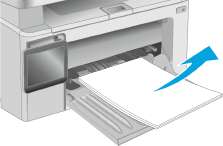
1. Извлеките неплотно прилегающую бумагу из входного лотка.
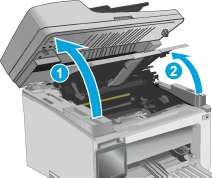
2. Поднимите узел сканера, затем откройте верхнюю крышку.
3. Извлеките из устройства.
Извлеките его и фотобарабан как один узел.
4. Извлеките фотобарабан.
5. Удалите замятую бумагу из области входного лотка. Извлеките бумагу, потянув ее обеими руками во избежание разрыва.
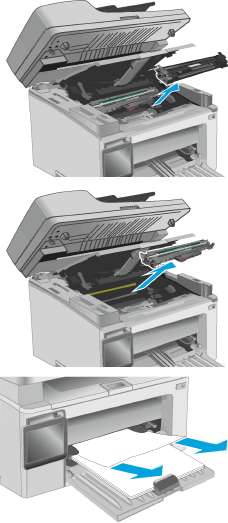
6. Извлеките замятую бумагу из зоны доступа. Извлеките бумагу, потянув ее обеими руками во избежание разрыва.
Вставьте фотобарабан в принтер.
Установите назад как один узел.
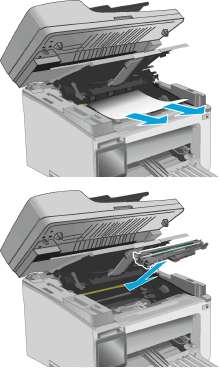
8. Вставьте обратно.
9. Закройте верхнюю крышку, затем опустите блок сканера.
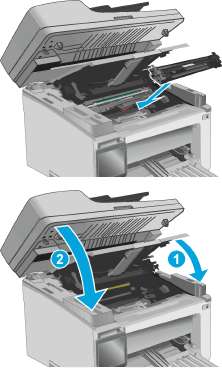
Устранение замятий в области картриджей
При возникновении замятия мигает индикатор "Внимание" на панели управления, и отображается сообщение о замятии на 2-строчном экране сенсорной панели управления.
1. Поднимите узел сканера, затем откройте верхнюю крышку.
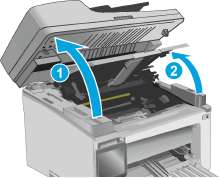
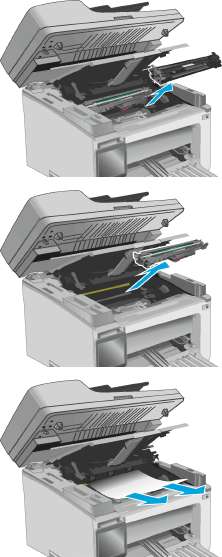
2. Извлеките из устройства.
Извлеките его и фотобарабан как один узел.
3. Извлеките фотобарабан.
4. Извлеките замятую бумагу из зоны доступа. Извлеките бумагу, потянув ее обеими руками во избежание порывов.
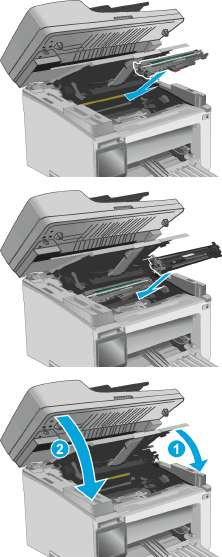
5. Вставьте фотобарабан в принтер.
Установите на место как один узел.
6. Вставьте.
7. Закройте верхнюю крышку, затем опустите блок сканера.
Устранение замятий бумаги в выходном лотке
При возникновении замятия мигает индикатор "Внимание" на панели управления, и отображается сообщение о замятии на 2-строчном экране сенсорной панели управления.
1. Извлеките всю замятую бумагу из зоны выходного лотка. Извлеките бумагу, потянув ее обеими руками во избежание разрыва.
2. Поднимите узел сканера, затем откройте верхнюю крышку.
3. Извлеките из устройства.
Извлеките как один узел.
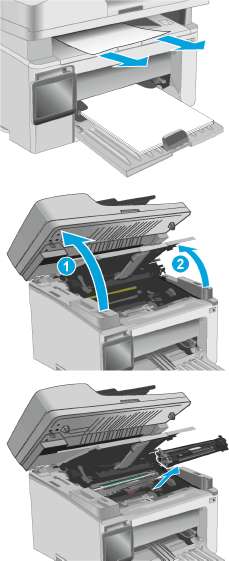
4. Извлеките фотобарабан.
5. Извлеките замятую бумагу из зоны доступа.
6. Вставьте фотобарабан в принтер.
Установите как один узел.
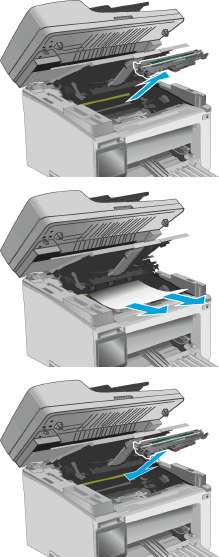
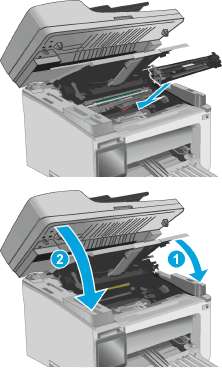
7. Вставьте обратно.
8. Закройте верхнюю крышку, затем опустите блок сканера.
Устранение замятий в устройстве подачи документов (только модели с устройством подачи документов)
При замятии на дисплее панели управления отображается сообщение о замятии.
1. Извлеките все неплотно прилегающие листы бумаги из входного лотка устройства подачи документов.
2. Удалите замятую бумагу из зоны входного лотка. Извлеките бумагу, потянув ее обеими руками во избежание порывов.
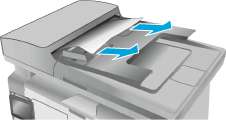
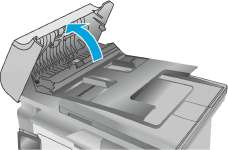
3. Поднимите крышку для доступа к замятой бумаге в устройстве подачи документов.
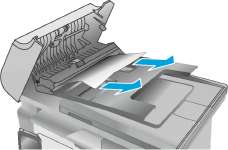
4. Извлеките замятую бумагу.
5. Закройте крышку для получения доступа к замятию.

при использовании материалов ссылка на сайт компании awella.ru обязательна