
Использование принтера HP LaserJet PRO M1217NFW с компьютерами Маc
Поддерживаемые операционные системы для Macintosh
Это изделие поддерживает следующие операционные системы Macintosh: • Mac OS X 10.3.9,10.4,10.5 и более поздних версий
Поддерживаются системы Macintosh с процессорами РРС и Intel Core™ под управлением Mac OS v10.4 и более поздних версий.
Поддерживаемые драйверы принтера для Macintosh
Программа установки программного обеспечения HP LaserJet предоставляет файлы описаний принтеров PostScript (PPD), драйвер CUPS и утилиты HP Printer для ОС Маc X. PPD-файл принтера HP в комбинации с драйвером CUPS обеспечивает полную функциональность и доступ к различным функциям принтера HP.
Удаление программного обеспечения для Маc
Для удаления программного обеспечения используйте утилиту удаления.
1. Откройте папку на жестком диске:
Серия принтеров Applications/HP LaserJet Professional M1130 Серия принтеров Applications/HP LaserJet Professional
2. Дважды щелкните файл HP Uninstaller.app.
3. Чтобы удалить программное обеспечение, щелкните кнопку Продолжить и выполните инструкции на экране.
Приоритет параметров печати для Macintosh
Изменения параметров печати имеют различный приоритет в зависимости от того, где были сделаны эти изменения:
Название команд и диалоговых окон могут отличаться в зависимости от прикладной программы.
• Диалоговое окно "Page Setup": Нажмите Page Setup (Параметры страницы) или аналогичную команду в меню File (Файл) программы, в которой вы работаете, чтобы открыть это диалоговое окно. Параметры, заданные в этом окне, могут переопределить параметры, измененные в других окнах.
• Диалоговое окно "Печать". Для открытия этого окна щелкните Печать, Настройки печати или аналогичную команду в меню Файл рабочей программы. Параметры, изменяемые в диалоговом окне Печать имеют более низкий приоритет и не переопределяют изменения, сделанные в диалоговом окне Макет страницы.
• Параметры драйвера принтера по умолчанию: Параметры принтера по умолчанию определяют параметры, используемые во всех заданиях на печать, если только параметры не были изменены в диалоговых окнах Макет страницы, Печать или Свойства принтера.
• Параметры панели управления принтера. Параметры, измененные на панели управления принтера, имеют более низкий приоритет, чем параметры, измененные в драйвере или в приложении.
Изменение параметров конфигурации продукта
1. В меню Файл нажмите кнопку Печать.
2. Измените требуемые параметры в соответствующих меню.
1. В меню Файл нажмите кнопку Печать.
2. Измените требуемые параметры в соответствующих меню.
3. В меню Предустановки нажмите кнопку Сохранить как... и введите имя готового набора.
Эти параметры сохраняются в меню Предустановки. Для использования новых параметров необходимо выбирать сохраненных предварительный набор при каждом открытии программы и печати.
Mac OS X 10.4
1- Находясь в меню Apple A, нажмите меню Системные настройки, а затем щелкните на значке Печать и факс.
2. Нажмите кнопку Настройка принтера.
3. Нажмите меню Устанавливаемые дополнения.
Mac OS X 10.5 и 10.6
1. Находясь в меню Apple, нажмите меню Системные настройки, а затем щелкните на значке Печать и факс.
2. Выберите устройство в левой части страницы.
3. Нажмите кнопку Дополнения и расходные материалы.
4. Перейдите на вкладку Драйвер.
5. Настройте выбранные параметры.
Печать на компьютерах Маc
Создание и использование готовых наборов на компьютерах Маc
Готовые наборы используются для сохранения текущих параметров драйвера принтера для их повторного использования.
Создать готовый набор печати
1. В меню Файл, выберите параметр Печать.
2. Выберите драйвер.
3. Выберите параметры печати, которые нужно сохранить для повторного использования.
4. В меню Предустановки нажмите параметр Сохранить как... и введите название готового набора.
5. Нажмите кнопку ОК.
Используйте готовые наборы печати
1. В меню Файл, выберите параметр Печать.
2. Выберите драйвер.
3. В меню Предустановки выберите готовый набор печати.
Чтобы использовать настройки драйвера принтера по умолчанию, выберите параметр стандартный.
Изменение форматов документов или печать документа на бумаге нестандартного формата из Mac OS
Mac OS X 10.4,10.5, и 10.6
1. В меню Файл, выберите параметр Параметры страницы.
2. Выберите устройство, а затем выберите правильные настройки для параметров Формат бумаги и Ориентация.
Mac OS X 10.5 и 10.6
1. В меню Файл, выберите параметр Печать.
2. Нажмите кнопку Параметры страницы. методов.
3. Выберите устройство, а затем выберите правильные настройки для параметров Формат бумаги и Ориентация.
1. В меню Файл, выберите параметр Печать.
2. Откройте меню Обработка бумаги.
3. В области Формат бумаги нажмите диалоговое окно Под размер бумаги, затем выберите размер в раскрывающемся списке.
Печать обложки с помощью Маc
1. В меню Файл, выберите параметр Печать.
2. Выберите драйвер.
3. Откройте меню Обложка, затем выберите место печати обложки. Нажмите кнопку До документа или кнопку После документа.
4. В меню Тип обложки выберите сообщение, которое будет напечатано на странице обложки.
Чтобы напечатать пустую страницу обложки, выберите параметр стандартный в меню Тип обложки.
Печать нескольких страниц на одном листе бумаги из ОС Маc
1. В меню Файл, выберите параметр Печать.
2. Выберите драйвер.
3. Откройте меню Структура.
4. Находясь в меню Страниц на листе выберите число страниц, которое необходимо разместить на каждом листе (1, 2, 4, б, 9 или 16).
5. В области Порядок страниц выберите порядок и размещение страниц на листе.
6. Находясь в меню Границы выберите тип рамки для печати вокруг каждой страницы на листе.
Двусторонняя печать из Маc
Печать на обеих сторонах листа бумаги вручную
1. Загрузите бумагу в подающий лоток лицевой стороной вверх.

2. В меню File (Файл) выберите команду Print (Печать).
3. ОС Маc X viO.4: В выпадающем меню Компоновка выберите пункт Переплет по длинному краю или пункт Переплет по короткому краю.
Мас OS X v10.5 и vi 0.6: Установите флажок Двусторонняя печать.
4. Нажмите на кнопку Печать. Перед загрузкой стопки бумаги для печати на второй стороне выполните инструкции, приведенные в диалоговом окне, которое откроется на экране компьютера.
5. Не меняя ориентацию листов, извлеките стопку бумаги из выходного лотка и вставьте ее в подающий лоток 1 напечатанной стороной вниз.
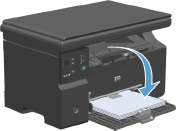
6. Нажмите на экране компьютера кнопку Продолжить для выполнения печати на второй стороне.
Отправление факсов из Маc
1. В программном обеспечении в меню File (Файл) выберите Print (Печать).
2. Нажмите PDF, а затем выберите Fax PDF.
3. Введите номер в поле То.
4. Чтобы добавить титульный лист факса, выберите Use Cover Page (Использовать титульный лист), а затем введите тему и текст титульного листа (не обязательно).
5. Нажмите кнопку Fax (Факс).
Использование программы HP Director для сканирования изображений на компьютеры Маc.
Использование постраничного сканирования
1. Поместите оригинал документа, который требуется отсканировать в устройство подачи документов лицевой стороной вниз.
2. Щелкните на значке HP Director расположенном на панели Dock.
3. Чтобы открыть диалоговое окно HP, щелкните HP Director, а затем Scan (Сканирование).
4. Нажмите кнопку Scan.
5. Чтобы отсканировать несколько страниц, загрузите следующую страницу и щелкните Scan (Сканирование). Повторяйте операцию, пока не будут отсканированы все страницы.
6. Нажмите Finish (Готово), а затем выберите Destinations (Места назначения).
Сканировать в файл
1. В разделе Destinations (Места назначения) выберите элемент Save To File(s) (Сохранить в файл).
2. Введите имя файла и укажите место назначения.
3. Нажмите кнопку Save (Сохранить). Выполняется сканирование оригинала и его сохранение.
Сканирование в эл. почту
1. В разделе Destinations (Места назначения) выберите элемент E-mail (Эл. почта).
2. Откроется пустое сообщение электронной почты с отсканированным документом в виде вложения.
3. Введите получателя сообщения электронной почты, добавьте текст сообщения или другие вложения и нажмите Send (Отправить).
при использовании материалов ссылка на сайт компании awella.ru обязательна