
Печать из панели управления принтера Epson L850
Печать фотографий с выбором с карты памяти
1. Загрузите бумагу в принтер.
2. Вставьте карту памяти в принтер.
Не извлекайте карту памяти до завершения печати.
Извлеките карту памяти во время печати с внешнего запоминающегося устройства, например с жесткого диска или флеш-накопителя USB.
Если на карте памяти имеется более 1000 фотографий, они автоматически разделяются на группы с максимальным числом 999 фотографий и отображается экран «Выбор группы». Выберите группу, которая содержит изображения, предназначенные для печати.
3. Введите Печать фото на начальном экране с помощью кнопок l и r, а затем нажмите кнопку OK.
4. Выберите Просмотр и печать фото c помощью кнопки u или d, а затем нажмите кнопку OK.
5. Выберите фотографию с помощью кнопки l или r и задайте количество копий с помощью кнопки u или d. При печати более одной фотографии повторите данную операцию.
Нажмите кнопку для обрезки части фотографии. С помощью кнопки u, d, l или r переместите рамку в область, которую требуется обрезать, а затем нажмите кнопку - или + для изменения размера рамки. Нажмите кнопку x для вращения рамки.
Если требуется показать фотографию на экране без индикаторов, дважды нажмите кнопку. Чтобы показать индикаторы, снова дважды нажмите эту кнопку.
6. Нажмите кнопку x для отображения меню, выберите Настройки печати с помощью кнопки u или d, а затем нажмите кнопку OK.
7. Выберите элементы настройки, например размер бумаги, с помощью кнопки u или d, а затем нажмите кнопку OK.
8. Измените настройки с помощью кнопки u или d. Нажмите кнопку OK для подтверждения настроек. После завершения нажмите кнопку x.
9. Для отображения экрана подтверждения параметров печати необходимо нажать кнопку OK.
Печать фотографий с карты памяти на ярлык для CD/DVD-диска
Можно выбрать фотографии, хранящиеся на карте памяти, для печати на ярлык CD/DVD-диска. 1. Вставьте карту памяти в принтер.
Не извлекайте карту памяти до завершения печати.
2. Введите Печать фото на начальном экране с помощью кнопок l и r, а затем нажмите кнопку OK.
3. Выберите Печать на CD/DVD c помощью кнопки u или d, а затем нажмите кнопку OK.
4. Выберите макет с помощью кнопки l или r, а затем нажмите кнопку OK.
5. Проверьте экран и затем нажмите кнопку OK. Для 4 на CD/DVD выберите автоматическое или ручное размещение с помощью кнопки u или d, а затем нажмите кнопку OK.
6. Выберите нужные фотографии с помощью кнопки l или r, установите количество копий с помощью кнопок - или +, а затем нажмите кнопку OK. При размещении фотографий вручную для 4 на CD/DVD
после отображения фотографии, которую требуется распечатать, с помощью кнопки l или r, выберите Разместите это фото с помощью кнопки u или d, а затем нажмите кнопку OK. Если требуется оставить пустую область, выберите Оставить пустым с помощью кнопки u или d, а затем нажмите кнопку OK.
В верхней части экрана, где выбираются требуемые для печати фотографии, отображается количество копий. Можно выбирать любое количество, пока не указывается 0.
Нажмите кнопку для обрезки части фотографии. С помощью кнопки u, d, l или r переместите рамку в область, которую требуется обрезать, а затем нажмите кнопку - или + для изменения размера рамки.
7. Проверьте экран и затем нажмите кнопку OK.
8. Установите внешний диаметр с помощью кнопки l или r, установите внутренний диаметр с помощью кнопки u или d, а затем нажмите кнопку ОК.
9. Выберите Печать на CD/DVD c помощью кнопки u или d, а затем нажмите кнопку OK.
Чтобы выполнить тестовую печать, выберите Тест. печать на бумаге A4, а затем загрузите простую бумагу размера A4 в принтер. Можно проверить изображение отпечатка до печати на ярлыке CD/DVD-диска.
10. Нажмите кнопку OK, чтобы проверить инструкции, загрузите CD/DVD-диск, а затем нажмите кнопку OK.
11. При необходимости внесите изменения в настройки плотности, нажав кнопку x и выбрав Настройки печати > Плотность CD.
12. Нажмите кнопку x.
13. После окончания печати извлеките лоток для CD/DVD-диска из принтера.
Рекомендуем:
Печать фотографий с карты памяти с рукописными заметками
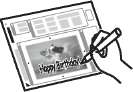
Можно печатать фотографии с карты памяти с рукописным текстом или рисунками. Это позволяет создавать оригинальные открытки, например новогодние или рождественские.
Сначала выберите фотографию и распечатайте шаблон на простой бумаге. Напишите или нарисуйте на шаблоне, а затем отсканируйте с помощью принтера. Затем можно распечатать фотографию с собственными заметками и рисунками.


1. Вставьте карту памяти в принтер.
Не извлекайте карту памяти до завершения печати.
2. Введите Печать фото на начальном экране с помощью кнопок l и r, а затем нажмите кнопку OK.
3. Выберите Печать фотооткрытки c помощью кнопки u или d, а затем нажмите кнопку OK.
4. Выберите Выберите фото и напечатайте шаблон c помощью кнопки u или d, а затем нажмите кнопку OK.
5. Выберите фотографию с помощью кнопки l или r, а затем нажмите кнопку OK.
6. Выберите размер бумаги с помощью кнопки u или d, а затем нажмите кнопку OK.
7. Выберите тип бумаги с помощью кнопки u или d, а затем нажмите кнопку OK.
8. Выберите макет с помощью кнопки u или d, а затем нажмите кнопку OK.
9. Выберите рамку с помощью кнопки u или d, а затем нажмите кнопку OK.
10. Загрузите простую бумагу размера A4 в принтер для печати шаблона.
11. Нажмите кнопку x для печати шаблона.
12. Чтобы написать или нарисовать, следуйте инструкциям на шаблоне.
13. Загрузите в принтер бумагу, тип и размер которой указан в правой части шаблона.
14. Выберите Печать открыток из шаблона c помощью кнопки u или d, а затем нажмите кнопку OK.
15. Проверьте экран, разместите шаблон на стекло сканера, а затем нажмите кнопку OK.
Перед размещением шаблона на стекло сканера убедитесь в том, что текст полностью высох. Если на стекло сканера присутствуют пятна грязи, они будут также напечатаны на фотографии.
16. Задайте количество копий с помощью кнопок - или +.
Нажмите кнопку x, чтобы откорректировать цвета на фотографии.
17. Нажмите кнопку x.
Печать с применением различных макетов
Можно печатать фотографии, хранящиеся на карте памяти с применением различных макетов, например, 2-up, 4-up и верхняя половина.
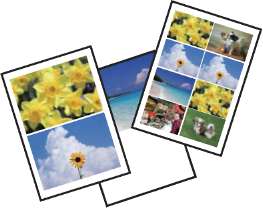
Введите Печать фото на начальном экране с помощью кнопок l и r, а затем нажмите кнопку OK.
Выберите Лист макета фото c помощью кнопки u или d, а затем нажмите кнопку OK. Для печати следуйте инструкциям на экране.
Печать пробных оттисков всех фотографий
Можно напечатать все фотографии с карты памяти в виде миниатюр.
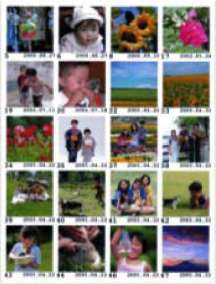
Введите Печать фото на начальном экране с помощью кнопок l и r, а затем нажмите кнопку OK.
Выберите Печать пробной страницы c помощью кнопки u или d, а затем нажмите кнопку OK. Для печати следуйте инструкциям на экране.
Печать фотографий из слайд-шоу
Фотографии с карты памяти можно выбирать и печатать из слайд-шоу.

Введите Печать фото на начальном экране с помощью кнопок l и r, а затем нажмите кнопку OK. Выберите Показ слайд-шоу с помощью кнопки u или d, а затем нажмите кнопку OK, чтобы запустить слайд-шоу. Для приостановки слайд-шоу нажмите кнопку d и снова нажмите кнопку d для его повторного запуска. Нажмите кнопку OK для печати. Элементы настройки совпадают с режимом Печать фото.
Печать DPOF
Этот принтер совместим с форматом DPOF (формат запроса цифровой печати) версии 1.10. DPOF — это формат, который сохраняет такие дополнительные сведения для фотографий, как дата, время, имя пользователя и информация о печати. Камеры, совместимые с форматом DFOP, позволяют устанавливать, какое изображение на карте памяти требуется распечатать, а также количество копий. Когда карта памяти вставляется в принтер, печатаются фотографии, выбранные камерой.
Когда камера вставляется в принтер, отображается окно подтверждения. Выберите Да с помощью кнопки А или d, а затем нажмите кнопку OK, чтобы отобразить экран запуска печати. Нажмите кнопку x для запуска печати. Если требуется изменить настройки печати, нажмите кнопку x. Элементы настройки совпадают с режимом Печать фото.
при использовании материалов ссылка на сайт компании awella.ru обязательна