
Проблемы с изображением при печати на принтере Epson L210
На изображении видны неровный цвет, смазанные пятна, точки или прямые линии
Возможно, необходимо очистить внутреннюю часть устройства.
Область сканирования или направление неудовлетворительны Края оригинала не сканируются
Если вы сканируете в режиме Full Auto Mode (Автоматический режим) или с использованием просмотра эскизов в режимах Home Mode (Простой режим) или Professional Mode (Профессиональный режим), переместите документ или фотографию на 6 мм от горизонтального и вертикального краев стекла сканера, чтобы избежать обрезки.
Если вы сканируете, используя кнопку или обычный просмотр в режимах Office Mode (Офисный режим), Home Mode (Простой режим) или Professional Mode (Профессиональный режим), переместите документ или фотографию на 3 мм от горизонтального и вертикального краев стекла сканера, чтобы избежать обрезки.

Несколько документов сканируются в один файл
Разложите документы на стекле сканера на расстоянии не менее 20 мм друг от друга.
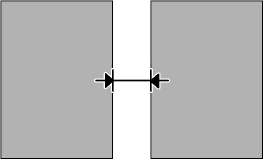
Не может отсканировать нужную область
В зависимости от документа некоторые области отсканировать невозможно. Используйте обычный предварительный просмотр в режимах Office Mode (Офисный режим), Home Mode (Простой режим) или Professional Mode (Профессиональный режим) и создавайте области выделения, которые хотите отсканировать.
Не может отсканировать в нужном направлении
Нажмите Configuration (Конфигурация), выберите вкладку Preview (Просмотр), а затем снимите флажок рядом с Auto Photo Orientation (Автоориентация фотографий). Затем правильно разместите документ.
Проблемы остались после всех попыток решения
Если вы попробовали все перечисленные способы, но не решили проблему, сбросьте параметры Epson Scan.
Нажмите Configuration (Конфигурация), выберите вкладку Other (Другое) и нажмите Reset All (Сбросить все).
Информация о продукте
Бутылки с чернилами
Для устройства подходят следующие типы бутылок с чернилами:
|
Бутылки с чернилами |
Номера продуктов |
|
Black (Черный) |
T6641 |
|
Cyan (Голубой) |
T6642 |
|
Magenta (Пурпурный) |
T6643 |
|
Yellow (Желтый) |
T6644 |
Оригинальные чернила, отличные от указанных в этом руководстве, могут привести к повреждениям, не подпадающим под гарантийные условия.
|
Цвет |
Black (Черный), Cyan (Голубой), Magenta (Пурпурный), Yellow (Желтый) |
|
Срок службы бутылки с чернилами |
Для получения лучших результатов используйте чернила в течение шести месяцев после удаления пломбы с бутылки с чернилами. |
|
Температура |
- 20 до + 40 |
при использовании материалов ссылка на сайт компании awella.ru обязательна