
Настройки сети для принтера Epson L1455
Соединение Wi-Fi
Подключите принтер и компьютер или интеллектуальное устройство к точке доступа. Это обычный способ подключения для домашних и офисных сетей, при котором компьютеры соединяются по Wi-Fi через точку доступа.


Прямое Wi-Fi-соединение
Используйте этот способ подключения, если вы не используете Wi-Fi дома или в офисе или когда вы хотите напрямую соединить принтер и компьютер или интеллектуальное устройство.
Простой режим AP
Принтер подключается в режиме простой точки доступа при настройке с использованием Настр. Wi-Fi Direct, если параметры Wi-Fi для принтера не задаются. В этом режиме принтер выступает в роли точки доступа, и вы можете подключить к нему до четырех устройств без использования обычной точки доступа. Однако устройства, подключенные к принтеру, не могут обмениваться данными между собой через принтер.
Принтер может одновременно иметь подключение к Ethernet и подключение в режиме простой точки доступа.
Режим Wi-Fi Direct
Принтер подключается в режиме Wi-Fi Direct при настройке с использованием Настр. Wi-Fi Direct, если для принтера задаются параметры Wi-Fi. Метод подключения зависит от устройства, соединяющегося с принтером, например устройства iOS, устройства с поддержкой Wi-Fi Direct и т. д.
В режиме Wi-Fi Direct к принтеру может подключиться только одно устройство.
Поскольку Wi-Fi Direct является временным способом соединения, для постоянного использования устройства рекомендуется использовать Wi-Fi.
Подключение к компьютеру
При подключении принтера к компьютеру рекомендуется использовать программу установки. Запустить программу установки можно одним из следующих способов.
Установка с веб-сайта
Перейдите на указанный веб-сайт и введите наименование изделия.
Перейдите в раздел Настройка и щелкните Загрузить в области Download and connect (Загрузка и подключение). Дважды щелкните загруженный файл для запуска программы установки. Следуйте инструкциям на экране.
Установка с использованием компакт-диска (только для моделей, которые поставляются с компакт-диском, и компьютеров, оснащенных приводами для чтения компакт-дисков).
Вставьте компакт-диск с ПО в компьютер и следуйте инструкциям на экране.
Выбор способа подключения
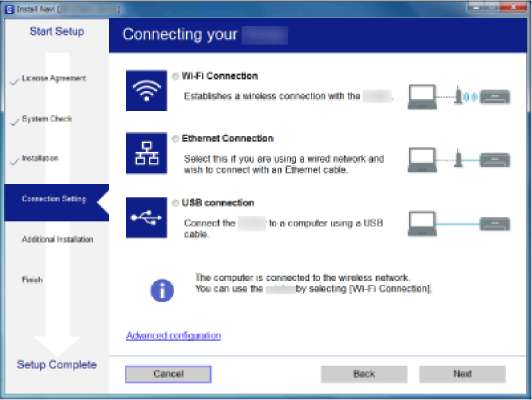
Следуйте инструкциям на экране, пока не появится следующий экран. Выберите способ подключения принтера к компьютеру.
Windows
Выберите тип подключения и щелкните Далее.
Mac OS X
Выберите тип подключения.
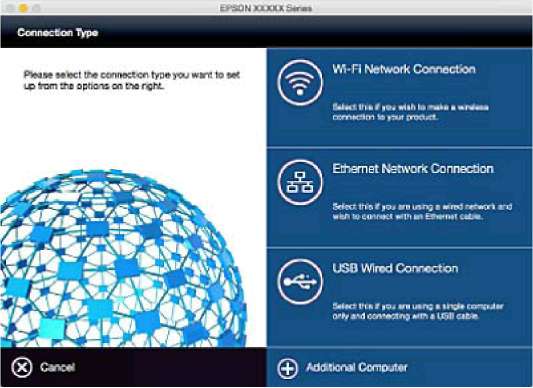
Следуйте инструкциям на экране. Необходимое программное обеспечение установлено.
Подключение интеллектуального устройства
Вы можете пользоваться принтером с интеллектуального устройства при подключении принтера к сети Wi-Fi с тем же (SSID), что и сеть, к которой подключено интеллектуальное устройство. Для использования принтера с интеллектуального устройства выполните настройку с помощью следующего веб-сайта. Зайдите на веб-сайт с устройства, которое вы хотите подключить к принтеру.
Если вы хотите одновременно подключить компьютер и интеллектуальное устройство к принтеру, рекомендуется сначала выполнить подключение к компьютеру.
Настройка Wi-Fi из панели управления
Сетевые настройки можно задать из панели управления принтера. После подключения принтера к сети подключите принтер к устройству, с которым вы хотите его использовать (к компьютеру, смартфону, планшетному компьютеру и т. п.).
при использовании материалов ссылка на сайт компании awella.ru обязательна