
Бумага подается неправильно на принтере Epson L1455
Бумага подается неправильно
Выполните следующие проверки и предпримите соответствующие действия для устранения неполадки.
Поставьте принтер на ровную поверхность и выполняйте эксплуатацию в рекомендуемых условиях.
Воспользуйтесь бумагой, подходящей для этого принтера.
Следуйте инструкциям по работе с бумагой.
Убедитесь, что настройки размера и типа бумаги соответствуют фактическому размеру и типу бумаги, загруженной в принтер.
Замятие бумаги
Загрузите бумагу в правильной ориентации и придвиньте направляющие к краям стопки.
Бумага подается под углом
Загрузите бумагу в правильной ориентации и придвиньте направляющие к краям стопки.
Одновременно подается несколько листов бумаги
Если в режиме ручной двухсторонней печати одновременно подается несколько листов, перед повторной загрузкой необходимо извлечь всю бумагу, ранее загруженную в принтер.
Бумага не подается
Не превышайте максимально допустимое количество листов, указанное для определенного формата бумаги. Запрещается загружать простую бумагу выше значка треугольника на направляющей.
Оригинал не входит в автоматический податчик
Используйте оригиналы, поддерживаемые автоматическим податчиком.
Загружайте оригиналы в правильном направлении и пододвиньте направляющие автоматического податчика к краю оригинала.
Очистите внутреннюю часть автоматического податчика.
Запрещается загружать оригиналы выше значка треугольника на направляющей автоматического податчика.
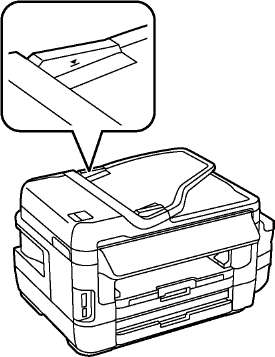
Убедитесь, что значок автоподатчика отображается на панели управления. Если он не отображается, снова разместите оригиналы.
Неполадки с питанием и панелью управления
Питание не включается
Убедитесь, что шнур питания устройства подключен надежно.
Удерживайте кнопку P более длительное время.
Питание не выключается
Зажмите кнопку P дольше. Если все еще не удается отключить принтер, выньте шнур питания. Во избежание высыхания печатающей головки необходимо опять включить принтер, после чего выключить его нажатием кнопки P.
Автоматическое отключение питания
Выберите Настройка > Администрир. системы > Общие настройки > Настройки выкл., а затем отключите настройки Выключение при простое и Выключение при отключении.
Выберите Настройка > Администрир. системы > Общие настройки, а затем отключите настройки Таймер выключения.
В устройстве может применяться функция Настройки выкл. или Таймер выключения в зависимости от места приобретения.
ЖК-дисплей гаснет
Принтер находится в режиме ожидания. Для возврата ЖК-дисплея в прежнее состояние нажмите на экран.
Невозможно выполнить печать с компьютера
Установите драйвер принтера.
Надежно подключите кабель USB к принтеру и компьютеру.
Если используется USB-концентратор, попробуйте подключить принтер напрямую к компьютеру.
При невозможности выполнения печати по сети обратитесь к странице, на которой описывается способ настройки сетевого подключения с помощью компьютера.
При печати большого по объему изображения компьютеру может не хватить памяти. Напечатайте это изображение с более низким разрешением или в меньшем формате.
В ОС Windows щелкните Очередь на печать на вкладке Сервис драйвера печати и проверьте следующие параметры.
Проверьте наличие приостановленных заданий печати. При необходимости отмените печать.
Убедитесь, что принтер не находится в автономном режиме или в режиме ожидания.
Если принтер находится в автономном режиме или режиме ожидания, отмените эти режимы в меню Принтер.
Убедитесь, что принтер выбран в качестве принтера по умолчанию в меню Принтер (в элементе меню должен стоять флажок).
Если принтер не выбран принтером по умолчанию, его необходимо выбрать как принтер для использования по умолчанию.
В меню Принтер убедитесь в выборе правильного порта (Свойства > Порт).
Выберите USBXXX для соединения через USB или EpsonNet Print Port для соединения по сети.
В случае Mac OS X убедитесь, что принтер не находится в состоянии Пауза.
Выберите Системные настройки из меню > Принтеры и сканеры (или Печать и сканирование, Печать и факс), а затем дважды щелкните на значке принтера. Если принтер стоит на паузе, нажмите Возобновить (или Возобновить работу принтера).
Невозможно выполнить настройки сети
Выключите устройства, которые вы хотите подключить к сети. Подождите примерно 10 секунд, после чего включите устройства в следующем порядке: точка доступа, компьютер или интеллектуальное устройство, принтер. Переместите принтер и компьютер или интеллектуальное устройство ближе к точке доступа для улучшения радиосвязи и попробуйте заново установить сетевые настройки.
Нажмите на начальном экране. Выберите Меню > Настройки Wi-Fi / сети > Проверка подключения, после чего распечатайте отчет о сетевом соединении. При возникновении ошибки ознакомьтесь с отчетом о сетевом соединении и следуйте рекомендациям по ее устранению.
Невозможно подключиться с устройства даже при правильных настройках сетевого соединения
Если вы не можете подключиться к принтеру с компьютера или интеллектуального устройства даже несмотря на то, что отчет о состоянии сети не содержит никаких ошибок, проверьте следующее.
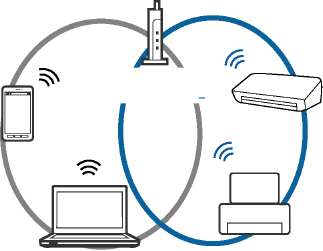
При одновременном использовании нескольких точек доступа вы, возможно, не сможете использовать принтер с компьютера или интеллектуального устройства, в зависимости от настроек точек доступа. Подключите компьютер или интеллектуальное устройство к той же точке доступа, к которой подключен принтер.
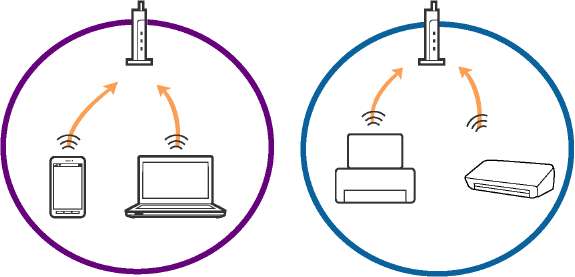
Вы не сможете подключиться к точке доступа, если она имеет несколько SSID и устройства подключены к сетям с разными SSID через одну точку доступа. Подключите компьютер или интеллектуальное устройство к сети с тем же SSID, что и сеть, к которой подключен принтер.
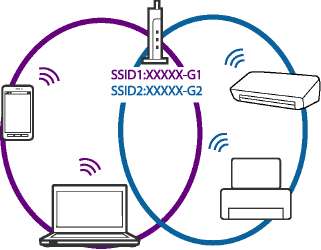
SSID1:XXXXX-G1 SSID2:XXXXX-G2
SSID1:XXXXX-G1
SSID2:XXXXX-G2
SSID2:XXXXX-G2
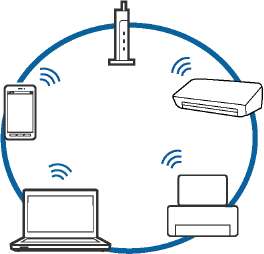
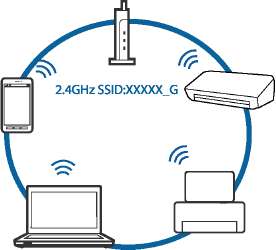
Точка доступа соответствует протоколам IEEE802.11a и IEEE802.1 1g и может работать на частотах 2,4 и 5 ГГц. При подключении интеллектуального устройства к сети, работающей на частоте 5 ГГц, вы не сможете подключиться к принтеру, поскольку принтер поддерживает обмен данными только на частоте 2,4 ГГц. Подключите компьютер или интеллектуальное устройство к сети с тем же SSID, что и сеть, к которой подключен принтер.
5GHz SSID:XXXXX_A 2.4GHzSSID:XXXXX G
SSID:XXXXX_A
SSID:XXXXX G
SSID:XXXXX G
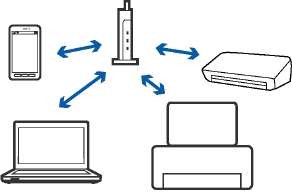
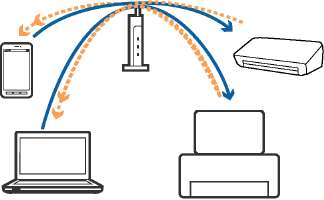
Большинство точек доступа имеют функцию разделения безопасности, которая блокирует доступ с неавторизованных устройств. Если вы не можете подключиться к сети даже в том случае, когда устройства и точка доступа настроены на использование одной сети, отключите функцию разделения безопасности на точке доступа. Для получения дополнительной информации см. документацию на точку доступа.
ON
OFF
Проверка SSID сети, к которой подключен принтер
Нажмите ШШЕЛ на начальном экране. Выберите Меню > Настройки Wi-Fi / сети > Состояние Wi-Fi/Сети.
SSID отображаются в сети Wi-Fi.
Проверка SSID компьютера
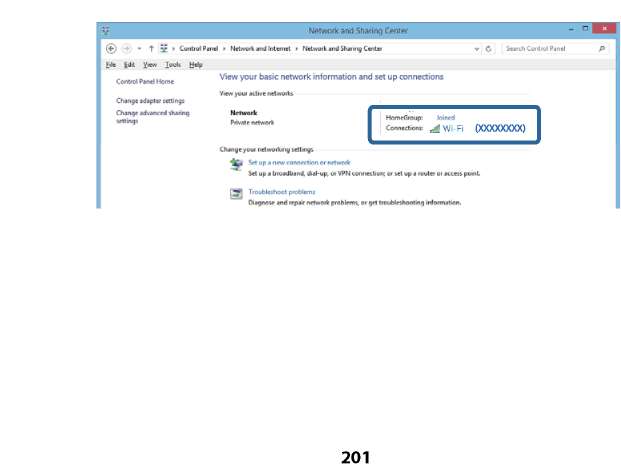
Windows
Выберите Панель управления > Сеть и Интернет > Центр управления сетями и общим доступом.
Mac OS X
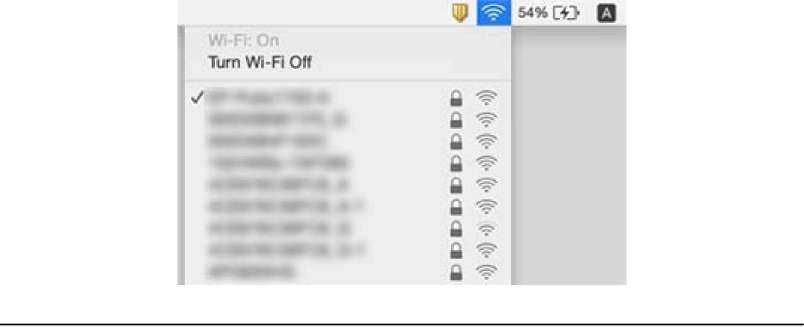
Щелкните по значку Wi-Fi в верхней части экрана. Появится список доступных SSID, а напротив идентификатора сети, к которой выполнено подключение, будет стоять галочка.
Неожиданное прекращение печати через сетевое соединение
Если вы сменили точку доступа или провайдера, попробуйте заново установить сетевые настройки принтера. Подключите компьютер или интеллектуальное устройство к той же сети, что и принтер.
Выключите устройства, которые вы хотите подключить к сети. Подождите примерно 10 секунд, после чего включите устройства в следующем порядке: точка доступа, компьютер или интеллектуальное устройство, принтер. Переместите принтер и компьютер или интеллектуальное устройство ближе к точке доступа для улучшения радиосвязи и попробуйте заново установить сетевые настройки.
В ОС Windows щелкните Очередь на печать на вкладке Сервис драйвера печати и проверьте следующие параметры.
Проверьте наличие приостановленных заданий печати. При необходимости отмените печать.
Убедитесь, что принтер не находится в автономном режиме или в режиме ожидания. Если принтер находится в автономном режиме или режиме ожидания, отмените эти режимы в меню Принтер.
Убедитесь, что принтер выбран в качестве принтера по умолчанию в меню Принтер (в элементе меню должен стоять флажок).
Если принтер не выбран принтером по умолчанию, его необходимо выбрать как принтер для использования по умолчанию.
Проверьте, правильно ли выбран порт: Свойства принтера > Порт.
Нажмите на начальном экране. Выберите Меню > Настройки Wi-Fi / сети > Проверка подключения, после чего распечатайте отчет о сетевом соединении. Если в отчете показано, что имеется сбой сетевого подключения, проверьте отчет о сетевом подключении и выполните рекомендации, содержащиеся в нем.
Попробуйте зайти на любой веб-сайт со своего компьютера, чтобы убедиться, что настройки сети на компьютере верны. Если вы не можете получить доступ ни к одному веб-сайту, это означает, что на компьютере имеются проблемы. Для более подробной информации обратитесь к руководству на компьютер.
при использовании материалов ссылка на сайт компании awella.ru обязательна