
Очистка бумагопроводящего тракта от чернильных пятен для принтера Epson L1455
Очистка бумагопроводящего тракта от чернильных пятен
Если отпечатки смазанные или потертые, очистите ролик изнутри.
Для очистки внутренней части принтера запрещается использовать санитарно-гигиеническую бумагу типа бумажных салфеток. Волокна могут забить дюзы печатающей головки.
1. Загрузите бумагу A3 в источник бумаги, который необходимо очистить.
2. Войдите в режим Настр. через начальный экран.
3. Выберите Обслуживание > Очистка напр. бумаги.
4. Выберите источник бумаги и следуйте инструкциям на экране для прочистки бумагопроводящего тракта.
Повторяйте данную процедуру, пока чернила не перестанут размазываться по бумаге. Если распечатки смазанные или потертые, очистите другие источники бумаги.
Очистка автоматического податчика
Если копируемые или сканируемые изображения из автоматического податчика искажены или оригиналы подаются в автоматический податчик неправильно, почистите его.
Для очистки принтера запрещается использовать спиртосодержащие жидкости и растворители. Эти химические продукты могут повредить принтер.
1. Откройте крышку автоматического подачтика.
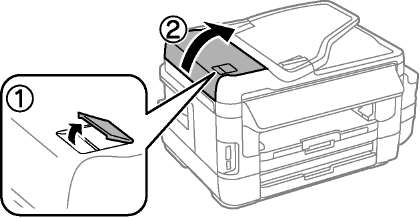
2. Для очистки ролика и внутренней поверхности автоматического податчика необходимо использовать мягкую, сухую, чистую ткань.

3. Поднимите крышку сканера.
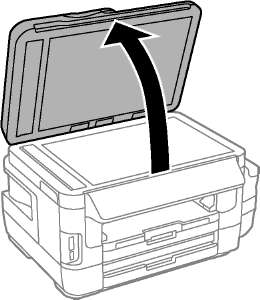
4. Очистите ту часть, которая показана на иллюстрации.
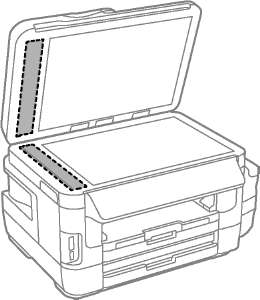
Если стеклянная поверхность загрязнена жиром или другим трудноудаляемым материалом, для их удаления рекомендуется воспользоваться небольшим количеством моющей жидкости для стекла и мягкой тканью. Вытереть всю оставшуюся жидкость.
Не нажимайте на стеклянную поверхность слишком сильно.
Необходимо обратить особое внимание на то, чтобы не поцарапать и не повредить стекло. Поврежденная стеклянная поверхность может снизить качество сканирования.
Очистка Стекло сканера
Если на копиях или отсканированных изображениях появились потертости или размытия, произведите очистку стекло сканера.
При закрытии и открытии крышки сканера будьте особенно осторожны, чтобы не прищемить руку или пальцы. В противном случае можно получить травму.
Для очистки принтера запрещается использовать спиртосодержащие жидкости и растворители. Эти химические продукты могут повредить принтер.
1. Поднимите крышку сканера.
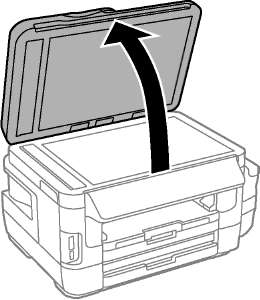
2. Для очистки поверхности стекло сканера необходимо использовать мягкую сухую и чистую ткань.
Если стеклянная поверхность загрязнена жиром или другим трудноудаляемым материалом, для его удаления рекомендуется воспользоваться небольшим количеством моющей жидкости для стекла и мягкой тканью. Вытереть всю оставшуюся жидкость.
Не нажимайте на стеклянную поверхность слишком сильно.
Необходимо обратить особое внимание на то, чтобы не поцарапать и не повредить стекло. Поврежденная стеклянная поверхность может снизить качество сканирования.
Проверка общего числа страниц, пропускаемых через принтер — панель управления
Эти сведения печатаются вместе с шаблоном проверки дюз.
1. Загрузите простую бумагу размера А4 в кассета для бумаги 1.
2. Войдите в режим Настройка через начальный экран.
3. Выберите Обслуживание > Пров. дюз печат. гол..
4. Следуйте инструкциям на экране, чтобы распечатать шаблон проверки дюз.
Проверка общего количества страниц, поданных через принтер
— Windows
1. Войдите в окно драйвера принтера.
2. Нажмите на Информация о принтере и опциях на вкладке Сервис.
Проверка общего количества страниц, поданных через принтер
— Mac OS X
1. Выберите Системные настройки из меню > Принтеры и сканеры (или Печать и сканирование, Печать и факс), а затем выберите свой принтер.
2. Нажмите Параметры и принадлежности > Утилита > Открыть утилиту принтера.
3. Нажмите Информация о принтере и опциях.
Энергосбережение
Принтер переходит в спящий режим или отключается автоматически, если в течение заданного времени не проводилось никаких действий. Изменение времени, предваряющего применение настроек управления энергопотреблением. Увеличение этого времени отразится на энергопотреблении изделия. Перед регулировкой следует учесть факторы окружающей среды.
В зависимости от места приобретения принтер может иметь функцию автоматического отключения при отсутствии подключения к сети в течение 30 минут.
Энергосбережение — панель управления
1. На начальном экране перейдите в меню Настройка, а затем выберите Администрир. системы.
2. Выберите Общие настройки.
3. Сделайте следующее.
Выберите Таймер откл. или Настройки выкл. > Выключение при простое или Выключение при отключении, а затем внесите необходимые настройки.
Выберите Таймер откл. или Таймер выключения, затем внесите необходимые настройки.
В устройстве может применяться функция Настройки выкл. или Таймер выключения в зависимости от места приобретения.
при использовании материалов ссылка на сайт компании awella.ru обязательна