
Заправка контейнеров для чернил и замена емкостей для отработанных чернил для принтера Epson L1455
Проверка состояния оставшихся чернил и емкости для отработанных чернил
Приблизительный уровень чернил можно проверить на компьютере.
Чтобы убедиться в реальном уровне оставшихся чернил, визуально проверьте уровни во всех контейнерах принтера.
Приблизительный срок службы емкости для отработанных чернил можно проверить на панели управления или на компьютере.
Проверка состояния емкости для отработанных чернил — панель управления
1. Нажмите кнопку на панели управления.
2. Выберите Информ. о принтере.
Индикатор в правом углу укажет на доступное место в емкости для отработанных чернил.
Проверка состояния оставшихся чернил и емкости для отработанных чернил — Windows
1. Войдите в окно драйвера принтера.
2. Нажмите на EPSON Status Monitor 3 на вкладке Сервис.
Если утилита EPSON Status Monitor 3 отключена, нажмите Расширенные параметры на вкладке Сервис, после чего выберите Включить EPSON Status Monitor 3
Проверка состояния оставшихся чернил и емкости для отработанных чернил — Mac OS X
1. Выберите Системные настройки из меню > Принтеры и сканеры (или Печать и сканирование, Печать и факс), а затем выберите принтер.
2. Нажмите Параметры и принадлежности > Утилита > Открыть утилиту принтера.
3. Нажмите EPSON Status Monitor.
Коды бутылок с чернилами
Компания Epson рекомендует использовать только оригинальные емкости с чернилами Epson. Гарантия Epson не распространяется на повреждения, вызванные использованием чернил, отличных от указанных в спецификации, в том числе подлинных чернил Epson, не предназначенных для этого принтера, а также любых чернил других производителей.
Другие продукты, не произведенные компанией Epson, могут вызвать повреждение, на которое не распространяются гарантийные обязательства компании Epson, и при определенных условиях могут вызвать непредсказуемое поведение принтера.
Ниже приведены коды оригинальных бутылок с чернилами Epson.
|
BK: Black (Черный) |
C: Cyan (Голубой) |
M: Magenta (Пурпурный) |
Y: Yellow (Желтый) |
|
774 |
664 |
664 |
664 |
Использование других оригинальных чернил Epson, не указанных в спецификации, может вызвать повреждение, на которое не распространяются гарантийные обязательства компании Epson.
Коды бутылок с чернилами зависят от региона. Чтобы получить сведения о кодах, доступных в вашем регионе, свяжитесь со службой поддержки компании Epson.
Пользователям из стран Европы рекомендуется посетить следующий веб-сайт для получения сведений о ресурсе.
Меры предосторожности при работе
Используйте емкости с чернилами с правильным кодом запчасти для своего принтера.
При использовании этого принтера требуется осторожное обращение с чернилами. Чернила могут расплескиваться при заправке или дозаправке контейнеров. При попадании на одежду или вещи чернила могут не отстираться.
Заправка контейнеров для чернил и замена емкостей для отработанных чернил
Емкости с чернилами следует хранить при комнатной температуре и не допускать попадания прямых солнечных лучей.
Компания Epson рекомендует использовать емкости с чернилами до даты, указанной на упаковке.
Храните емкости с чернилами в той же среде, что и принтер.
При хранении и транспортировке бутылки с чернилами после удаления пломбы не наклоняйте бутылку и не подвергайте ударам или изменению температур. В противном случае чернила могу вытечь даже при плотно закрытой крышке бутылки с чернилами. Держите бутылку с чернилами строго вертикально, когда закрываете крышку, и принимайте соответствующие меры для предотвращения вытекания чернил при транспортировке бутылки.
Если емкость занесена в помещение с холодного склада, то перед использованием необходимо выдержать ее при комнатной температуре не менее трех часов.
Не открывайте упаковку с емкостью с чернилами, пока не будете готовы к заправке картриджа. Для обеспечения безотказной работы емкость с чернилами находится в вакуумной упаковке. Если емкость с чернилами оставить распакованной на длительное время перед ее использованием, нормальная печать может быть невозможна.
Визуально проверяйте уровни чернил в самих контейнерах. Использование принтера при недостаточном количестве чернил может привести к поломке устройства. Для сброса уровней чернил компания Epson рекомендует заполнять все контейнеры для чернил до верхней линии при выключенном принтере.
Когда принтер указывает на необходимость заправки чернил, для обеспечения наивысшего качества печати и защиты печатающей головки в картридже остается резервный запас чернил, объем которого может изменяться. Приведенные данные по ресурсу картриджей не включают в себя этот резерв.
Чтобы добиться оптимальных результатов печати, перезаправляйте контейнеры для чернил до верхней линии не менее одного раза в год.
Емкости с чернилами могут содержать переработанные материалы, однако это не влияет на работу и производительность принтера.
Характеристики и внешний вид емкости с чернилами могут быть изменены без предварительного уведомления в целях усовершенствования.
Указанные объемы зависят от печатаемых изображений, используемого типа бумаги, частоты печати и таких условий окружающей среды, как температура.
Потребление чернил
Для поддержания оптимальной производительности печатающей головки некоторое количество чернил из всех емкостей с чернилами потребляется не только во время печати, но и во время технического обслуживания, например во время замены чернил и очистки печатающей головки.
При печати в черно-белом режиме или печати в оттенках серого могут использоваться цветные чернила в зависимости от типа бумаги и настроек качества печати. Это происходит потому, что для создания черного цвета используются цветные чернила.
Чернила в емкостях, поставляемых вместе с принтером, частично используются во время начальной установки. Для обеспечения высокого качества отпечатков печатающая головка устройства будет полностью заправлена чернилами. Эта одноразовая процедура потребляет определенное количество чернил, поэтому с помощью этих емкостей можно распечатать меньше страниц в сравнении с последующими емкостями с чернилами.
Перезаправка контейнеров для чернил
1. Войдите в режим Настройка через начальный экран.
2. Выберите Обслуживание > Сбросить уровни чернил.
3. нажмите Далее.
4. Откройте крышку блока контейнеров для чернил и снимите крышку с контейнера. Снятую крышку положите на выступающую часть контейнера для чернил, как показано в п. 3 на следующем рисунке.
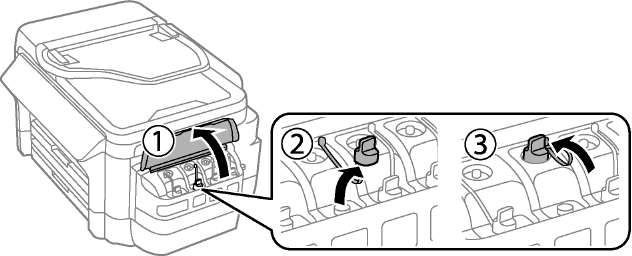
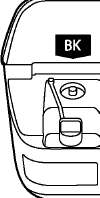
Будьте осторожны и не допускайте проливания чернил.
Убедитесь в том, что цвет картриджа совпадает с цветом чернил, которые вы хотите дозаправить.
5. Отломите колпачок крышки, снимите крышку с бутылки с чернилами, удалите пломбу и затем заверните крышку.


Плотно закройте крышку емкости с чернилами, в противном случае чернила могут протечь.
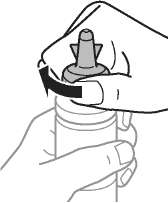
Не выбрасывайте верхнюю часть крышки. Если после дозаправки картриджа остаются чернила, используйте верхнюю часть крышки для герметизации крышки емкости с чернилами.
6. Заправьте контейнер для чернил чернилами надлежащего цвета до верхней линии на контейнере для чернил.
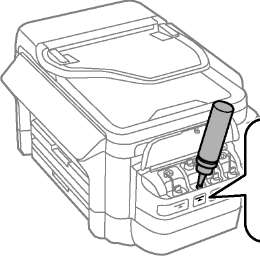
При определении содержимого контейнера «на глаз» могут возникнуть трудности. Аккуратно перезаправляйте контейнер для чернил, чтобы не допустить протекания чернил через впускное отверстие.
Если после заправки картриджа до верхней линии в емкости остаются чернила, плотно закройте верхнюю часть крышки и храните емкость для дальнейшего использования в вертикальном положении.


7. Плотно закройте крышку контейнера.
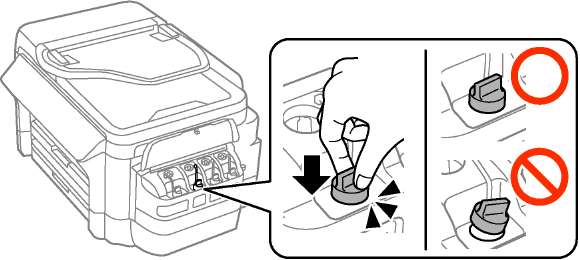
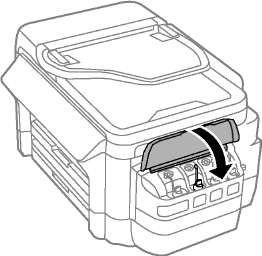
8. Закройте крышку блока контейнеров для чернил.
9. Выберите цвет, который был заправлен, и нажмите кнопку Готово.
10. Подтвердите сообщение и нажмите OK.
Можно сбросить уровень чернил, даже если емкость не была заполнена по верхнюю линию. Обратите внимание, что это может привести к несоответствию приблизительных и фактических уровней чернил. Чтобы принтер работал оптимально, заправьте контейнеры для чернил до верхней линии, а затем сбросьте уровни чернил.
Код емкости для отработанных чернил
Компания Epson рекомендует использовать только оригинальные контейнеры для отработанных чернил Epson.
Ниже приведен код для оригинальной емкости для отработанных чернил Epson.
Меры предосторожности при замене емкости для отработанных чернил
Изучите следующие инструкции перед заменой емкости для отработанных чернил.
Не касайтесь зеленой микросхемы сбоку контейнера для отработанных чернил. Это может привести к нарушению нормальной работы принтера.
Не наклоняйте контейнер для отработанных чернил до его помещения в пластиковый пакет, это может привести к утечке чернил.
Не допускайте попадания прямых солнечных лучей на контейнер для отработанных чернил.
Не заменяйте контейнер для отработанных чернил во время печати, поскольку это может привести к утечке чернил.
Не используйте повторно извлеченный контейнер для отработанных чернил, который не использовался в течение продолжительного времени. Чернила в этом контейнере засохли, и контейнер больше не сможет принимать отработанные чернила.
Замена емкости для сбора чернил
При некоторых циклах печати в емкость для отработанных чернил выделяется очень малое количество лишних чернил. Во избежание утечек чернил из емкости для отработанных чернил принтер настроен на остановку печати при достижении предела поглощающей способности емкости. Частота и необходимость данных действий зависит от количества печатаемых страниц, типа печатаемого материала и количества циклов очистки, проводимых принтером. По мере необходимости емкость для отработанных чернил следует заменять. Сигнал о необходимости замены подается с помощью утилиты «Epson Status Monitor», ЖК-дисплея и индикаторов на панели управления. Необходимость в замене контейнера не означает прекращения работы принтера в соответствии с техническими условиями. Гарантия Epson не распространяется на затраты, связанные с данной заменой. Эта деталь обслуживается пользователем.
Когда она заполняется, печать невозможна до замены емкости, призванной предотвратить утечку чернил. Однако можно отправлять факсы и сохранять данные на внешнее USB-устройство.
1. Выньте новую емкость для отработанных чернил из упаковки.
Не касайтесь зеленой микросхемы сбоку контейнера для отработанных чернил. Это может привести к нарушению нормальной работы принтера.
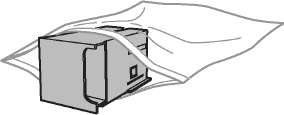
Прозрачный пакет для использованной емкости для сбора чернил входит в комплект поставки новой емкости для сбора чернил.
2. Откройте задняя крышка 1.
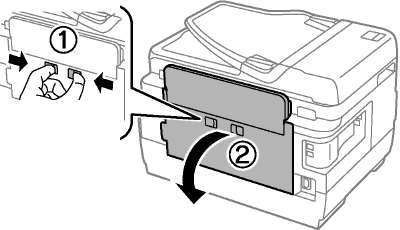
3. Выньте использованную емкость для отработанных чернил.
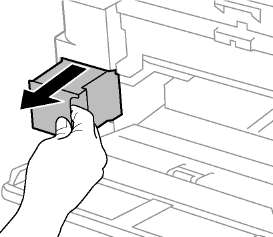
4. Положите использованную емкость в прозрачный пакет, полученный с новой емкостью, и запечатайте его.
5. Вставьте новую емкость в принтер до упора.
6. Закройте задняя крышка 1.
при использовании материалов ссылка на сайт компании awella.ru обязательна