
Копирование для принтера Epson L1455
Копирование
1. Загрузите бумагу в принтер.
Выполняя загрузку в зад. слот подачи бумаги, не загружайте бумагу до получения соответствующих инструкций от принтера.
Укажите настройки бумаги на панели управления.
2. Разместите оригиналы.
Если требуется скопировать несколько оригиналов или изготовить двухсторонние копии, разместите все оригиналы на ADF.
3. Войдите в режим Копир. через начальный экран.
4. Введите количество копий с помощью цифровой клавиатуры.
5. Нажмите Макет, а затем выберите нужный макет.
6. Выполните другие необходимые настройки. Разнообразные настройки можно выполнить, нажав Настр..
Нажмите Предустановка для сохранения настроек в виде предустановки.
Нажмите Пр/см. для предварительного просмотра результатов копирования. Если оригиналы размещены в ADF, предварительный просмотр невозможен.
7. Нажмите кнопку x.
Параметры меню для режима Копир.
Набор меню зависит от выбранного макета.
Количество копий
Установка количества копий.
Макет
С рамкой
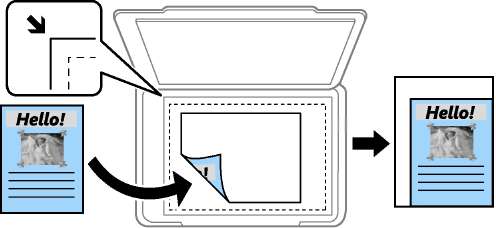
Копирование с полями по краям.
2 сверху
Копирование двух односторонних оригиналов на один лист бумаги в макете «2 на листе».
4 сверху
Копирование четырех односторонних оригиналов на один лист бумаги в макете «4 на листе».
ID-карта
Сканирование обеих сторон ID-карты и копирование на одну сторону листа формата А4.
Разделять страницы
Копирование двух смежных страниц буклета на отдельных листах бумаги
Размер докум.
Выбор размера оригинала.
Увеличение
Настройка масштаба увеличения или уменьшения.
Настраиваемый
Указывает масштаб увеличения или уменьшения оригинала в диапазоне от 25 до 400%.
Факт. размер Копирование в масштабе 100%.
Автопод. ст.
Определяет область сканирования и автоматически увеличивает или уменьшает оригинал в соответствии с выбранным форматом бумаги. Если оригинал имеет белые поля по всему периметру, белые поля от угловой отметки на стекле сканера определяются областью сканирования, а поля на противоположной стороне могут обрезаться.
A3->A4 и другие
Автоматическое увеличение или уменьшение оригинала в соответствии с определенным форматом бумаги.
Источник бумаги
Выбор требуемого источника бумаги. Выберите Авто для автоматической подачи бумаги с помощью параметров Настройка бумаги, заданных при загрузке бумаги. При выборе Зад.слот под.бум. выберите размер и тип бумаги, загружаемой в зад. слот подачи бумаги.
2-сторонн.
Выкл.
Копирование одной стороны оригинала на одну сторону бумаги.
2>2-стор.
Копирование обеих сторон двухстороннего оригинала на обе стороны одного листа бумаги.
1>2-стор.
Копирование двух односторонних оригиналов на обе стороны одного листа бумаги. Нажмите на кнопку Расширенные для настройки положения переплета бумаги.
2>1-стор.
Копирование обеих сторон двухстороннего оригинала на одну сторону двух листов бумаги. Нажмите на кнопку Расширенные для настройки положения переплета оригинала.
Ориент. док.
Выбор ориентации оригинала.
Качество
Копирование в оптимальном качестве, соответствующем типу оригинала.
Плотность
Увеличьте уровень плотности, если результаты копирования светлые. Уменьшите уровень плотности, когда чернила размазываются.
Поряд. макета
Выбор макета копии для нескольких страниц, если для параметра 2 сверху установлено значение 4 сверху или Макет
Порядок скан.
Выбор страницы буклета для сканирования, если для параметра Разделять страницы установлено значение Макет
Удалить тень
Устранение теней, появляющихся в центре копии при копировании буклета или вокруг копии при копировании плотной бумаги
Удал. перфор.
Устранение отверстий от переплета при копировании
Сорт. копий
Печать нескольких копий нескольких оригиналов с подборкой по порядку и их сортировка по комплектам
Время высыхания
Выбор времени высыхания при двухсторонней печати. Увеличьте длительность времени высыхания, когда чернила размазываются.
при использовании материалов ссылка на сайт компании awella.ru обязательна