
Корректировка цветов печати для принтера Epson L14150
Корректировка цветов печати
Цвета, используемые в задании на печать, можно корректировать. Эти корректировки не применяются к исходным данным.

Функция PhotoEnhance делает изображения более четкими, а цвета более яркими за счет автоматической коррекции контрастности, насыщенности и яркости исходных данных изображения.
Функция PhotoEnhance корректирует цвет на основе анализа местоположения объекта. Поэтому в случае изменения местоположения объекта из-за уменьшения, увеличения, обрезки или поворота изображения цвет может неожиданно измениться. Выбор печати без полей также изменяет местоположение объекта, что приводит к изменению цвета. Если изображение не в фокусе, тон может быть неестественным. Если цвет изменяется или становится неестественным, то печать следует выполнить в режиме, отличном от PhotoEnhance.
1- Загрузите бумагу в принтер.
2- Откройте файл для печати.
3- Выберите Печать из меню Файл или другую команду для доступа к диалоговому окну печати.
4- Выберите Соответствие цветов из всплывающего меню и нажмите Цветокоррекция.
5- Выберите Цветокоррекция из всплывающего меню и выберите один из доступных вариантов.
6- Нажмите стрелку рядом с Дополнительные настройки и проведите необходимые настройки.
7- При необходимости задайте другие параметры.
8- Нажмите Печать.
Печать документов с интеллектуального устройства (iOS)
Вы можете печатать документы с интеллектуального устройства (смартфона или планшета).
Печать документов с помощью Epson iPrint
В зависимости от устройства действия могут отличаться.
1- Настройте принтер для беспроводной печати.
2- Если приложение Epson iPrint не установлено, установите его.
3- Подключите интеллектуальное устройство к беспроводному маршрутизатору.
4- Запустите Epson iPrint.
5- Нажмите Document на начальном экране.
6- Найдите расположение документа, который необходимо напечатать.
7- Выберите документ и нажмите Next.
8- Нажмите Print.
Печать документов с помощью AirPrint
Технология AirPrint позволяет осуществлять моментальную беспроводную печать с устройств iPhone, iPad, iPod touch и Mac без необходимости устанавливать драйверы или загружать программное обеспечение.
Works with
Apple AirPrint
Если вы отключили сообщения о настройке бумаги на панели управления принтера, функция AirPrint будет недоступна.
1- Настройте принтер для беспроводной печати.
2- Подключите устройство Apple к той же беспроводной сети, к которой подключен принтер.
3- Выполните печать с этого устройства на принтере.
Печать документов с интеллектуального устройства (Android)
Вы можете печатать документы с интеллектуального устройства (смартфона или планшета).
Печать документов с помощью Epson iPrint
В зависимости от устройства действия могут отличаться.
1- Настройте принтер для беспроводной печати.
2- Если приложение Epson iPrint не установлено, установите его.
3- Подключите интеллектуальное устройство к беспроводному маршрутизатору.
4- Запустите Epson iPrint.
5- Нажмите Document на начальном экране.
6- Найдите расположение документа, который необходимо напечатать.
7- Выберите документ и нажмите Next.
8- Нажмите Print.
Печать документов с помощью Epson Print Enabler
Можно выполнять беспроводную печать документов, сообщений электронной почты и веб-страниц прямо с телефона или планшета на базе Android (Android 4.4 или более поздних версий). С помощью нескольких нажатий ваше Android-устройство сможет обнаружить принтер Epson, подключенный к той же беспроводной сети.
В зависимости от устройства действия могут отличаться.
1- Настройте принтер для беспроводной печати.
2- На устройстве Android установите подключаемый модуль Epson Print Enabler из магазина Google Play.
3- Подключите устройство Android к той же беспроводной сети, к которой подключен принтер.
4- Перейдите в раздел Настройки устройства Android, выберите Печать и включите Epson Print Enabler.
5- В приложении для Android (например, Chrome) нажмите значок меню и распечатайте документ, отображаемый на экране.
Если принтер не виден, нажмите Все принтеры и выберите его.
Печать на конвертах
Печать конвертов с компьютера (Windows)
1- Загрузите конверты в принтер.
2- Откройте файл для печати.
3- Откройте окно драйвера принтера.
4- Выберите размер конвертов в разделе Размер документа на вкладке Главное, затем выберите Конверты в разделе Тип бумаги.
5- При необходимости задайте другие параметры на вкладках Главное и Дополнительные настройки, затем нажмите ОК.
6- Нажмите Печать.
Печать конвертов с компьютера (Mac OS)
1- Загрузите конверты в принтер.
2- Откройте файл для печати.
3- Выберите Печать из меню Файл или другую команду для доступа к диалоговому окну печати.
4- Укажите размер в параметре Размер бумаги.
5- В раскрывающемся меню выберите Настройки печати.
6- Выберите значение Конверт для параметра Тип носителя.
7- При необходимости задайте другие параметры.
8- Нажмите Печать.
Печать веб-страниц
Печать веб-страниц с компьютера
ПО Epson Photo+ позволяет просматривать веб-страницы, обрезать нужные области этих страниц, редактировать и печатать их.
Печать веб-страниц с интеллектуальных устройств
В зависимости от устройства действия могут отличаться.
1- Настройте принтер для беспроводной печати.
2- Если приложение Epson iPrint не установлено, установите его.
3- Подключите интеллектуальное устройство к беспроводному маршрутизатору.
4- В веб-браузере откройте страницу, которую нужно распечатать.
5- Нажмите Общий доступ в меню браузера.
6- Выберите iPrint.
7- Нажмите Печать.
Печать с использованием облачной службы
С помощью службы Epson Connect, доступной в Интернете, можно выполнять печать со смартфона, планшета или ноутбука когда угодно и практически откуда угодно. Чтобы воспользоваться этой службой, необходимо зарегистрировать пользователя и принтер в Epson Connect.
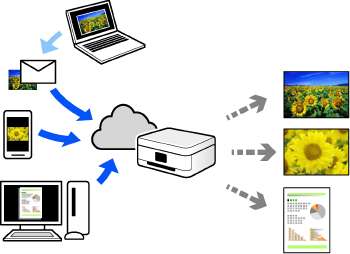
В Интернете доступны следующие функции.
Email Print
При отправке сообщения эл. почты с вложениями, такими как документы или изображения, на адрес эл. почты, назначенный принтеру, можно напечатать это сообщение эл. почты и вложения из удаленных мест, например на принтере дома или в офисе.
Epson iPrint
Это приложение работает в iOS и Android и позволяет выполнять печать или сканирование со смартфона или планшета. Вы можете печатать документы, изображения и веб-сайты, отправляя их непосредственно на принтер, находящийся в той же беспроводной локальной сети, что и ваше устройство.
Remote Print Driver
Это общий драйвер, поддерживаемый драйвером удаленной печати. При печати с использованием принтера в удаленном месте можно выполнять печать, меняя принтер в окне обычных приложений.
На портале Epson Connect можно найти инструкции по настройке и печати.
при использовании материалов ссылка на сайт компании awella.ru обязательна