
Регулярное техническое обслуживание Brother MFC-J3530DW/J3930DW
Замена чернильных картриджей
Устройство Brother оснащено счетчиком расхода чернил. Счетчик расхода чернил автоматически контролирует уровень чернил в каждом из четырех. Когда устройство обнаруживает, что в каком-либо из них заканчиваются чернила, отображается сообщение.
На ЖКД отображается сообщение о том, какой именно требует замены. Для замены в правильном порядке следуйте инструкциям на ЖКД.
Даже когда устройство сообщает, что какой-либо из них необходимо заменить, в нем еще остается небольшое количество чернил. Это необходимо для того, чтобы предотвратить полное высыхание и повреждения узла печатающей головки.
Компания категорически не рекомендует повторно заправлять их. Также настоятельно рекомендуется использовать для замены только оригинальные. Использование или попытка использования потенциально несовместимых в устройстве Brother может привести к повреждению устройства и/или к неудовлетворительному качеству печати. Гарантией не обеспечиваются никакие неполадки, вызванные использованием несанкционированных чернил, произведенных сторонними компаниями. Чтобы защитить ваши вложения и обеспечить высочайшую эффективность устройств Brother, мы настоятельно рекомендуем использовать оригинальные Brother.
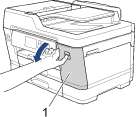
1. Откройте крышку отсека (1).
Если один или несколько требуют замены, на ЖКД отображается сообщение [Только черно-белая печать] или [Замен. чернила].
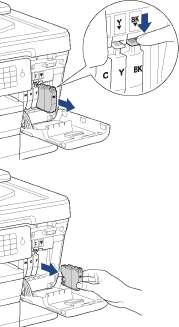
2. Если черный пуст, отобразится только сообщение [Замен. чернила]. Необходимо заменить черный.
Чтобы разблокировать тот, который указан на ЖКД, нажмите на соответствующий фиксатор и удалите его из устройства, как показано на рисунке.
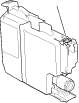
3. Вскройте упаковку того цвета, который указан на ЖК-дисплее, и извлеките из упаковки.
НЕ ПРИКАСАЙТЕСЬ к нему в указанной области (1), поскольку это может привести к тому, что устройство не сможет обнаружить его.
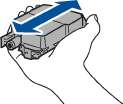
Перед тем как установить черный в устройство, интенсивно потрясите его в горизонтальной плоскости 15 раз, как показано на рисунке.
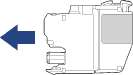
4. Вставьте его в направлении, показанном стрелкой на наклейке. Каждого цвета устанавливается только на свое место.
5. Осторожно нажимайте на область с меткой «PUSH» до защелкивания, а затем закройте крышку отсека.
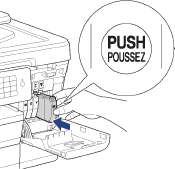
Устройство автоматически сбрасывает показания счетчика расхода чернил.
Если (например, черный) заменен, на ЖК-дисплее может отобразиться запрос на подтверждение установки нового (например, [Заменили ли вы Черный]). После установки каждого нового нажимайте [Да], чтобы сбросить счетчик расхода чернил для данного цвета. Если установлен не новый обязательно выберите [Нет].
Если после установки на ЖК-дисплее отображается сообщение [Нет чернил.] или [Не обнаружен], проверьте правильность установки. Извлеките его, а затем медленно вставьте его до фиксации.
НЕ ТРЯСИТЕ их. Если чернила попадут на кожу или одежду, немедленно смойте их водой с мылом или моющим средством.
НЕ ИЗВЛЕКАЙТЕ их, если они не требуют замены. Устройство не сможет определить объем чернил.
НЕ ПРИКАСАЙТЕСЬ к гнездам для установки, поскольку при этом чернила могут попасть на кожу.
Если происходит смешение цветов вследствие установки не на свое место, на ЖКД отображается сообщение [Неверный цвет чернил].
Проверьте, какие из них не соответствуют по цвету своему слоту и переместите их в правильный слот.
После вскрытия упаковки установите его в устройство и используйте в течение шести месяцев с момента установки. Неоткрытые следует использовать до даты истечения срока годности, указанной на упаковке.
НЕ РАЗБИРАЙТЕ и не вскрывайте их. Это может привести к вытеканию чернил.
Очистка сканера
1. Отключите устройство от электрической розетки.
2. Поднимите крышку для документов (1). Мягкой безворсовой тканью, смоченной в воде, протрите стекло сканера (2) и белый пластик (3).
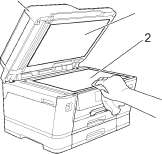
3. В узле АПД очистите белую планку (1) и стеклянную планку (2) безворсовой тканью, смоченной в воде.
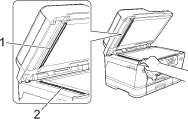
4. (MFC-J3930DW) Откройте крышку сканера (1), очистите белую планку (2) и стеклянную планку (3) мягкой безворсовой тканью, смоченной в воде.
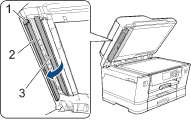
После очистки стекла сканера и стеклянной планки негорючим очистителем для стекол проведите по ним пальцем, чтобы проверить, не осталось ли на них загрязнение. При наличии загрязнения или мусора очистите загрязненную область стекла еще раз. Возможно, такую очистку потребуется повторить три-четыре раза. Для проверки делайте контрольную копию после каждой очистки.

Если на стеклянной планке остались следы грязи или корректора, на отпечатанном образце появляется вертикальная полоса.

После очистки стеклянной планки эта вертикальная полоса исчезает.
Очистка печатающей головки в устройстве Brother
Для поддержания высокого качества печати устройство автоматически очищает печатающую головку, когда это необходимо. Если наблюдается снижение качества печати, запустите процесс очистки вручную.
Очищайте печатающую головку, если в тексте или рисунках появляются горизонтальные полосы, или же на страницах не печатается часть текста. В зависимости от того, с каким цветом возникли проблемы, выберите очистку только черного, одновременно трех цветов (желтый/голубой/пурпурный) или одновременно всех четырех цветов.
При очистке печатающей головки расходуются чернила. Слишком частая очистка ведет к неоправданному расходу чернил.
Прикосновение к печатающей головке может привести к ее необратимому повреждению, а также к аннулированию гарантии на печатающую головку.
MFC-J3530DW
1. Нажмите [ Чернила] > [Очистка печат. головки].
Можно также нажать g [Наст-ки] > [Обслужи вание] > [Очистка печат. головки].
2. Нажмите [Только черный], [Только цветные] или [Все].
3. Нажмите [Стандартная], [Интенсивная] или [Самая интенсивная].
4. Нажмите [Старт].
Устройство очищает печатающую головку. Если печатающая головка была очищена, а качество печати не улучшилось, попытайтесь установить новый для каждого цвета, с которым возникли проблемы. Попытайтесь повторно очистить печатающую головку. Если качество печати не улучшилось, обратитесь в службу поддержки клиентов Brother или к местному дилеру Brother.
Печатающую головку можно также очистить с компьютера. MFC-J3930DW
1. Нажмите [Чернила] > [Очистка печат. головки].
Можно также нажать [Настройки] > [Обслуживание] > [Очистка печат. головки].
2. Нажмите [Только черный], [Только цветные] или [Все].
3. Нажмите [Стандартная], [Интенсивная] или [Самая интенсивная].
4. Нажмите [Старт] .
Устройство очищает печатающую головку.
Если печатающая головка была очищена, а качество печати не улучшилось, попытайтесь установить новый сменный оригинальный Brother для каждого цвета, с которым возникли проблемы. Попытайтесь повторно очистить печатающую головку. Если качество печати не улучшилось, обратитесь в службу поддержки клиентов Brother или к местному дилеру Brother.
Печатающую головку можно также очистить с компьютера.
Очистка печатающей головки с помощью компьютера (Windows)
Для поддержания высокого качества печати устройство автоматически очищает печатающую головку, когда это необходимо. Если наблюдается снижение качества печати, запустите процесс очистки вручную.
1. Выполните одно из следующих действий:
• Для Windows Vista и Windows Server 2008
Нажмите (Пуск) > Панель управления > Оборудование и звук > Принтеры.
• Для Windows 7 и Windows Server 2008 R2 Нажмите (Пуск) > Устройства и принтеры.
• Для Windows 8
Переместите указатель мыши в правый нижний угол рабочего стола. При появлении строки меню щелкните Параметры, затем Панель управления. В группе Оборудование и звук щелкните Просмотр устройств и принтеров.
• Для Windows Server 2012
Переместите указатель мыши в правый нижний угол рабочего стола. При появлении строки меню щелкните Параметры, затем Панель управления. В группе Оборудование щелкните Просмотр устройств и принтеров.
• Для Windows Server 2012 R2
Нажмите Панель управления на экране Пуск. В группе Оборудование нажмите Просмотр устройств и принтеров.
• Для Windows 10
Нажмите > Все приложения > Служебные — Windows > Панель управления. В группе Оборудование и звук выберите Просмотр устройств и принтеров.
2. Щелкните правой кнопкой мыши по значку Brother MFC-XXXX Printer (где XXXX — название модели), а затем выберите Настройка печати. Если появятся параметры драйвера принтера, выберите нужный драйвер принтера.
Открывается диалоговое окно драйвера принтера.
3. Перейдите на вкладку Обслуживание.
4. Выберите один из следующих параметров
5. Выполните одно из следующих действий:
Если выбран параметр Проверка качества печати..., нажмите Старт. Устройство печатает тестовую страницу.
Если выбран параметр Очистка печатающей головки..., то в качестве типа очистки выберите параметр Только черные, Только цветные или Все, а затем нажмите Далее.
6. Выберите длительность очистки Обычная, Интенсивная или Очень интенсивная, а затем нажмите Далее.
7. Нажмите Старт. Устройство начинает очистку.
Очистка печатающей головки с помощью компьютера (Macintosh)
Для поддержания высокого качества печати устройство автоматически очищает печатающую головку, когда это необходимо. Если наблюдается снижение качества печати, запустите процесс очистки вручную.
1. Выберите Системные настройки в меню Apple.
2. Выберите Принтеры и сканеры, а затем выберите устройство.
3. Нажмите кнопку Параметры и запасы.
4. Перейдите на вкладку Утилита, а затем нажмите кнопку Открыть Утилиту принтера. Отображается экран утилиты Status Monitor.
5. Щелкните меню Управление, а затем выберите Обслуживание.
6. Выберите один из следующих параметров
7. Выполните одно из следующих действий:
Если выбран параметр Проверка качества печати..., нажмите Старт. Устройство печатает тестовую страницу.
Если выбран параметр Очистка печатающей головки..., то в качестве типа очистки выберите параметр Только черные, Только цветные или Все, а затем нажмите Далее.
8. Выберите длительность очистки Обычная, Интенсивная или Очень интенсивная, а затем нажмите Далее.
9. Нажмите Старт. Устройство начинает очистку.
Очистите ЖК-дисплей устройства
НЕ ИСПОЛЬЗУЙТЕ жидкие чистящие средства (в том числе этиловый спирт).
1. Нажмите и удерживайте, чтобы выключить устройство. В течение нескольких секунд на ЖК-дисплее отображается сообщение [Выключение], а затем питание отключается.
2. Протрите ЖК-дисплей мягкой, сухой безворсовой тканью.
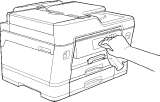
Чистка устройства снаружи
Используйте нейтральные моющие средства. Использование для очистки летучих жидкостей (например, растворителей или бензина) может привести к повреждению наружной поверхности устройства.
НЕ ИСПОЛЬЗУЙТЕ моющие средства, содержащие аммиак.
НЕ ИСПОЛЬЗУЙТЕ для очистки панели управления изопропиловый спирт. В противном случае панель управления может потрескаться.
1. Если щиток опорной панели раскрыт, закройте его, а затем задвиньте опорную панель.
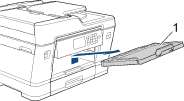
2. Полностью извлеките лотки (1) из устройства, как показано стрелкой.
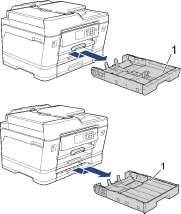
3. Вытрите пыль с внешней поверхности устройства сухой безворсовой тканью.
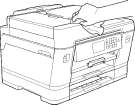
4. Удалите все, что скопилось в лотке. Вытрите пыль с внутренней и внешней поверхностей лотка для бумаги сухой безворсовой тканью.
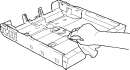
5. Медленно задвиньте лоток для бумаги в устройство.
Очистка бумагоопорной пластины устройства
Во избежание поражения электрическим током, прежде чем приступать к очистке бумагоопорной пластины устройства, необходимо вынуть вилку кабеля питания устройства из электрической розетки.
1. Удерживая крышку сканера пальцами обеих рук за углубления с обеих сторон устройства, поднимите и откройте крышку.
2. Очистите бумагоопорную пластину устройства (1) и область вокруг нее, удалив капли чернил сухой, мягкой неворсистой тканью.
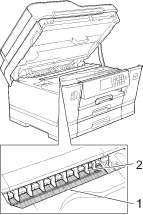
НЕ СГИБАЙТЕ девять язычков (2) и не нажимайте на них с усилием. Их можно повредить. 3. Осторожно закройте крышку сканера двумя руками.
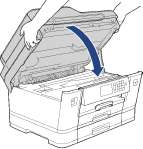
4. Вновь подсоедините кабель питания.
Очистка роликов подачи бумаги
Если ролики подачи бумаги испачканы чернилами или на них скопилась бумажная пыль, это может затруднить подачу бумаги.
1. Отключите устройство от электрической розетки.
2. Если щиток опорной панели раскрыт, закройте его, а затем задвиньте опорную панель.
3. Полностью извлеките лоток (1) из устройства, как показано стрелкой.
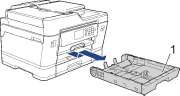
4. Поднимите опорную панель (1), затем полностью извлеките ее под углом из устройства, как показано стрелкой.
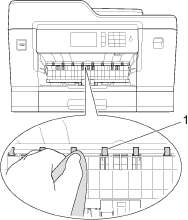
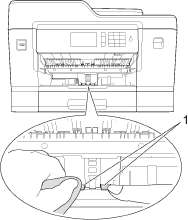
5. Очистите переднюю сторону роликов подачи бумаги (1) мягкой безворсовой тканью, смоченной водой (протирайте по направлению вдоль роликов). Закончив очистку, протрите ролики сухой, мягкой неворсистой тканью, чтобы полностью удалить влагу.
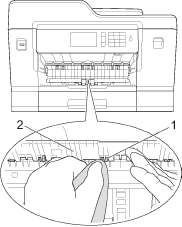
6. Поднимите крышку для устранения замятия бумаги (2), а затем очистите заднюю поверхность роликов подачи бумаги (1) мягкой безворсовой тканью, смоченной водой. Закончив очистку, протрите ролики сухой, мягкой неворсистой тканью, чтобы полностью удалить влагу.
7. Задвиньте опорную панель в устройство до упора. Убедитесь, что опорная панель зашла в канавки.
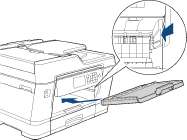
8. Медленно задвиньте лоток для бумаги в устройство.
9. Вновь подсоедините кабель питания.
Не используйте устройство до тех пор, пока ролики не высохнут. Использование устройства с влажными роликами может вызвать неполадки при подаче бумаги.
Очистка опорной панели
Периодическая очистка опорной панели позволит предотвратить подачу сразу нескольких листов бумаги, когда в лотке остается мало бумаги.
1. Если щиток опорной панели раскрыт, закройте его, а затем задвиньте опорную панель.
2. Полностью извлеките лотки (1) из устройства, как показано стрелкой.
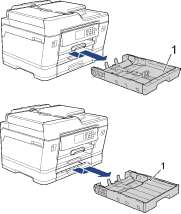
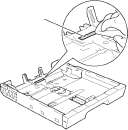
3. Очистите разделительную площадку (1) мягкой безворсовой тканью, смоченной водой.
Закончив очистку, протрите площадку сухой, мягкой неворсистой тканью, чтобы полностью удалить влагу.
4. Медленно задвиньте лотки для бумаги в устройство.
Очистка роликов захвата бумаги
Периодическая чистка роликов подачи бумаги поможет предотвратить замятия бумаги и обеспечит надлежащую подачу.
1. Отключите устройство от электрической розетки.
2. Если щиток опорной панели раскрыт, закройте его, а затем задвиньте опорную панель.
3. Полностью извлеките лоток (1) из устройства, как показано стрелкой.
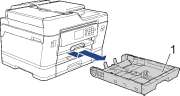
4. Поднимите опорную панель (1), затем полностью извлеките ее под углом из устройства, как показано стрелкой.
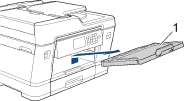
5. Очистите ролики захвата бумаги (1) мягкой неворсистой тканью, смоченной водой. Медленно поворачивайте ролики, чтобы полностью очистить их поверхность. Закончив очистку, протрите ролики сухой, мягкой неворсистой тканью, чтобы полностью удалить влагу.
6. Задвиньте опорную панель в устройство до упора. Убедитесь, что опорная панель зашла в канавки.
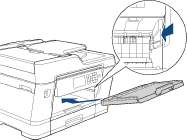
7. Медленно задвиньте лоток для бумаги в устройство.
8. Вновь подсоедините кабель питания.
Очистка роликов захвата бумаги для лотка 2
MFC-J3930DW
1. Отключите устройство от электрической розетки.
2. Если щиток опорной панели раскрыт, закройте его, а затем задвиньте опорную панель.
3. Полностью извлеките лоток 2 (1) из устройства, как показано стрелкой.
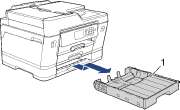
4. Очистите ролики захвата бумаги лотка 2 (1) мягкой безворсовой тканью, смоченной водой. Медленно поворачивайте ролики, чтобы полностью очистить их поверхность. Закончив очистку, протрите ролики сухой, мягкой неворсистой тканью, чтобы полностью удалить влагу.
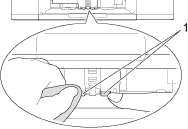
5. Медленно задвиньте лоток 2 в устройство.
6. Вновь подсоедините кабель питания.
при использовании материалов ссылка на сайт компании awella.ru обязательна