
Регулировка цвета в драйвере принтера imagePROGRAF-iPF750/760
Регулировка цвета в драйвере принтера
Настройкам цвета, установленным для Вашего документа в приложении, дается существенный приоритет перед другими настройками для каждого задания печати, однако в драйвере принтера возможна дополнительная регулировка цвета.
Цветной режим
Выберите, каким образом драйвер принтера должен будет обрабатывать цвет. Доступные опции меняются в зависимости от цветного режима.
|
Цветной режим |
Описание |
Регулировка цвета |
|
Цветной |
Цветная печать. |
Вы можете отрегулировать баланс цвета и метод сопоставления цветов. |
|
Монохромный |
Печать градаций серого цвета. |
Вы можете регулировать баланс цвета. |
|
Цветной (САПР) |
Цветной режим, оптимизированный для графических изображений (2-мерных чертежей САПР). Особенно четко печатаются линии красного, желтого и других цветов. |
Вы можете регулировать баланс цвета. |
|
Монохр. (BK) |
Цветной режим для печати графических изображений. Используются только Черные чернила. |
Вы можете регулировать баланс цвета. |
|
Мон. точ. рис. |
Печать для САПР в цветном режиме, при котором используются Цветные чернила, а все не белые участки печатаются с применением черного цвета. |
Регулировка цвета не поддерживается. |
|
Без цветовой коррекции |
Печать выполняется без сопоставления цветов в драйвере принтера. |
Вы можете регулировать баланс цвета. |
Если выбрано значение Без цветовой коррекции, лист Сопоставление не отображается.
Регулировка цвета
Можно регулировать цвета отдельно для изображений, графики и текстовых документов.
|
Регулируемая опция |
Описание |
|
Голубой |
Точная настройка оттенков цвета путем регулировки уровней цветов Голубой, Малиновый и Желтый. |
|
Малиновый | |
|
Желтый | |
|
Серый тон |
Регулировка полутона в диапазоне от холодных, синих оттенков до теплых, красных оттенков. |
|
Яркость |
Регулировка яркости печатаемых изображений с сохранением исходного состояния наиболее темных и наиболее светлых участков. |
|
Контрастность |
Регулировка контрастности наиболее темных и наиболее светлых участков по отношению друг к другу. Для получения мягкой градации уменьшите контрастность. Для получения резкой градации увеличьте контрастность. |
|
Насыщенность |
Отрегулируйте уровень насыщенности цвета в диапазоне от приглушенного до яркого. |
Щелкните пункт Регулировка объекта, чтобы открыть диалоговое окно Регулировка объекта, который позволяет выбрать целевой объект для регулировки цвета, например Изображение, Графика и Текст.
Сопоставление
Можно выбрать режим и метод сопоставления цветов.
Путем регулировки режима и метода сопоставления цветов можно добиться более точного соответствия цветов печати с цветами на экране.
|
Режим сопоставления |
Описание |
Примечания |
|
Режим сопоставления драйвера |
Включение печати в оптимальных цветовых тонах с помощью нужного цветового профиля драйвера. |
В обычных условиях следует использовать этот режим. |
|
Режим сопоставления |
Включение сопоставления цветов с помощью ICC-профилей. Выберите эту опцию, если нужно выполнить печать с детальным указанием профиля ввода, профиля принтера и способа сопоставления. |
Это позволяет использовать ICC-профили для цифровых камер и сканеров, ICC-профили, созданные с помощью инструмента создания профилей, и т. п. |
|
Режим ICM драйвера |
Включение согласования цветов драйвером принтера с помощью функции ICM драйвера принтера. Выберите, если нужно выполнить печать с указанием только способа сопоставления. | |
|
Режим ICM хост-компьютера |
Включение согласования цветов главным компьютером с помощью функции ICM операционной системы Windows. Выберите, если нужно выполнить печать из приложения, поддерживающего функцию ICM. |
|
Способ сопоставления |
Описание |
Примечания |
|
Авто |
Сопоставление цветов, оптимизированное для изображений, графики или текста. |
Доступные опции и порядок их отображения меняются в зависимости от выбора режима сопоставления цветов, а также от операционной системы. |
|
Перцепционный |
Сопоставление цветов, оптимизированное для улучшения печати обычных фотографий. Используются плавные переходы оттенков. Этот режим также можно легко использовать, выполняя настройку цвета в программном обеспечении. | |
|
Цветометрический |
Сопоставление цветов, оптимизированное для печати данных изображений с точными цветами в указанном цветовом пространстве. Это самой простой в использовании режим, когда требуется настроить цвет и печатать. Однако градация оттенков цветов, которые не входят в диапазон воспроизведения цветов принтера, может быть потеряна. В общем, этот режим также называется относительным колометрическим. | |
|
Цветометр. (Без корр.тчк бел.) |
Метод обработки сопоставления цветов, идентичный значению Цветометрический. Используется, когда нужно, помимо прочего, точно воспроизвести для данных изображения цвет бумаги как материала. В общем, этот режим также называется абсолютным колометрическим. |
|
Способ сопоставления |
Описание |
Примечания |
|
Насыщенность |
Сопоставление цветов, оптимизированное для четкой печати плакатов и т. п. |
Доступные опции и порядок их отображения меняются в зависимости от выбора режима сопоставления цветов, а также от операционной системы. |
Не забудьте правильно откалибровать свой монитор в случае регулировки цветов для печати. Если цвета монитора неправильно откалиброваны, Вы можете не получить нужных результатов печати. Для получения инструкций по калибровке монитора обратитесь к документации по Вашему монитору и операционной системе. Для получения инструкций по регулировке цвета, обратитесь к следующим темам.
Точная настройка цветов фотографий и изображений (Windows)
Можно указать свои собственные настройки печати вместо использования предварительных настроек Печать выбранного. В этой теме описано выполнение точной настройки оттенка цвета фотографий перед печатью.
Выберите пункт Печать в меню приложений.
Выберите принтер в диалоговом окне, а затем откройте диалоговое окно драйвера принтера.
Убедитесь, что отображается вкладка Главная.

В списке Тип носителя выберите тип загружаемой бумаги.
Нажмите кнопку Дополнительные настройки для переключения режима печати.

Щелкните пункт Цветной в списке G Цветной режим.
Нажмите кнопку Настройки цвета, чтобы открыть окно Настройки цвета.
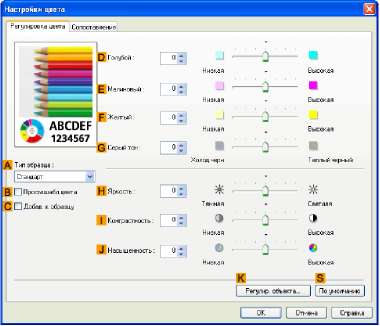
На листе Регулировка цвета отрегулируйте нужным образом оттенки цвета, яркость и другие настройки.
|
Регулируемая опция |
Описание |
|
D Голубой Е Малиновый F Желтый |
Точная настройка оттенков цвета путем регулировки уровней цветов Голубой, Пурпурный и Желтый. |
|
G Серый тон |
Отрегулируйте серый тон, чтобы он соответствовал изображениям монохромных фотографий. Выберите холодный черный (с синим оттенком), чистый черный (нейтральный), теплый черный (с красным оттенком) и т.д. Выберите оттенок цвета в области цвета или из списка. |
|
Н Яркость |
Регулировка яркости печатаемых изображений с сохранением исходного состояния наиболее темных и наиболее светлых участков. |
|
I Контрастность |
Регулировка контрастности наиболее темных и наиболее светлых участков по отношению друг к другу. Для получения мягкой градации уменьшите контрастность. Для получения резкой градации увеличьте контрастность. |
|
J Насыщенность |
Отрегулируйте уровень насыщенности цвета в диапазоне от приглушенного до яркого. |
при использовании материалов ссылка на сайт компании awella.ru обязательна