
Оценка шаблона для проверки сопел на принтере Canon Pixma IP1900
Оценка шаблона для проверки сопел
Выполните оценку шаблона для проверки сопел и очистите печатающую головку, если необходимо. 1. Убедитесь, что в образце не пропущены линии (1) и нет белых полос (2).

(1) Проверьте, отсутствуют ли в данном шаблоне линии.
Если это так, необходима очистка.

(A) Удовлетворительно
(B) Неудовлетворительно (линии пропущены)
(2) Проверьте, нет ли на шаблоне белых полос.
Если это так, необходима очистка.

(A) Удовлетворительно
(B) Неудовлетворительно (есть белые полосы)
2. Выполните соответствующие действия.
Если очистка не требуется
Щелкните Выход (Exit) (Windows) или Выйти (Quit) (Macintosh) в диалоговом окне Проверка образца (Pattern Check), чтобы выйти из программы оценки шаблона для проверки сопел.

Щелкните Очистка (Cleaning).
Убедитесь, что в задний лоток загружен лист бумаги формата A4 или Letter, и выполните следующие действия.
Перейдите к действию (3) шага 3. Перейдите к действию (3) шага 3.
Очистка печатающих головок
Очистите печатающую головку, если в напечатанном шаблоне для проверки сопел отсутствуют линии или присутствуют белые полосы. Очистка удалит засорение сопел и восстановит состояние печатающей головки. Очистка печатающей головки связана с повышенным потреблением чернил, поэтому выполнять очистку печатающей головки следует только при необходимости.
Нужно приготовить: лист обычной бумаги формата A4 или Letter
Если щелкнуть Очистка (Cleaning) в диалоговом окне Проверка образца (Pattern Check), которое отображается после печати шаблона для проверки сопел, принтер запускает очистку печатающей головки. Убедитесь, что в задний лоток загружен лист бумаги формата A4 или Letter, и перейдите к действию (3) шага 3.
1. Убедитесь, что питание включено, а в задний лоток загружен лист бумаги формата A4 или Letter.
Поверните рычаг толщины бумаги влево.
2. Откройте диалоговое окно свойств принтера.
3. Очистка печатающей головки.
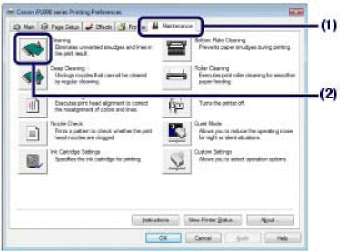
(1) Щелкните вкладку Обслуживание (Maintenance).
(2) Щелкните Очистка (Cleaning).
Принтер начинает очистку печатающей головки, когда индикатор питания мигает зеленым цветом.
Не выполняйте другие операции до завершения очистки печатающей головки. Это займет около 1 минуты.
(3) Проверьте отображаемое сообщение и щелкните Печать контрольного образца (Print Check Pattern).
Шаблон для проверки сопел будет напечатан.
Не выполняйте другие операции до завершения печати шаблона для проверки сопел.
4. Осмотрите шаблон для проверки сопел.
• Если неполадка не устранена после двукратной очистки печатающей головки, выполните глубокую очистку печатающей головки.
Если щелкнуть Очистка (Cleaning) в диалоговом окне Проверка образца (Pattern Check), которое отображается после печати шаблона для проверки сопел, принтер запускает очистку печатающей головки. Убедитесь, что в задний лоток загружен лист бумаги формата A4 или Letter, и перейдите к действию (3) шага 3.
1. Убедитесь, что питание включено, а в задний лоток загружен лист бумаги формата A4 или Letter.
Поверните рычаг толщины бумаги влево.
2. Откройте диалоговое окно программы Canon IJ Printer Utility.
3. Очистка печатающей головки.
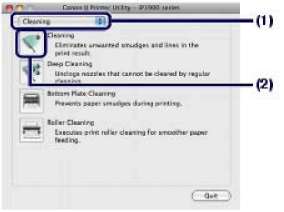
(1) Убедитесь, что во всплывающем меню выбран пункт Очистка (Cleaning).
(2) Щелкните Очистка (Cleaning).
(3) Проверьте отображаемое сообщение и щелкните OK.
Принтер начинает очистку печатающей головки, когда индикатор питания мигает зеленым цветом.
Не выполняйте другие операции до завершения очистки печатающей головки. Это займет около 1 минуты.
Если щелкнуть Элементы начальной проверки (Initial Check Items), на экран
выводится список элементов, требующих проверки перед выполнением очистки.
(4) Проверьте отображаемое сообщение и щелкните Печать контрольного образца (Print Check Pattern).
Шаблон для проверки сопел напечатан.
Не выполняйте другие операции до завершения печати шаблона для проверки сопел.
4. Осмотрите шаблон для проверки сопел.
Если неполадка не устранена после двукратной очистки печатающей головки, выполните глубокую очистку печатающей головки.
при использовании материалов ссылка на сайт компании awella.ru обязательна