
Подключение HP LaserJet P4015
Настройка USB
Принтер поддерживает высокоскоростной порт USB 2.0. Максимальная длина кабеля USB составляет 5 метров (15 футов).
Подключение кабеля USB
Подключите кабель USB к принтеру. Подключите противоположный конец кабеля USB к компьютеру.
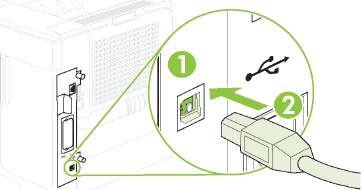
Порт USB, тип В
Разъем USB, тип В
Настройка сети
Возможно, вам придется настроить некоторые сетевые параметры принтера. Сделать это можно через панель управления, при помощи встроенного Web-сервера или (в большинстве сетей) посредством программного обеспечения HP Web Jetadmin.
Полный перечень поддерживаемых сетей, а также инструкции по программной настройке сетевых параметров содержатся в документе HP Jetdirect Embedded Print Server Administrator's Guide (Руководство администратора встроенного сервера печати HP Jetdirect). Этот документ входит в комплект поставки всех устройств, поставляемых вместе со встроенным сервером печати HP Jetdirect.
Поддерживаемые сетевые протоколы
Принтер поддерживает сетевой протокол TCP/IP, самый распространенный и широко используемый сетевой протокол. Его используют многие сетевые службы. В следующей таблице перечислены поддерживаемые сетевые службы и протоколы.
|
При печати | |
|
Название службы |
Описание |
|
port9100 (прямой режим) |
Служба печати |
|
LPD («демон» линейного принтера) |
Служба печати |
|
Обнаружение сетевого устройства | |
|
Название службы |
Описание |
SLP (Service Location Protocol)
Bonjour
Протокол обнаружения устройств, с помощью которого выполняется поиск и настройка сетевых устройств. В основном используется в программах, работающих в среде Microsoft.
Протокол обнаружения устройств, с помощью которого выполняется поиск и настройка сетевых устройств. В основном используется в программах, работающих в среде Apple Macintosh.
HTTP (Hyper Text Transfer Protocol)
Позволяет Web-браузерам обмениваться данными со встроенным Web-сервером.
EWS (встроенный Web-сервер)
Позволяет управлять устройством через Web-браузер.
SNMP (Simple Network Management Protocol)
Используется сетевыми приложениями для управления устройством. Поддерживаются SNMP v1 и стандартные объекты MIB-II (база данных управления).
DHCP (Dynamic Host Configuration Protocol)
Автоматическое назначение адреса IP. DHCP-сервер предоставляет устройству IP-адрес. Обычно для получения устройством IP-адреса от DHCP-сервера вмешательство пользователя не требуется.
ВООТР (Bootstrap Protocol)
Автоматическое назначение адреса IP. ВООТР-сервер предоставляет устройству IP-адрес. Администратору необходимо ввести аппаратный МАС-адрес устройства для сервера ВООТР, чтобы устройство получило IP-адрес от этого сервера.
AutolP
Автоматическое назначение адреса IP. Если в сети не DHCP- и ВООТР-сервера, продукт получает уникальный IP-адрес от этой службы.
Настройка сетевого устройства.
Просмотр и изменение сетевых параметров
Для просмотра или изменения параметров конфигурации IP можно использовать встроенный Web-сервер.
1. Распечатайте страницу конфигурации. На встроенной странице Jetdirect найдите IP-адрес.
• Если используется IPv4, IP-адрес содержит только цифры. Он имеет следующий формат:
XX.XX.XX.XX
• Если используется IPv6, IP-адрес является шестнадцатеричной комбинацией символов и цифр. Он имеет следующий формат:
хххх::ххх:хххх:хххх:хххх
2. Введите IP-адрес в адресную строку Web-браузера для открытия встроенного Web-сервера.
3. Перейдите на вкладку Сеть для получения информации о сети. При необходимости параметры можно изменить.
Установите или измените сетевой пароль
Используйте встроенный Web-сервер для установки сетевого пароля или изменения существующего пароля.
1. Откройте встроенный Web-сервер и перейдите на вкладку Параметры.
2. На левой панели нажмите Безопасность.
Если пароль уже установлен, вам будет предложено ввести его. Введите пароль и нажмите кнопку Применить.
3. В области Пароль устройства введите новый пароль в поле Новый пароль и поле Проверьте пароль.
4. Чтобы сохранить пароль, нажмите кнопку Применить в нижней части окна.
Настройка параметров TCP/IP IPv4 вручную с панели управления
Кроме использования встроенного Web-сервера можно использовать меню панели управления для настройки адреса IPv4, маски подсети и шлюза по умолчанию.
1 Нажмите Меню
2. Нажмите стрелку вниз для выбора КОНФ-ЦИЯ УСТ-ВА и нажмите ОК.
3. Нажмите стрелку вниз для выбора пункта ВВОД-ВЫВОД и нажмите ОК.
4. Нажмите стрелку вниз для выбора МЕНЮ ВСТРОЕННЫЙ JETDIRECT и нажмите ОК.
5. Нажмите стрелку вниз для выбора TCP/IP и нажмите ОК.
6. Нажмите стрелку вниз для выбора ПАРАМЕТРЫ IPV4 и нажмите ОК.
7. Нажмите стрелку вниз для выбора ПАРАМЕТРЫ ВРУЧНУЮ и нажмите ОК.
8. Нажмите стрелку вниз для выбора IP-АДРЕС и нажмите ОК.
Нажмите стрелку вниз для выбора МАСКА ПОДСЕТИ и нажмите ОК.
Нажмите стрелку вниз для выбора ОСНОВНОЙ ШЛЮЗ и нажмите ОК.
9. Используйте цифровую клавиатуру или нажмите стрелку вверх или стрелку вниз Т для увеличения или уменьшения числа для первого байта IP-адреса, маски подсети или шлюза по умолчанию.
10.Нажмите ОК для перехода к следующему набору чисел. Для возврата к предыдущему набору чисел нажмите стрелку назад ±).
11.Повторите шаги 9 и 10, пока IP-адрес, маска подсети или шлюз по умолчанию не будет введен, а затем нажмите ОК для сохранения параметров.
12.Нажмите Меню для возврата в состояние Готов.
Настройка параметров TCP/IP IPv6 вручную с панели управления
Кроме использования встроенного Web-сервера можно использовать меню панели управления для настройки адреса IPv6.
1 Нажмите Меню.
2. Нажмите стрелку вниз для выбора КОНФ-ЦИЯ УСТ-ВА и нажмите ОК.
3. Нажмите стрелку вниз для выбора пункта ВВОД-ВЫВОД и нажмите ОК.
4. Нажмите стрелку вниз для выбора МЕНЮ ВСТРОЕННЫЙ JETDIRECT и нажмите ОК.
5. Нажмите стрелку вниз для выбора TCP/IP и нажмите ОК.
6. Нажмите стрелку вниз для выбора ПАРАМЕТРЫ IPV6 и нажмите ОК.
7. Нажмите стрелку вниз для выбора АДРЕС и нажмите ОК.
8. Нажмите стрелку вниз для выбора ПАРАМЕТРЫ ВРУЧНУЮ и нажмите ОК.
9. Нажмите стрелку вниз для выбора ВКЛ. и нажмите ОК.
10.Нажмите стрелку вниз для выбора АДРЕС и нажмите ОК.
11.Используйте цифровую клавиатуру или нажмите стрелку вверх или стрелку вниз для ввода адреса. Нажмите ОК .
Если используются кнопки со стрелками, необходимо нажимать ОК после ввода каждой цифры.
12.Нажмите Меню для возврата в состояние Готов.
Отключение сетевых протоколов
По умолчанию включены все поддерживаемые сетевые протоколы. При выключении неиспользуемых протоколов достигаются следующие преимущества:
• Уменьшается объем сетевого трафика, генерируемого устройством
• Пользователи без соответствующих полномочий теряют возможность печати на устройстве
• Обеспечение вывода только существенной информации на странице конфигурации.
• На панели управления устройства выводятся предупреждения и сообщения об ошибках, связанные с конкретными протоколами
Отключение IPX/SPX, AppleTalk или DLC/LLC
Не отключайте IPX/SPX в системах семейства Windows, которые печатают через IPX/SPX.
1 Нажмите Меню.
2. Нажмите стрелку вниз для выбора КОНФИГУРАЦИЯ УСТРОЙСТВА и нажмите ОК.
3. Нажмите стрелку вниз для выбора пункта ВВОД-ВЫВОД и нажмите ОК.
4. Нажмите стрелку вниз для выбора пункта ВСТРОЕННЫЙ JETDIRECT и нажмите ОК.
5. Нажмите стрелку вниз для выбора пункта IPX/SPX и нажмите ОК.
Нажмите стрелку вниз для выбора пункта APPLETALK и нажмите ОК.
Нажмите стрелку вниз для выбора пункта DLC/LLC и нажмите ОК.
6. Нажмите ОК для выбора ВКЛ.
7. Нажмите стрелку вниз Т для выбора пункта ВЫКЛ и нажмите ОК.
8. Нажмите Меню Ь для возврата в состояние Готов.
Скорость подключения и параметры двусторонней печати
Скорость и режим сетевых соединений сервера печати должны соответствовать характеристикам сети. В большинстве случаев устройство следует оставить в автоматическом режиме. Неправильное изменение скорости подключения и параметров двусторонней печати может привести к нарушению связи между данным устройством и другими сетевыми устройствами. Если требуется внести изменения, используйте панель управления устройства.
Изменение данных параметров может привести к выключению и включению устройства. Вносите изменения только во время простоя устройства.
1 Нажмите Меню.
2. Нажмите стрелку вниз для выбора КОНФИГУРАЦИЯ УСТРОЙСТВА и нажмите ОК.
3. Нажмите стрелку вниз для выбора пункта ВВОД-ВЫВОД и нажмите ОК.
4. Нажмите стрелку вниз для выбора пункта ВСТРОЕННЫЙ JETDIRECT и нажмите ОК.
5. Нажмите стрелку вниз для выбора пункта СКОРОСТЬ СОЕД. и нажмите ОК.
6. Нажмите стрелку вниз для выбора одного из следующих параметров.
|
Параметр |
Описание |
|
Авто |
Сервер печати автоматически настраивается на самую высокую скорость передачи данных и допустимый в сети режим связи. |
|
HALF |
10 Мбит/с, полудуплексный режим |
|
FULL |
10 Мбит/с, дуплексный режим |
|
HALF |
100 Мбит/с, полудуплексный режим |
|
FULL |
100 Мбит/с, дуплексный режим |
|
AUTO |
Ограничивает настройку сервера печати в режиме автоматического согласования максимальной скоростью 100 Мбит/с |
при использовании материалов ссылка на сайт компании awella.ru обязательна