
Подключение HP LaserJet P2035
Подключение через порт USB и параллельный порт
1. Вставьте установочный компакт-диск с программным обеспечением в устройство чтения компакт-дисков компьютера.
2. Если программа установки не запустится автоматически, просмотрите содержимое компакт диска и запустите файл SETUP.EXE.
3. Следуйте инструкциям на экране.
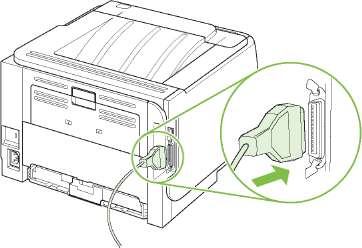
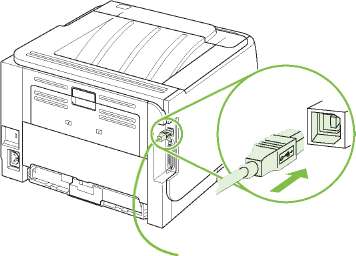
В ходе установки появляется предложение подключить параллельный кабель или кабель USB.
Параллельное подключение
Подключение через порт USB
Настройка сети
Возможно, понадобится настройка некоторых сетевых параметров принтера. Эти параметры можно настроить с помощью встроенного Web-сервера.
Поддерживаемые сетевые протоколы
Устройство поддерживает сетевой протокол TCP/IP. Это наиболее распространенный протокол. Он используется многими сетевыми службами. Кроме того, устройство поддерживает IPv4 и IPv6. В таблице ниже перечислены сетевые службы и протоколы, поддерживаемые устройством.
|
Печать | |
|
Название службы |
Описание |
|
port9100 (прямой режим) |
Служба печати |
|
LPD («демон» линейного принтера) |
Служба печати |
|
Обнаружение устройства в сети | |
|
Название службы |
Описание |
SLP (Service Location Protocol)
Протокол обнаружения устройства (Device Discovery Protocol, DDP) служит для обнаружения и настройки сетевых устройств. В основном используется программами корпорации Майкрософт.
mDNS (multicast Domain Name Service - многоадресная служба имен доменов, также называемая службой "Rendezvous" или "Bonjour")
Протокол обнаружения устройства (Device Discovery Protocol, DDP) служит для обнаружения и настройки сетевых устройств. В основном используется программами компании Apple Macintosh.
Обмен сообщениями и управление
HTTP (протокол передачи гипертекста)
Позволяет Web-браузерам обмениваться данными со встроенным Web-сервером.
EWS (встроенный Web-сервер)
Предоставляет пользователям возможность управлять устройством через Web-браузер.
SNMP (простой протокол сетевого управления)
Используется сетевыми приложениями для управления устройством. Поддерживаются SNMP версии 1/2 и стандартные объекты MIB-II (Management Information Base, рус. "база данных управления").
Название службы
Описание
DHCP (протокол динамического выбора конфигурации хост-компьютера)
Служит для автоматического присвоения адресов IP. IP-адрес устройства назначается сервером DHCP. При получении устройством IP-адреса от сервера DHCP вмешательство пользователя не требуется.
Установка устройства в сети
В этой конфигурации продукт подключается к сети напрямую и администратор может разрешить всем компьютером сети использовать устройство напрямую.
Этот режим является рекомендованной сетевой конфигурацией для данного устройства.
1. Перед включением питания устройства, подключите его к сети, вставив сетевой кабель в сетевой порт устройства.
2. Включите питание устройства, подождите 2 минуты, а затем распечатайте страницу конфигурации с панели управления.
Убедитесь, что IP-адрес присутствует на странице конфигурации перед переходом к следующему шагу. Если IP-адреса нет, напечатайте страницу конфигурации повторно.
3. Вставьте компакт-диск устройства в привод компьютера. Если установщик программного обеспечения не запускается, найдите на компакт-диске файл setup.exe и дважды щелкните на нем.
4. Следуйте указаниям установщика.
Когда установщик предложит ввести адрес, наберите IP-адрес, который находится на странице конфигурации, которую вы напечатали перед запуском установщика или найдите устройство в сети.
5. Дождитесь завершения процесса установки.
Настройка сетевого устройства.
Просмотр и изменение сетевых параметров
Для просмотра или изменения параметров конфигурации IP можно использовать встроенный Web-сервер.
1. Напечатайте страницу конфигурации и найдите IP-адрес.
• Если используется IPv4, IP-адрес содержит только цифры. Он имеет следующий формат:
XX.XX.XX.XXX
• Если используется IPv6, IP-адрес является шестнадцатеричной комбинацией символов и цифр. Он имеет следующий формат:
хххх::ххх:хххх:хххх:хххх
2. Введите IP-адрес в адресную строку Web-браузера для открытия встроенного Web-сервера.
3. Перейдите на вкладку Сеть для получения информации о сети. При необходимости параметры можно изменить.
Установка или изменение сетевого пароля
Используйте встроенный Web-сервер для установки сетевого пароля или изменения существующего пароля.
1. Откройте встроенный Web-сервер и перейдите на вкладку Сеть.
2. На левой панели нажмите Пароль.
Если пароль уже установлен, вам будет предложено ввести его. Введите пароль и нажмите кнопку Применить.
3. В области Пароль устройства введите новый пароль в поле Пароль и поле Подтвердите пароль.
4. Чтобы сохранить пароль, нажмите кнопку Применить в нижней части окна.
IP-адрес
IP-адрес продукта можно настроить вручную или автоматически м помощью DHCP, BootP или Auto IP.
Для изменения IP-адреса вручную воспользуйтесь вкладкой Networking (Сеть) встроенного Web-сервера.
Настройка скорости соединения
Если необходимо задать скорость соединения, воспользуйтесь вкладкой Networking (Сеть) встроенного Web-сервера.
Неправильное изменение скорости соединения может привести к нарушению связи между продуктом и другими сетевыми устройствами. В большинстве случаев устройство следует оставить в автоматическом режиме. Изменения могут инициировать цикл выключения/ включения. Изменять параметры следует, только когда устройство свободно.
при использовании материалов ссылка на сайт компании awella.ru обязательна