
Сканирование на HP LaserJet M1005
Знакомство со способами сканирования
Существует несколько способов сканирования документа.
• Сканирование с компьютера с помощью программы HP LaserJet Scan (Windows). В группе программ устройства выберите команду Сканировать в, чтобы запустить программу HP LaserJet Scan.
• Сканирование с помощью программного обеспечения, совместимого с TWAIN. Данное устройство является совместимым с TWAIN и работает с программами Windows и Macintosh, которые поддерживают TWAIN-совместимые сканирующие устройства.
• Сканирование с помощью программного обеспечения, совместимого с Windows Imaging Application (WIA). Данное устройство является совместимым с WIA и работает с программами Windows, которые поддерживают WIA-совместимые сканирующие устройства.
Для ознакомления и использования программы распознавания текста установите программу Readiris с компакт-диска программного обеспечения. Программа распознавания текста также называется программой оптического распознавания символов (OCR).
Сканирование с помощью программы HP LaserJet Scan (Macintosh).
1. Щелкните на кнопке Пуск, выберите Все программы, щелкните на элементе HP, и выберите HP LaserJet M1005 MFP.
2. Выберите команду Сканировать в для запуска программы HP LaserJet Scan.
3. Выберите назначение сканирования.
4. Щелкните на кнопке Сканировать. Для последующей печати можно использовать аналоги и оригиналы и проблема будет решена).
Отмена задания сканирования
Для отмены задания сканирования используйте одну из указанных ниже инструкций.
• На панели управления устройства нажмите клавишу Отмена.
• В диалоговом окне на экране нажмите кнопку Отмена.
В случае отмены задания сканирования уберите оригинал с планшета сканера.
Эти инструкции не применяются для операционных систем Macintosh.
Данное устройство является TWAIN- и WIA-совместимым. Устройство работает с программами Windows, которые поддерживают TWAIN- или WIA-совместимые сканирующие устройства, и с программами Macintosh, которые поддерживают TWAIN-совместимые сканирующие устройства.
Использование TWAIN- и WIA-совместимых приложений
С помощью программы, поддерживающей интерфейс TWAIN или WIA, можно запускать функцию сканирования и выполнять сканирование изображения непосредственно в открытую программу.
Обычно совместимая с TWAIN программа содержит команду типа Получить, Получить файл, Сканировать, Импорт нового объекта, Вставить из или Сканер. Если вы не уверены в совместимости программы или не знаете, какую команду вызывать, обратитесь к справке или документации по программе.
При сканировании в TWAIN-совместимой программе программное обеспечение HP LaserJet Scan может запускаться автоматически. При автоматическом запуске программы HP LaserJet Scan можно внести изменения при предварительном просмотре изображения. Если программа не запускается автоматически, то изображение переходит к TWAIN-совместимой программе непосредственно.
Для сканирования с помощью TWAIN-совместимой программы выполните следующие действия
Запустите сканирование из TWAIN-совместимого приложения.
Сканирование с помощью WIA-совместимой программы (Windows XP или Windows Server 2003)
Интерфейс WIA представляет собой другой способ сканирования изображения непосредственно в программное приложение, например, в Microsoft Word. Интерфейс WIA для сканирования вместо программного обеспечения HP LaserJet Scan использует программное обеспечение Microsoft.
Обычно программное обеспечение является WIA-совместимым, если в его меню Вставка или Файл присутствует такая команда, как Изображение/Со сканера или камеры. Если Вы не уверены, совместима ли программа с интерфейсом WIA, обратитесь к справке или документации по этой программе.
Для сканирования с помощью WIA-совместимой программы выполните следующие действия
Запустите сканирование из WIA-совместимого приложения.
В папке "Сканеры и камеры" дважды щелкните на значке устройства. При этом откроется стандартный мастер Microsoft WIA, который позволит выполнить сканирование в файл.
Сканирование фотографии или книги
Для сканирования фотографии или книги следуйте приведенным ниже инструкциям.
Сканирование фотографии
1. Поместите фотографию на планшет сканера изображением вниз, придвинув левый верхний угол фотографии к правому нижнему углу стекла.
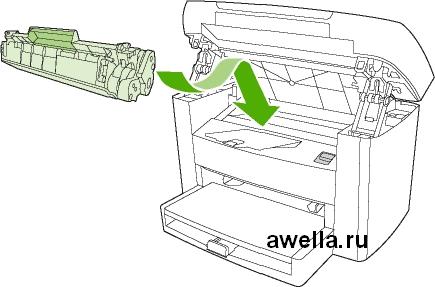
2. Аккуратно закройте крышку.
3. Теперь можно приступать к сканированию фотографии, пользуясь одним из методов сканирования.
Сканирование книги
1. Поднимите крышку и положите книгу на планшет сканера, придвинув страницу, которую нужно скопировать, к правому нижнему углу стекла.
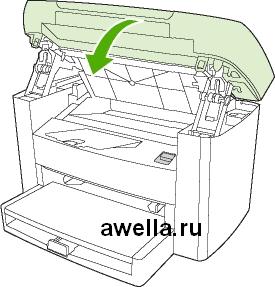
2. Аккуратно закройте крышку.
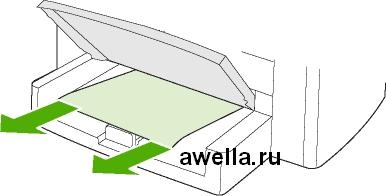
3. Слегка нажмите на крышку, чтобы прижать книгу к поверхности планшета сканера.
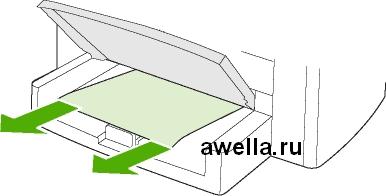
4. Теперь можно приступать к сканированию книги, пользуясь одним из методов сканирования.
Сканирование с помощью программы оптического распознавания символов (OCR)
Для импорта в текстовый редактор отсканированного текста для редактирования можно использовать программу OCR независимого производителя.
Read iris
На компакт-дисках с программным обеспечением устройства имеется программа оптического распознавания символов (OCR) Readiris. Для использования программы Readiris, установите ее с соответствующего компакт-диска, а затем следуйте инструкциям, приведенным в электронной справке.
Разрешение и цветопередача сканера
Неудовлетворительное качество при печати отсканированных изображений во многих случаях вызвано неправильной настройкой разрешения и цветопередачи в программном обеспечении сканера. Разрешение и цветопередача влияют на следующие параметры отсканированных изображений.
• Четкость изображения
• Текстура градаций цвета (плавная или грубая)
• Время сканирования
• Размер файла
Разрешение сканирования измеряется в пикселях на дюйм (п/д).
Разрешение сканирования (п/д) и разрешение печати (измеряется в точках на дюйм) не являются взаимозаменяемыми.
Цветопередача, градации серого, а также передача черного и белого цвета влияют на количество возможных цветов. Аппаратное разрешение сканера можно увеличить до 1200 п/д. С помощью программного обеспечения разрешение можно увеличить до 19 200 п/д. Доступны следующие режимы цветопередачи: 1 бит (черно-белое изображение) и от 8 бит (256 оттенков серого или цветное изображение) до 24 бит (реалистичная цветопередача).
Установка высокого разрешения и качества цветопередачи может привести к созданию больших файлов, занимающих много места на диске и замедлить процесс сканирования. Перед установкой разрешения и цветопередачи определите цель использования сканированного изображения.
Цветопередача
|
Значение |
Рекомендуемое использование |
|
Цветное |
Это значение используется для высококачественных цветных фотографий и документов, в которых цветопередача играет важную роль. |
|
Черно-белое |
Это значение используется для текстовых документов. |
|
Оттенки серого |
Это значение используется в том случае, когда необходимо ограничить размер файла или быстро отсканировать документ или фотографию. |
при использовании материалов ссылка на сайт компании awella.ru обязательна