
Печать в DeskJet 5150 на различных материалах
Конверты
Общие рекомендации
• Не используйте конверты с застежками и окнами, с толстыми, неровными или загнутыми краями, конверты с глянцевой поверхностью и тиснением, а также измятые, порванные или иным образом поврежденные конверты.
• Выровняйте края пачки перед загрузкой конвертов во входной лоток.
• Вместимость входного лотка: до 20 конвертов.
Подготовка к печати на одном конверте
1. Положите конверт в щель для конвертов предназначенной для печати стороной вниз, чтобы клапан находился слева.
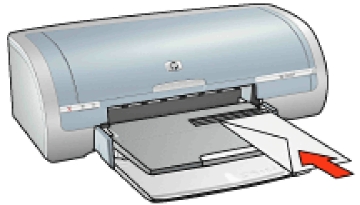
2. Продвиньте конверт в принтер до упора.
Подготовка к печати стопки конвертов
1. Поднимите выходной лоток, а затем извлеките всю бумагу из входного лотка.
2. Сдвиньте направляющую ширины бумаги влево по всей длине, а затем выдвиньте направляющую длины бумаги.
3. Положите конверты предназначенной для печати стороной вниз с правой стороны входного лотка так, чтобы клапаны находились слева. Продвиньте конверты в принтер до упора.
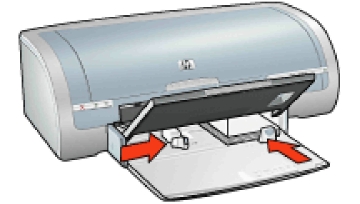
4. Подвиньте направляющие бумаги вплотную к конвертам.
5. Опустите выходной лоток.
Печать
1. Откройте диалоговое окно Свойства принтера и задайте значения следующих параметров:
Формат. Соответствующий формат конверта Тип. Обычная бумага
2. Задайте требуемые значения для остальных параметров печати и нажмите ОК.
Диапозитивные пленки
Общие рекомендации
• Для получения оптимальных результатов используйте фирменную диапозитивную пленку HP для струйной печати.
• Вместимость входного лотка: до 20 листов
Подготовка к печати
1. Поднимите выходной лоток, а затем извлеките всю бумагу из входного лотка.
2. Сдвиньте направляющую ширины бумаги влево по всей длине, а затем выдвиньте направляющую длины бумаги.
3. Положите диапозитивные пленки во входной лоток предназначенной для печати стороной вниз и клейкой полосой к принтеру.
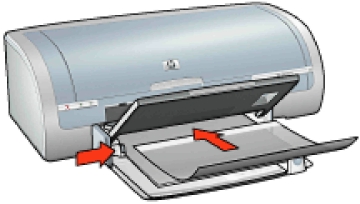
4. Аккуратно продвиньте диапозитивные пленки в принтер до упора таким образом, чтобы клейкие полоски не зацеплялись друг за друга.
5. Придвиньте направляющие бумаги вплотную к краю диапозитивной пленки.
6. Опустите выходной лоток.
Печать
1. Откройте диалоговое окно Свойства принтера и задайте значения следующих параметров:
Вкладка
Параметр
Бумага/качество Тип. Соответствующий тип диапозитивной пленки
2. Задайте требуемые значения для остальных параметров печати и нажмите ОК.
Этикетки
Общие рекомендации
• Используйте только бумажные этикетки, предназначенные специально для струйных принтеров.
• Используйте только полные листы с этикетками.
• Проверьте, чтобы этикетки не были липкими, мятыми или без защитных подложек.
• Не используйте пластиковые или прозрачные этикетки. Чернила на таких этикетках не будут высыхать.
• Вместимость входного лотка: до 20 листов
Подготовка к печати
1. Поднимите выходной лоток, а затем извлеките всю бумагу из входного лотка.
2. Сдвиньте направляющую ширины бумаги влево по всей длине, а затем выдвиньте направляющую длины бумаги.
3. Пролистайте листы с этикетками, чтобы они не слипались, а затем выровняйте края.
4. Положите листы с этикетками во входной лоток этикетками вниз. Продвиньте листы в принтер до упора.
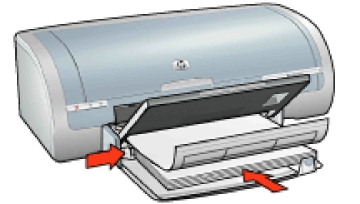
5. Придвиньте направляющие бумаги вплотную к краю листов.
6. Опустите выходной лоток.
Печать
1. Откройте диалоговое окно Свойства принтера и задайте значения следующих параметров:
|
Вкладка |
Параметр |
|
Бумага/качество |
Формат. Letter или A4 Тип. Обычная бумага |
2. Задайте требуемые значения для остальных параметров печати и нажмите ОК.
Карточки для каталогов и другие малоформатные материалы
Общие рекомендации
• Используйте только карточки и малоформатные материалы рекомендованных для данного принтера форматов. Конкретные характеристики см. в справочном руководстве, которое входит в комплект поставки принтера.
• Для просмотра инструкций по выполнению печати без полей щелкните здесь.
• Вместимость входного лотка: до 60 карточек
Подготовка к печати
1. Поднимите выходной лоток, а затем извлеките всю бумагу из входного лотка.
2. Сдвиньте направляющую ширины бумаги влево по всей длине, а затем выдвиньте направляющую длины бумаги.
3. Положите карточки предназначенной для печати стороной вниз с правой стороны входного лотка коротким краем к принтеру. Продвиньте карточки в принтер до упора.
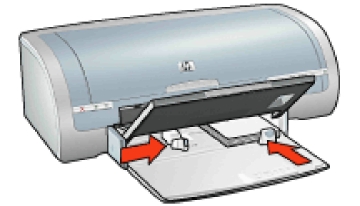
4. Подвиньте направляющие бумаги вплотную к карточкам.
5. Опустите выходной лоток.
Печать
1. Откройте диалоговое окно Свойства принтера и задайте значения следующих параметров:
|
Вкладка |
Параметр |
|
Бумага/качество |
Формат. Соответствующий формат бумаги. Тип. Соответствующий тип бумаги. Качество печати. Обычное или Наилучшее |
2. Задайте требуемые значения для остальных параметров печати и нажмите ОК.
Поздравительные открытки
Общие рекомендации
• Разверните готовые сложенные открытки и поместите их во входной лоток.
• Для достижения оптимальных результатов используйте бумагу hp для поздравительных открыток.
• Вместимость входного лотка: до 20 поздравительных открыток.
Подготовка к печати
1. Поднимите выходной лоток, а затем извлеките всю бумагу из входного лотка.
2. Сдвиньте направляющую ширины бумаги влево по всей длине, а затем выдвиньте направляющую длины бумаги.
3. Пролистайте стопку поздравительных открыток, чтобы исключить их слипание, а затем выровняйте края стопки.
4. Положите во входной лоток поздравительные открытки предназначенной для печати стороной вниз. Продвиньте карточки в принтер до упора.
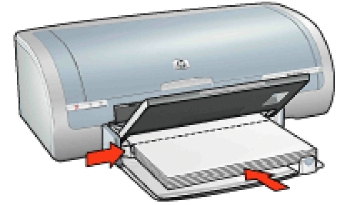
5. Подвиньте направляющие бумаги вплотную к бумаге.
6. Опустите выходной лоток.
Печать
Если Ваше программное обеспечение поддерживает печать открыток, следуйте рекомендациям, содержащимся в этом ПО. Иначе следуйте указаниям, описанным ниже.
1. Откройте диалоговое окно Свойства принтера и задайте значения следующих параметров:
Вкладка
Параметр

Формат. Соответствующий формат открыток Бумага/качество
Тип. Соответствующий тип открыток
Задайте требуемые значения для остальных параметров печати и нажмите ОК.
Карточки Hagaki
Общие рекомендации
• Используйте только карточки и малоформатные материалы рекомендованных для данного принтера форматов. Конкретные характеристики см. в справочном руководстве, которое входит в комплект поставки принтера.
• Для просмотра инструкций по выполнению печати без полей щелкните здесь.
• Вместимость входного лотка: до 60 карточек
Подготовка к печати
1. Поднимите выходной лоток, а затем извлеките всю бумагу из входного лотка.
2. Сдвиньте направляющую ширины бумаги влево по всей длине, а затем выдвиньте направляющую длины бумаги.
3. Положите карточки предназначенной для печати стороной вниз с правой стороны входного лотка коротким краем к принтеру. Продвиньте карточки в принтер до упора.
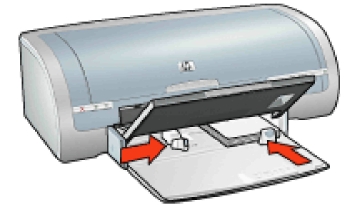
4. Подвиньте направляющие бумаги вплотную к карточкам.
5. Опустите выходной лоток.
Печать
1. Откройте диалоговое окно Свойства принтера и задайте значения следующих параметров:
Параметр
Формат. Формат Хагаки или Хагаки без полей. Бумага/качество Тип. Тип бумаги Хагаки.
Качество печати. Обычное или Наилучшее
2. Задайте требуемые значения для остальных параметров печати и нажмите ОК.
Фотографии
Общие рекомендации
• Для достижения оптимальных результатов используйте фотобумагу HP.
• Для достижения наилучшего качества печати используйте режим печати с высоким разрешением, установите в принтер фото и установите параметры цифровых фотографий.
• Для максимальной защиты от выцветания используйте фотобумагу наивысшего качества HP Premium Plus и установите в принтер фото.
• Вместимость входного лотка: до 20 листов
Подготовка к печати
1. Поднимите выходной лоток, а затем извлеките всю бумагу из входного лотка.
2. Сдвиньте направляющую ширины бумаги влево по всей длине, а затем выдвиньте направляющую длины бумаги.
3. Убедитесь, что фотобумага ровная.
4. Выполните одно из следующих действий:
Маленькие фотографии. Поместите фотобумагу к правой стороне входного лотка предназначенной для печати стороной вниз таким образом, чтобы один из коротких краев был направлен к принтеру.
При использовании бумаги с отрывным ярлыком этот ярлык должен быть направлен от принтера.
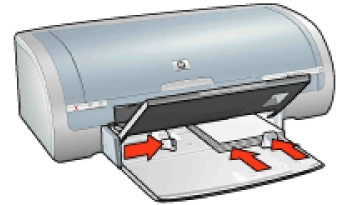
Большие фотографии. Поместите фотобумагу во входной лоток предназначенной для печати стороной вниз.
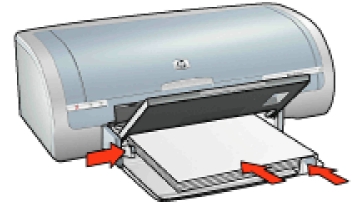
5. Подвиньте направляющие бумаги вплотную к бумаге.
6. Опустите выходной лоток.
при использовании материалов ссылка на сайт компании awella.ru обязательна