
Подключение HP Color LaserJet CP2025
Поддерживаемые операционные системы
Печать в сети поддерживается следующими операционными системами.
• Windows 2000
• Windows Server 2003 (только 64-разрядная версия)
• Windows 2003 Server (только 32-разрядная версия)
• Windows XP (32-разрядная и 64-разрядная версии)
• Linux (только через Интернет)
• Windows Vista (32-разрядная и 64-разрядная
Соединение USB
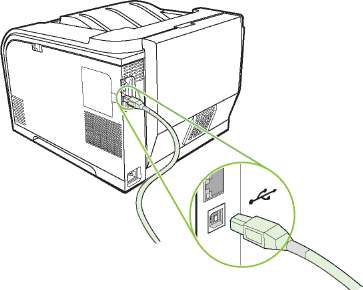
Не подсоединяйте кабель USB до начала установки программного обеспечения. В нужный момент программа установки уведомит о необходимости подключить кабель USB.
Это устройство поддерживает подключение по стандарту USB 2.0. Для печати необходимо использовать кабель USB типа A-to-B.
Поддерживаемые сетевые протоколы
Данный принтер поддерживает сетевой протокол TCP/IP. Это наиболее распространенный протокол. Его используют многие сетевые службы. Данный принтер также поддерживает IPv4 и IPv6. В следующих таблицах перечислены сетевые службы и протоколы, которые поддерживаются принтером.
При печати
|
Название службы |
Описание |
|
port9100 (прямой режим) |
Служба печати |
|
LPD (Line printer daemon) |
Служба печати |
|
ws-print |
Решение Microsoft по самонастраивающейся печати |
|
Обнаружение устройства в сети | |
|
Название службы |
Описание |
SLP (Service Location Protocol)
Протокол обнаружения устройств DDP, который используется для поиска и настройки сетевых устройств. Используется преимущественно в программном обеспечении Microsoft.
mDNS (многоадресная служба динамического именования домена, также известная под названиями Rendezvous и Bonjour)
Протокол обнаружения устройств DDP, который используется для поиска и настройки сетевых устройств. Используется главным образом программным обеспечением Apple Macintosh.
|
ws-discover |
Используется преимущественно в программном обеспечении Microsoft. |
|
Обмен сообщениями и управление | |
|
Название службы |
Описание |
|
HTTP (hypertext transfer protocol) |
Позволяет Web-браузерам обмениваться данными со встроенным Web-сервером. |
|
EWS (встроенный Web-сервер) |
Позволяет пользователю управлять устройством с помощью Web-браузера. |
SNMP (simple network management protocol)
Используется сетевыми программами для управления устройством. Поддерживаются SNMP V1 и обычные объекты базы данных управления MIB-II (Management Information Base).
DHCP (dynamic host configuration protocol), IPv4 и IPv6
Служит для автоматического присвоения адресов IP. Сервер DHCP предоставляет устройству адрес IP. Обычно при получении устройством адреса IP от сервера DHCP вмешательство пользователя не требуется.
Настройка устройства в сети
Для настройки параметров сети принтера используйте панель управления устройства или встроенный Web-сервер. В ОС Windows используйте программное обеспечение HP ToolboxFX. Для ОС Mac X нажмите кнопку Utility.
Настройка принтера в сети
Hewlett-Packard рекомендует для установки сетевых драйверов принтера использовать установщик программного обеспечения HP, доступный на компакт-диске.
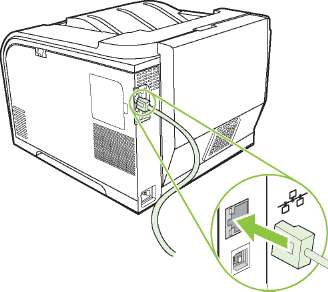
Перед запуском установки программного обеспечения необходимо подключить принтер к сети.
Этот принтер поддерживает сетевые подключения 10/100 Мбит/с. Подключите сетевой кабель к изделию и сетевому интерфейсу.
Просмотр параметров
Страница конфигурации сети
На странице конфигурации сети отображаются текущие параметры и свойства сетевой карты устройства. Чтобы вывести на печать страницу конфигурации сети, выполните следующие действия.
1. На панели управления нажмите клавишу OK.
2. Используйте клавиши со стрелками для выбора Отчеты, а затем нажмите OK.
3. Используйте клавиши со стрелками для выбора Сетевой отчет, а затем нажмите OK.
Страница конфигурации
На странице конфигурации отображаются текущие параметры и свойства устройства. Чтобы вывести на печать страницу конфигурации сети, выполните следующие действия.
1. На панели управления нажмите клавишу OK.
2. Используйте клавиши со стрелками для выбора Отчеты, а затем нажмите OK.
3. Используйте клавиши со стрелками для выбора Отчет о конфиг., а затем нажмите OK.
Адрес IP
Можно настроить адрес IP вручную или автоматически через DHCP, BOOTP или AutoIP.
Ручная настройка
1. В меню панели управления нажмите клавишу OK.
2. Используйте клавишу Стрелка влево или Стрелка вправо для выбора Конфиг. сети, а затем нажмите OK.
3. Используйте клавишу Стрелка влево или Стрелка вправо для выбора Настр. TCP/ IP, а затем нажмите OK.
4. Используйте клавишу Стрелка влево или Стрелка вправо для выбора Вручную, а затем нажмите OK.
5. Нажмите клавишу Стрелка вправо для увеличения значения первой части адреса IP. Нажмите клавишу Стрелка влево для уменьшения значения. Если значение правильное, нажмите OK. Повторите эту процедуру для других трех частей адреса IP.
6. Если адрес верен, с помощью клавиши Стрелка влево или Стрелка вправо выберите Да, а затем нажмите OK. Для ввода параметров маски подсети и шлюза по умолчанию повторите действие 5.
Если адрес IP верен, с помощью клавиши Стрелка влево или Стрелка вправо выберите Да, а затем нажмите OK. Для исправления адреса IP, а также для ввода значений маски подсети и шлюза по умолчанию повторите шаг 5.
Автоматическая настройка
АВТО является параметром по умолчанию Конфиг. сети Настр. TCP/IP.
1. В меню панели управления нажмите клавишу OK.
2. Используйте клавишу Стрелка влево или Стрелка вправо для выбора Конфиг. сети, а затем нажмите OK.
3. Используйте клавишу Стрелка влево или Стрелка вправо для выбора Настр. TCP/ IP, а затем нажмите OK.
4. Используйте клавишу Стрелка влево или Стрелка вправо для выбора АВТО, а затем нажмите OK.
Автоматическая настройка адреса IP может занять несколько минут.
Включить или выключить определенные режимы автоматического назначение IP-адресов (такие как BOOTP, DHCP или AutoIP) можно с помощью встроенного Web-сервера или HP ToolboxFX.
Показать или скрыть IP-адрес на панели управления
Когда параметр Показать IP-адрес имеет значение Вкл., IP-адрес и индикаторы состояния будут по очереди отображаться на панели.
1. Нажмите OK на панели управления.
2. Используйте клавишу Стрелка влево или Стрелка вправо для выбора Конфиг. сети, а затем нажмите OK.
3. Используйте клавишу Стрелка влево или Стрелка вправо для выбора Показ. IP-адр., а затем нажмите OK.
4. Используйте клавишу Стрелка влево или Стрелка вправо для выбора Да или Нет, а затем нажмите OK.
Настройка автоматического переключения
1. Нажмите OK на панели управления.
2. Используйте клавишу Стрелка влево или Стрелка вправо для выбора Конфиг. сети, а затем нажмите OK.
3. Используйте клавишу Стрелка влево или Стрелка вправо для выбора АВТОАвтоперекл., а затем нажмите OK.
4. Используйте клавишу Стрелка влево или Стрелка вправо для выбора Вкл. или Выкл., а затем нажмите OK.
Установка сетевых служб
1. Нажмите OK на панели управления.
2. Используйте клавишу Стрелка влево или Стрелка вправо для выбора Конфиг. сети, а затем нажмите OK.
3. Используйте клавишу Стрелка влево или Стрелка вправо для выбора Сетевые службы, а затем нажмите OK.
4. Используйте клавишу Стрелка влево или Стрелка вправо для выбора IPV4 или IPV6, а затем нажмите OK.
5. Используйте клавишу Стрелка влево или Стрелка вправо для выбора Вкл. или Выкл., а затем нажмите OK.
Восстановление значений по умолчанию (сетевые параметры)
1. Нажмите OK на панели управления.
2. Используйте клавишу Стрелка влево или Стрелка вправо для выбора Конфиг. сети, а затем нажмите OK.
3. Используйте клавишу Стрелка влево или Стрелка вправо для выбора Восстановление значений по умолчанию, а затем нажмите OK.
4. Нажмите OK, чтобы восстановить заводские сетевые параметры по умолчанию. Нажмите X, чтобы выйти из меню, не восстанавливая заводские сетевые параметры по умолчанию.
TCP/IP
Подобно общему языку, какой люди используют для общения между собой, протокол TCP/IP (Transmission Control Protocol/Internet Protocol) является набором протоколов, предназначенным для взаимодействия компьютеров и других устройств друг с другом через сеть.
Адрес IP
Для каждого хоста в сети IP (рабочей станции или узла) требуется уникальный адрес IP для каждого сетевого интерфейса. Такой адрес является программным адресом, который используется для идентификации как самой сети, так и конкретных хостов, которые находятся в этой сети. Имеется возможность динамического назначения адреса IP сервером хосту при каждой загрузке устройства (например, с помощью протоколов DHCP и BOOTP).
Адрес IPv4 содержит четыре байта, он разделен на части, каждая из которых содержит один байт. Адрес IP имеет следующий формат:
xxx.xxx.xxx.xxx
При назначении адреса IP всегда консультируйтесь с администратором, ответственным за распределение адресов IP. При назначении неправильного адреса может стать невозможным взаимодействие с другим оборудованием или интерфейсом, функционирующим в сети.
Настройка параметров IP
Параметры TCP/IP можно настроить вручную или загружать автоматически с помощью DHCP или BOOTP при каждом включении.
Если при включении нового принтера действительный IP-адрес не может быть получен из сети, принтеру автоматически назначается IP-адрес по умолчанию. В небольшой частной сети назначается уникальный IP-адрес из диапазона 169.254.1.0 — 169.254.254.255. IP-адрес продукта печатается на страницы конфигурации продукта и в отчете по сети.
Протокол Dynamic Host Configuration Protocol (DHCP)
Служба DHCP позволяет группе устройств использовать набор адресов IP, поддерживаемых DHCP-сервером. Устройство или узел отправляют на сервер запрос, и если имеется доступный IP-адрес, сервер назначает его устройству.
ВООТР
Протокол BOOTP является загрузочным протоколом, используемым для загрузки параметров конфигурации и информации о хосте с сетевого сервера.
Клиент рассылает пакет запроса на загрузку, который содержит аппаратный адрес продукта. Сервер отвечает ответным пакетом загрузки, который содержит информацию, необходимую устройству для настройки.
Подсети
Когда организации назначаются адреса IP из определенного класса сети, механизмы использования более чем одной сети не предоставляются. Администраторы локальных сетей используют маски подсетей для разделения выделенной группы адресов на подсети. Разделение на подсети применяется для повышения производительности и оптимизации использования ограниченного пространства адресов.
Маска подсети
Маска подсети — это механизм для разделения единой IP-сети на несколько различных подсетей. Часть адреса IP заданного класса сети, которая обычно служит для идентификации узла, используется вместо этого для идентификации подсети. Маска подсети применяется к каждому адресу IP и задает часть адреса, используемую для идентификации подсетей, и часть, определяющую узел внутри подсети.
Шлюзы
Шлюзы (маршрутизаторы) используются для соединения сетей. Шлюзы — это устройства, транслирующие данные между системами, использующими различные протоколы связи, форматы данных, структуру, языки или архитектуру. Шлюзы выполняют преобразование пакетов данных и изменяют их структуру, чтобы они соответствовали системе получателя. При делении сетей на подсети шлюзы необходимы для соединения этих подсетей.
Шлюз по умолчанию
Шлюз по умолчанию — это адрес IP шлюза или маршрутизатора, который используется для перемещения пакетов между сетями.
Если имеются несколько шлюзов или маршрутизаторов, то шлюзом по умолчанию обычно выбирается адрес первого или ближайшего шлюза или маршрутизатора. Если шлюзы и маршрутизаторы в сети отсутствуют, в качестве шлюза по умолчанию обычно указывается IP-адрес сетевого узла (например, рабочей станции или продукта).
при использовании материалов ссылка на сайт компании awella.ru обязательна