
Управление принтером HP Color LaserJet 4700
Панель управления принтера
С помощью панели управления можно управлять работой принтера и просматривать информацию о принтере и задании на печать. На ее дисплее отображается графическая информация о состоянии принтера, что облегчает определение и устранение неисправностей.
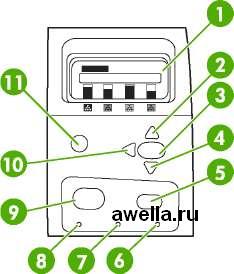
Кнопки и индикаторы панели управления
|
1 |
Дисплей |
|
2 |
Кнопка Стрелка вверх |
|
3 |
Кнопка Выбор |
|
4 |
Кнопка Стрелка вниз |
|
5 |
Кнопка Останов |
|
6 |
Индикатор Внимание |
|
7 |
Индикатор Данные |
|
8 |
Индикатор Готов |
|
9 |
Кнопка Меню |
|
10 |
Кнопка Назад/Выход |
|
11 |
Кнопка Справка |
Получение информации о принтере осуществляется с помощью дисплея и индикаторов в левом нижнем углу панели управления. Индикаторы Готов, Данные и Внимание предоставляют оперативную информацию о состоянии принтера и предупреждают об ошибках печати.
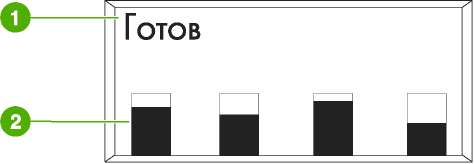
Датчик
Цвет указан слева направо.
Области сообщений и запросов дисплея предупреждают о состоянии принтера и сообщают о необходимых действиях.
Датчик отображает уровни использования тонеров (черный, пурпурный, голубой и желтый). Когда уровень неизвестен, вместо уровня использования появится символ. Это может произойти в следующих ситуациях:
• Отсутствуют
• Неправильно установлены
• С отклонением
Датчик появляется всякий раз, когда принтер отображает состояние ГОТОВ без предупреждающих сообщений. Он также будет появляться, когда на принтере отображается предупреждение или сообщение об ошибке.
Доступ к панели управления с компьютера
Доступ к панели управления принтера также возможен с компьютера. Используйте для этого страницу настройки встроенного web-сервера.
На компьютере отображается та же информация, что и на панели управления. Кроме того, с компьютера можно выполнять такие функции панели управления, как проверка состояния материалов, просмотр сообщений или изменение конфигурации лотка.
Кнопки панели управления
Используйте кнопки на панели управления для выполнения функций принтера, а также для перемещения в меню и работы с сообщениями на дисплее.
|
Название кнопки |
Функция |
|
Выбор |
Выбор и возобновление печати после ошибок восстановления. |
|
Стрелка вверх Стрелка вниз |
Перемещение в меню и тексте, а также увеличение и уменьшение цифровых значений на дисплее. |
|
Стрелка Назад/Выход |
Перемещение назад в родственные меню или выход из меню или справки. |
|
Меню |
Вход и выход из меню. |
|
Останов |
Остановка текущего задания и предоставление параметров для возобновления печати или отмены текущего задания. |
|
Справка |
Анимационные изображения и подробная информация о сообщениях принтера или меню. |
Объяснение значений индикаторных лампочек панели управления
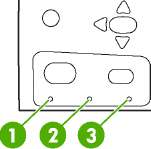
Индикаторные лампочки панели управления
при использовании материалов ссылка на сайт компании awella.ru обязательна