
Рекомендации по работе для DeskJet 5550
Windows
Электронное руководство пользователя устанавливается автоматически при установке ПО принтера. Открытие руководства пользователя выполняется с помощью помощника печати HP, инструментального средства, которое также обеспечивает следующие функции:
• Поддержку через Центр поддержки пользователей
• Идеи по печати
• Инструментальные средства и новые версии
Значок помощника печати hp отображается на рабочем столе Windows после установки ПО принтера.
Дважды щелкните на значке, чтобы открыть помощник печати.
Доступ к руководству пользователя
Для просмотра руководства пользователя выполните следующие действия:
1. Дважды щелкните на значке помощника печати на рабочем столе Вашего компьютера. Появится помощник печати.
2. Щелкните на кнопке Руководство пользователя для отображения разделов руководства.
Вы можете также открыть руководство пользователя из меню "Пуск", нажав Пуск > Программы > Hewlett-Packard > [принтер hp deskjet] > Руководство пользователя.
Версия Adobe Acrobat руководства пользователя
Если Вы хотите посмотреть руководство пользователя на одном из языков, выполните следующие действия:
1. Дважды щелкните на значке помощника печати hp на рабочем столе Вашего компьютера.
2. Щелкните на кнопке Руководство пользователя на экране помощника печати hp.
3. Выберите Руководство пользователя доступно на других языках внизу экрана.
4. Вставьте компакт-диск ПО принтера в устройство чтения компакт-дисков компьютера.
5. Из появившегося списка выберите язык.
- Если на Вашем компьютере установлен Acrobat Reader, руководство пользователя отобразится на экране.
Для просмотра руководства пользователя необходим Acrobat 4.0 или выше.
- Если на Вашем компьютере не установлен Acrobat Reader, он будет установлен автоматически и руководство пользователя отобразится на экране.
Macintosh
Для просмотра руководство пользователя на компьютере Macintosh необходим Adobe Acrobat Reader 4.0 или выше. Если у Вас нет Acrobat Reader, установите его с компакт-диска ПО принтера.
Если Вы являетесь пользователем Mac OS X, руководство пользователя нужно смотреть с помощью Adobe Acrobat Reader версии 4.0 или выше. Если Вы используете средство предварительного просмотра Мае OS X, то Вы не сможете осуществлять навигацию по электронному руководству пользователя.
Для открытия руководства лользовагелявыполните следующие действия:
1. Вставьте компакт-диск ПО принтера в устройство чтения компакт-дисков компьютера.
Появится окно HP DeskJet.
2. Выберите папку Руководства пользователя для Вашего языка.
3. Выполните одно из следующих действий:
- Если на Вашем компьютере установлен Acrobat Reader, дважды щелкните на значке Руководство пользователя.
- Если Acrobat Reader не установлен на Вашем компьютере, дважды щелкните на значке Программа установки Reader.
Adobe Acrobat Reader будет установлен автоматически. После окончания установки дважды щелкните на значке Руководство пользователя для отображения руководства пользователя.
DOS
В операционных системах DOS информация содержится в текстовом документе dosread.txt.. Этот файл находится на компакт-диске ПО принтера в каталоге <код \djcp\. Замените <код языка> соответствующим кодом, выбранным из приведенного ниже списка. Чтобы прочитать файл, например, по-английски, откройте dosread.txt в каталоге enu\djcp\.
Поддержка DOS осуществляется не для всех языков и стран/регионов.
Клавиши и индикаторы
Клавиши принтера предназначены для включения и выключения принтера, отмены печати задания или для возобновления печати. Индикаторы сигнализируют о состоянии принтера.
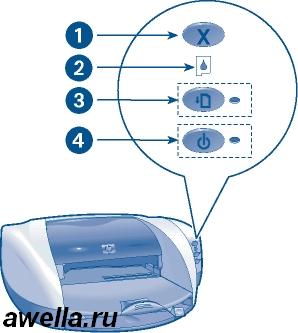
1. Клавиша отмены. 2. Индикатор состояния. 3. Клавиша и индикатор возобновления печати. 4. Клавиша и индикатор питания.
клавиша отмены
Нажатие этой клавиши вызывает отмену текущего задания на печать.
Символ и индикатор состояния чернил
Если принтер нуждается в обслуживании индикатор состояния горит или мигает.
Клавиша и индикатор возобновления печати
Индикатор возобновления печати мигает, когда требуется выполнение какой-либо операции, например, загрузки бумаги или извлечения замятой бумаги. Когда проблема будет устранена, нажмите клавишу возобновления печати для продолжения печати.
Клавиша и индикатор питания
Клавиша питания используется для включения и выключения принтера. После нажатия клавиши питания включение принтера может занять несколько секунд. Когда принтер занят, мигает зеленый индикатор, расположенный рядом с клавишей питания.
Для включения и выключения принтера всегда используйте клавишу питания, расположенную на его лицевой панели. Использование для включения или выключения принтера шнура питания, сетевого фильтра или настенного рубильника может привести к поломке принтера.
Замена
Для замены выполните следующие действия:
1. Нажмите клавишу питания, чтобы включить принтер и откройте верхнюю крышку.
2. Откройте защелку каретки.
3. Снимите его с каретки и отложите его.
4. Извлеките из упаковки новый и, потянув за розовый корешок, удалите пластиковую ленту.
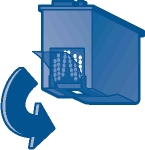
Для предотвращения засорений, утечки чернил и ослабления электрических контактов не дотрагивайтесь до чернильных сопел или медных контактов, а также не удаляйте медные полоски.
5. Плотно установите их в каретку.
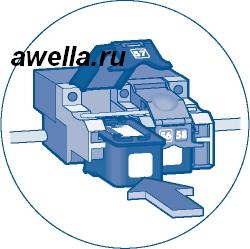
6. Переведите защелку каретки вперед, а затем нажмите на нее, чтобы фиксаторы встали на место для закрытия защелки каретки.
7. Убедитесь, что во входной лоток загружена обычная бумага и закройте верхнюю крышку.
Принтер автоматически напечатает калибровочную страницу.
при использовании материалов ссылка на сайт компании awella.ru обязательна