
Обслуживание HP LaserJet 5200
Замена деталей
При замене принтера внимательно следуйте правилам, указанным в данном разделе.
Правила замены
Чтобы упростить замену, при установке принтера придерживайтесь описанных ниже правил.
• Для извлечения над принтером и перед ним необходимо обеспечить достаточное свободное пространство.
• Принтер следует устанавливать на ровной устойчивой поверхности.
Замена
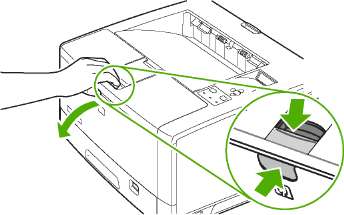
1. Откройте переднюю крышку.
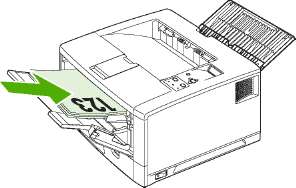
2. Извлеките его.
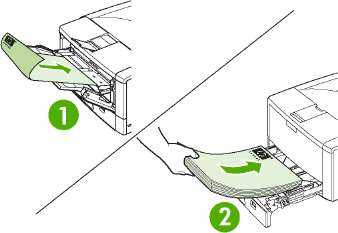
3. Извлеките новый из пакета.

4. Возьмитесь за обе стороны и осторожно покачайте его, чтобы равномерно распределить тонер внутри.
Не прикасайтесь к задвижке или поверхности ролика.

5. Удалите упаковочную ленту.
6. Совместите с направляющими внутри принтера и с помощью ручки вставьте до плотной посадки, а затем закройте переднюю дверцу.
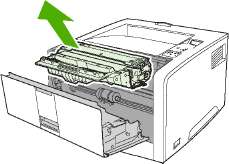
Через некоторое время на панели управления должно появиться сообщение В режиме готовности.
7. Установка завершена.
Очистка принтера
Во время печати внутри принтера могут скопиться частички бумаги, тонер и пыль. Со временем накопившиеся загрязнения могут привести к ухудшению качества печати — например, к появлению пятен или смазыванию тонера. В данном принтере имеется режим очистки, позволяющий устранить и предотвратить подобные проблемы.
Очистка принтера с помощью панели управления принтера
1. Нажмите Меню.
2. Нажмите клавишу V, чтобы выделить НАСТРОЙКА УСТРОЙСТВА, а затем нажмите клавишу V.
3. Нажмите клавишу V, чтобы выделить КАЧЕСТВО ПЕЧАТИ, а затем нажмите клавишу V.
4. Нажмите клавишу V, чтобы выделить СОЗДАТЬ СТРАНИЦУ ОЧИСТКИ, а затем нажмите клавишу V.
5. Извлеките всю бумагу из лотка 1.
6. Извлеките страницу очистки и загрузите ее в лоток 1 лицевой стороной вниз.
Если на панели управления не отображается меню, с помощью приведенных выше инструкций перейдите к параметру КАЧЕСТВО ПЕЧАТИ.
7. На панели управления принтера нажмите клавишу V, чтобы выделить ОБРАБОТКА СТРАНИЦЫ ОЧИСТКИ, а затем нажмите клавишу V.
при использовании материалов ссылка на сайт компании awella.ru обязательна