
Устранение неисправностей на HP 4100
Устранение заторов бумаги
Если на панели управления принтера появляется сообщение о заторе бумаги, проверьте, не осталась ли бумага в местах, указанных на рисунке на следующей странице, затем обратитесь к процедуре по устранению заторов бумаги. Возможно, Вам придется проверить принтер на наличие застрявшей бумаги не только в том месте, которое было указано в сообщении о заторе. Если неясно, где именно застряла бумага, прежде всего проверьте область верхней крышки под ним.
При устранении затора бумаги старайтесь не порвать бумагу. Если в принтере остается небольшой кусок бумаги, он может стать дополнительной причиной затора.
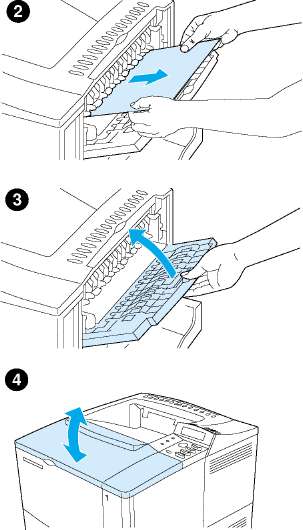
Для того, чтобы удалить с дисплея сообщение о заторе бумаги, откройте и закройте крышку принтера.
Места возникновения заторов бумаги
Задняя часть
Передняя часть
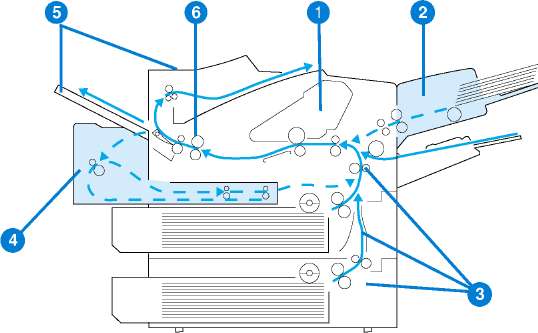
1 Верхняя крышка и участок
2 Дополнительное устройство подачи конвертов
3 Участки входных лотков
4 Дополнительное устройство двусторонней печати
5 Участки выходных лотков (верхний и задний лоток)
6 Участок печки
После затора бумаги в принтере могут остаться частицы тонера , которые могут отрицательно сказаться на качестве печати. После печати нескольких страниц эта неисправность должна исчезнуть.
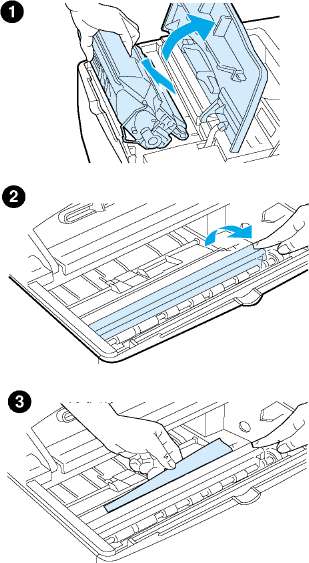
Очистка заторов под верхней крышкой и в участке, где он находится
1 Откройте крышку и выньте его.
Чтобы предотвратить повреждение тонер, не подвергайте ее воздействию света дольше, чем на несколько минут.
2 С помощью зеленого рычажка поднимите крышку доступа к бумаге.
3 Осторожно вытяните бумагу из принтера. Не рвите бумагу
Если бумага вынимается с трудом, попробуйте извлечь ее из участка входных лотков.
Старайтесь не рассыпать тонер. С помощью сухого, не оставляющего волокон куска ткани удалите порошок, если он попал в принтер.
Если порошок тонера попадет в принтер, качество печати может временно ухудшиться. Рассыпанный тонер будет удален с пути прохождения бумаги после печати нескольких страниц.
Если тонер попал Вам на одежду, удалите его с помощью сухой ткани и постирайте одежду в холодной воде. (Горячая вода впитывает пятна от тонера в ткань.)
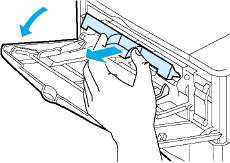
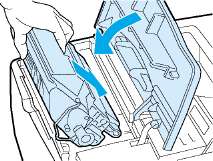
4 Откройте лоток 1 и снимите входную крышку, чтобы проверить, не остались ли еще куски застрявшей бумаги. Если бумага обнаружена, удалите ее.
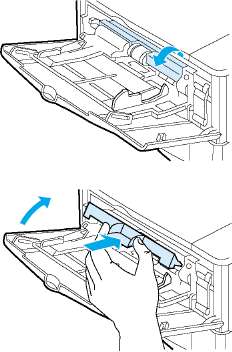
5 Поворачивайте ограничитель бумаги, чтобы проверить, не осталась ли в принтере застрявшая бумага. Если бумага обнаружена, удалите ее.
6 Установите входную крышку на прежнее место и закройте лоток 1.
7 Заново установите его и закройте верхнюю крышку.
8 Если сообщение о заторе бумаги появляется повторно, значит в принтере осталась бумага. Проверьте наличие бумаги в другом месте.
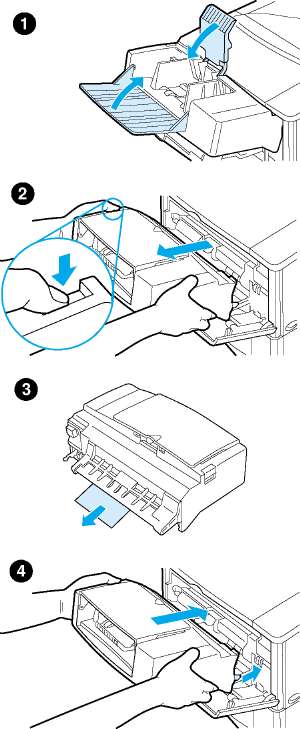
Устранение заторов бумаги в дополнительном устройстве подачи конвертов
1 Извлеките все конверты, загруженные в устройство подачи конвертов. Опустите прижим конвертов и поднимите удлинитель лотка, чтобы закрыть его.
2 Нажмите и удерживайте кнопку фиксатора на левой стороне устройства подачи конвертов. Возьмите устройство подачи конвертов с двух сторон и осторожно вытяните его из принтера.
3 Аккуратно извлеките все конверты из устройства подачи конвертов и принтера.
4 Вставьте устройство подачи конвертов в принтер до упора. (Разъем в верхнем правом углу устройства подачи конвертов должен входить в соответствующий разъем в принтере.) Осторожно потяните устройство подачи конвертов, чтобы убедиться, что оно надежно закреплено.
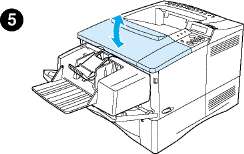
Откройте и закройте верхнюю крышку для удаления сообщения о заторе бумаги.
Если сообщение о заторе бумаги появляется повторно, в принтере осталась бумага. Проверьте наличие бумаги в другом месте.
Загрузите конверты повторно, протолкнув нижние конверты чуть дальше, чем верхние.
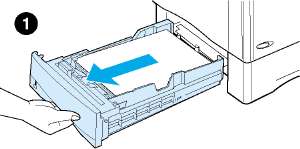
Устранение заторов в области входных лотков
Лоток 1
Осторожно вытяните бумагу из принтера. Если часть бумаги была уже затянута в принтер, следуйте процедуре, описанной в разделе "Очистка заторов под верхней крышкой и в участке, где он находится".
Лотки 2, 3 и 4
В отношении других лотков следуйте указаниям, приведенным ниже (об очистке устройства подачи конвертов от заторов читайте в разделе "Устранение заторов бумаги в дополнительном устройстве подачи конвертов").
1 Выдвиньте лоток из принтера и удалите все поврежденные листы из лотка.
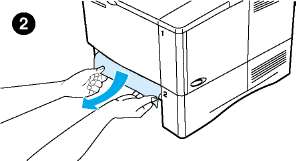
2 Если в зоне подачи виден край листа, осторожно извлеките бумагу из принтера, потянув ее по направлению вниз. (Не вытягивайте бумагу из принтера в прямом направлении, так как в этом случае ее проще порвать.)
Не прикладывайте усилий при вытягивании бумаги, если она движется с трудом. Если бумага застряла в лотке, попробуйте удалить ее через лоток сверху (если он установлен) или через область верхней крышки.
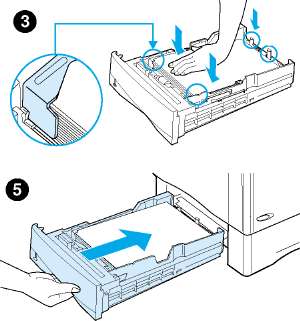
3 Убедитесь, что бумага лежит в лотке ровно, касаясь опорной поверхности всеми четырьмя углами, и попадает под передние и задние выступы.
4 Убедитесь в том, что все три настройки характеристик бумаги правильно установлены.
5 Задвиньте лоток обратно в принтер.
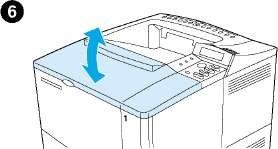
6 Откройте и закройте верхнюю крышку для удаления сообщения о заторе бумаги.
7 Если сообщение о заторе бумаги появляется повторно, в принтере осталась бумага. Проверьте наличие бумаги в другом месте.
Устранение заторов в дополнительном модуле двусторонней печати
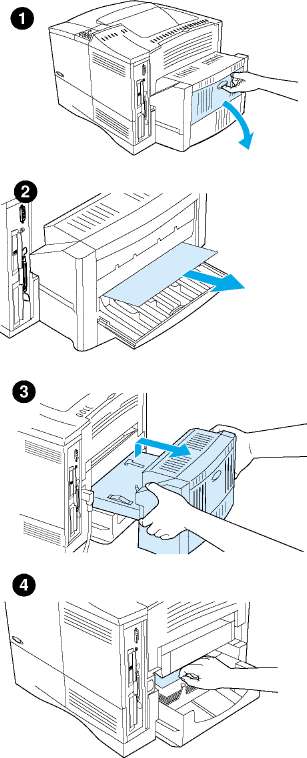
1 Откройте заднюю дверцу модуля двусторонней печати.
2 Осторожно удалите всю бумагу из модуля двусторонней печати.
3 Снимите модуль двусторонней печати, слегка приподняв его и вытянув из принтера.
4 Удалите бумагу вверху лотка 2 в задней части принтера. (Вам, возможно, придется залезть рукой внутрь принтера.)
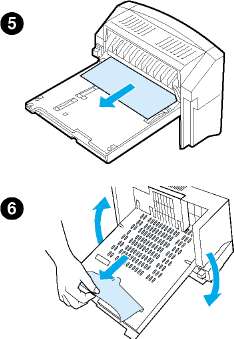
5 Осторожно удалите всю бумагу из модуля двусторонней печати.
6 Переверните модуль двусторонней печати и удалите всю бумагу
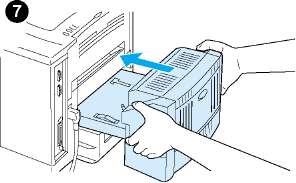
7 Вставьте модуль двусторонней печати в принтер.
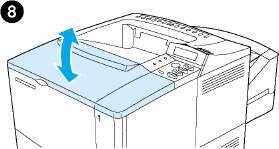
8 Откройте и закройте верхнюю крышку для удаления сообщения о заторе бумаги.
9 Если сообщение о заторе бумаги появляется повторно, в принтере осталась бумага. Проверьте наличие бумаги в другом месте (см. раздел "Места возникновения заторов бумаги").
Устранение заторов из областей вывода бумаги
Если значительная часть бумаги все еще находится в принтере, проще всего удалить ее через облас "Очистка заторов под верхней крышкой и в участке, где он находится".
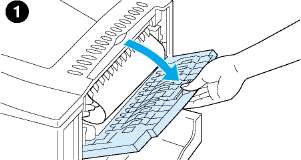
1 Откройте задний выходной лоток.
2 Возьмитесь за оба края бумаги и осторожно вытяните ее из принтера. (На бумаге может оставаться порошок тонера. Постарайтесь не высыпать его на себя или в принтер.)
Если бумага удаляется с трудом, попробуйте полностью открыть верхнюю крышку, чтобы уменьшить давление на бумагу
3 Закройте задний выходной лоток.
4 Откройте и закройте верхнюю крышку для удаления сообщения о заторе бумаги.
5 Если сообщение о заторе бумаги появляется повторно, в принтере осталась бумага. Проверьте наличие бумаги в другом месте.
Устранение заторов в области печки
Используйте эту процедуру в следующих случаях:
• если бумага застряла внутри печки и не может быть удалена иначе
• если лист разорвался при попытке удалить затор из области печки
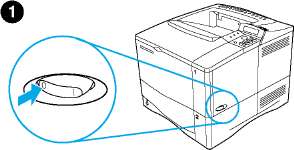
1 Выключите принтер.
Чтобы избежать легких ожогов, перед тем, как продолжать выполнение этой процедуры, подождите 30 минут, пока печка не остынет.
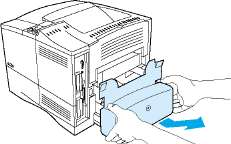
2 Поверните принтер задней частью к себе и удалите пылезащитную крышку или дополнительный модуль двусторонней печати.
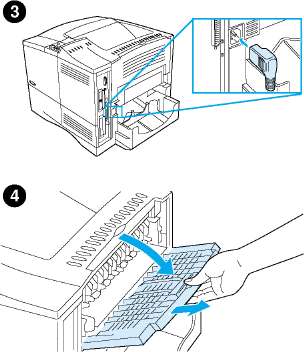
3 Отсоедините шнур электропитания и все остальные кабели.
4 Откройте задний выходной лоток и выдвиньте удлинитель.
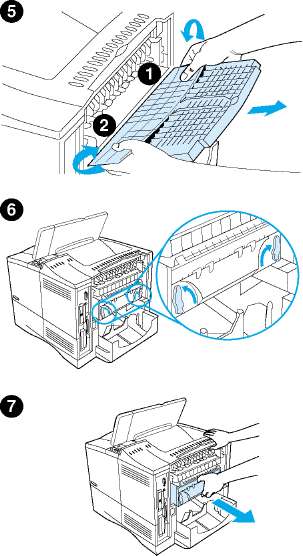
5 Удалите задний выходной лоток и удлинитель. Для этого слегка согните его пополам, отпустите фиксатор 1, затем отпустите фиксатор 2.
6 Освободите печку, открутив синие рычажки так, чтобы они указывали вверх.
7 Вытащите печку из принтера. Чтобы извлечь печку из принтера, придерживайте принтер за заднюю часть, когда будете вытягивать печку. Не тяните за черную пластмассовую крышечку.
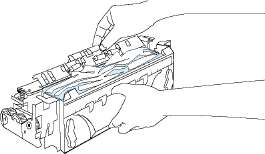
8 Удалите застрявшую бумагу
Не используйте острых предметов для очистки бумаги в области печки. Вы можете повредить печку.
10
11
12
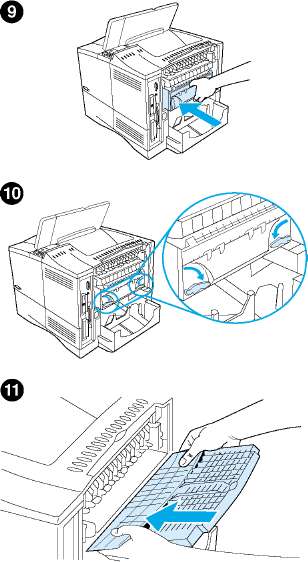
Вставьте печку обратно, сначала левой стороной, потом - правой. Печку необходимо крепко задвинуть в принтер.
Зафиксируйте печку, установив рычажки в горизонтальное положение.
Вставьте задний выходной лоток на место, сначала левой стороной, потом - правой.
Вставьте шнур электропитания в принтер.
13 Установите пылезащитную крышку лотка 2 или дополнительный модуль двусторонней печати на место.
14 Включите принтер.
15 Если сообщение о заторе бумаги появляется повторно, в принтере осталась бумага. Проверьте наличие бумаги в другом месте.
Так как принтер был выключен, Вам снова придется отправить задание печати на выполнение.
Устранение повторяющихся заторов бумаги
Если заторы бумаги происходят часто, попробуйте следующее:
• Проверьте все места возможных заторов бумаги. Возможно, в принтере где-то застрял обрывок бумаги. Даже небольшой кусок бумаги, застрявший в пути прохождения бумаги, может стать причиной затора.
• При использовании модуля двусторонней печати проверьте все участки (включая участок под модулем).
• Убедитесь в том, что бумага правильно уложена в лотках, отрегулированы все три настройки, и что лотки не переполнены. Убедитесь, что бумага входит под передние и задние язычки.
• Убедитесь в том, что все лотки и дополнительные приспособления механизма протяжки бумаги полностью вставлены в принтер.
• Убедитесь в том, что все крышки и дверцы закрыты.
• Попробуйте печатать на другой выходной лоток.
• Возможно, что листы слипнулись. Попробуйте слегка согнуть пачку бумаги, чтобы разделить каждый лист. Не пытайтесь ворошить пачку.
• Если Вы печатаете с лотка 1, попробуйте уменьшить размер пачки.
• При печати на конвертах, подаваемых из устройства подачи конвертов, убедитесь в том, что они загружены правильно, продвинув нижние конверты несколько дальше по отношению к верхним конвертам в стопке.
• Если Вы печатаете на бумаге малого формата, подавайте бумагу в принтер коротким краем вперед.
• Переверните пачку бумаге в лотке. Попробуйте также повернуть бумагу в лотке на 180 градусов.
• Проверьте характеристики используемых носителей. Используйте только бумагу, соответствующую спецификациям фирмы. Попробуйте использовать другую бумагу. Не используйте скрученную, испорченную, поврежденную бумагу или бумагу неправильной формы.
• Проверьте принтер на соответствие внешним условиям.
• Старайтесь не использовать бумагу, которая уже использовалась в принтере или в копировальном устройстве.
• Не печатайте на обеих сторонах конвертов или прозрачных пленок.
• Печатайте наклейки, только если они расположены на полном листе, и не печатайте на обеих сторонах листов с наклейками.
• Убедитесь в том, что электропитание принтера стабильно и соответствует спецификациям принтера.
• Очистите принтер.
• Выполните процедуру обслуживания принтера, если в этом есть надобность.
при использовании материалов ссылка на сайт компании awella.ru обязательна