
Начало работы на DeskJet 3600 серии
Устройство принтера
В принтере предусмотрены средства, которые упрощают и повышают эффективность выполнения печати.
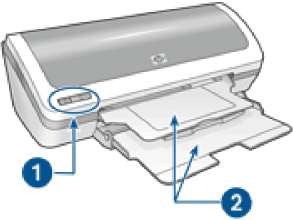
1. Клавиши и световой индикатор
2. Лотки для бумаги
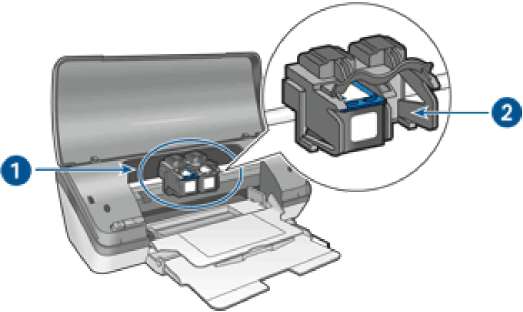
1. Картриджи
2. Резервный режим печати с одним из них
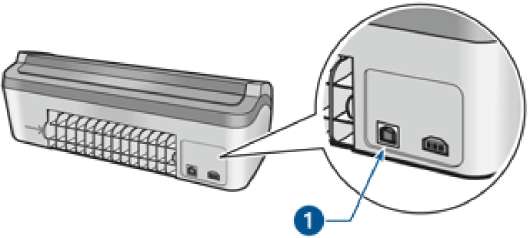
1. Порт USB
Лотки для бумаги
Принтер оснащен складным лотком для бумаги, содержащим входной и выходной лотки. Для получения информации о лотке для бумаги выберите один из разделов в списке ниже.
• Раскладывание лотков для бумаги
• Входной лоток
• Выходной лоток
• Складывание лотков для бумаги
Раскладывание лотков для бумаги
Для раскладывания лотков выполните следующие действия.
1. Поднимите крышку принтера.
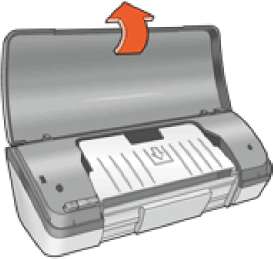
2. Опустите входной лоток.
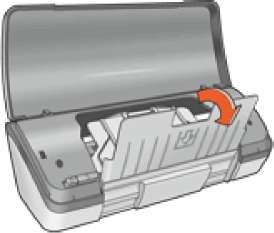
3. Опустите выходной лоток.
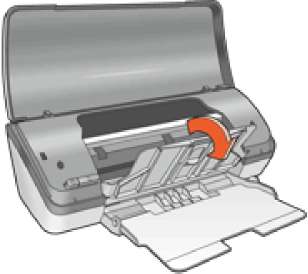
4. Вытяните раскладную часть выходного лотка и поднимите фиксатор.
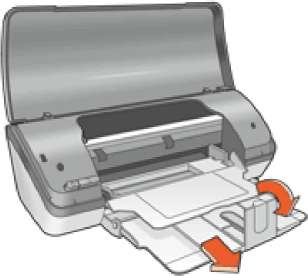
5. Опустите крышку принтера и включите принтер.
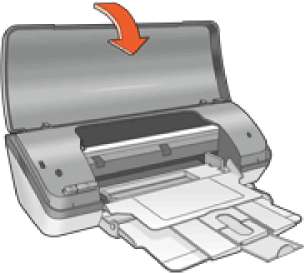
Входной лоток
Входной лоток предназначен для загрузки бумаги и других материалов для печати.
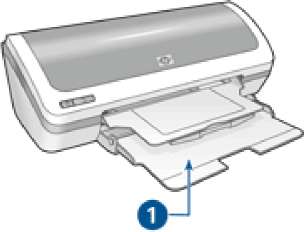
Входной лоток Можно печатать на материалах разного формата, сдвигая направляющую влево или вправо.
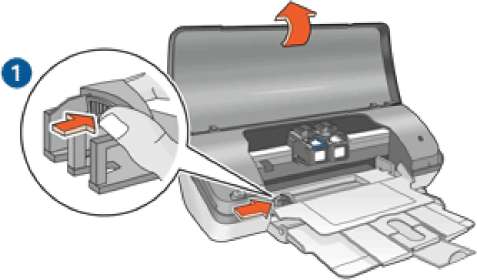
Нажмите на направляющую и передвиньте ее.
Выходной лоток
Распечатанные листы укладываются в выходной лоток.
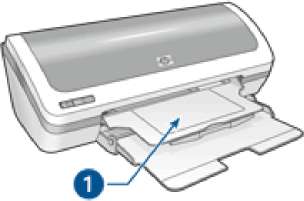
Выходной лоток
Для загрузки бумаги поднимите крышку принтера и выходной лоток. Перед выполнением печати опустите выходной лоток и крышку принтера.
Чтобы бумага не выпадала из лотка, вытяните раскладную часть выходного лотка и поднимите фиксатор.
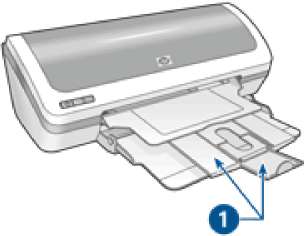
Раскладная часть выходного лотка и фиксатор
Складывание лотков для бумаги
Для складывания лотков для бумаги выполните следующие действия.
1. Удалите из лотков бумагу или другой материал для печати и выключите принтер.
2. Поднимите крышку принтера.
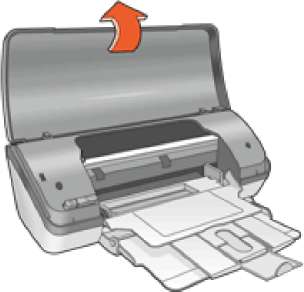
3. Опустите фиксатор на выходном лотке и задвиньте раскладную часть в выходной лоток.
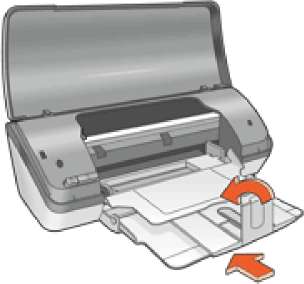
4. Поднимите выходной лоток.
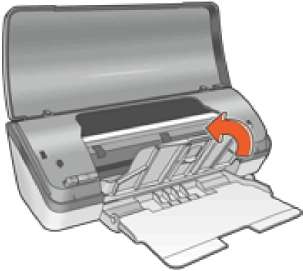
5. Поднимите входной лоток.
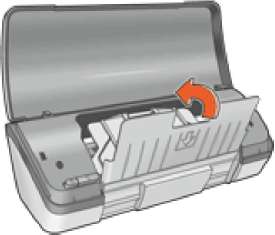
б. Возьмитесь за входной лоток снизу и поднимите его до защелкивания в фиксаторах.
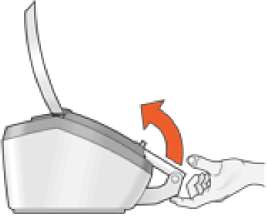
7. Опустите крышку принтера.
Печать в резервном режиме
Печать в резервном режиме с одним замедляет работу принтера и снижает качество печати.
|
При установке только этого ... |
печать выполняется следующим образом... |
|
черный |
Цвета передаются оттенками серого. |
|
цветной |
Цвета передаются как обычно, кроме черного, который имеет сероватый оттенок и фактически не является черным. |
|
фото |
Цвета передаются оттенками серого, черный цвет имеет сероватый оттенок и фактически не является черным. |
Не рекомендуется использовать фото для печати в резервном режиме с одним из них.
USB
Принтер подключается к компьютеру с помощью кабеля USB. Для подключения с помощью кабеля USB на компьютере должна быть установлена ОС Windows 98 или выше.
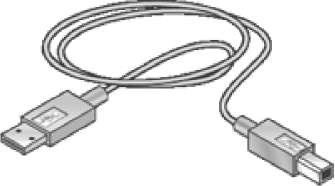
Инструкции по подключению принтера с помощью кабеля USB приведены на схеме установки, которая поставляется вместе с принтером.
при использовании материалов ссылка на сайт компании awella.ru обязательна