
Основные сведения о принтере HP Color LaserJet 3600
Материалы для печати на принтере
Удобство обслуживания
• Страница состояния содержит информацию об уровне тонера, количестве страниц и приблизительном количестве оставшихся страниц.
• Конструкция позволяет избежать встряхивания
• При установке картриджей принтер проверяет подлинность.
• Возможность заказа в Интернете с помощью ПО HP Easy Printer Care
• Электронное руководство пользователя, совместимое с программами для чтения с экрана.
• Установка и извлечение может выполняться одной рукой.
• Все дверцы и крышки можно открывать одной рукой.
• Загрузка носителя для печати в лоток 1 может выполняться одной рукой.
Обзор
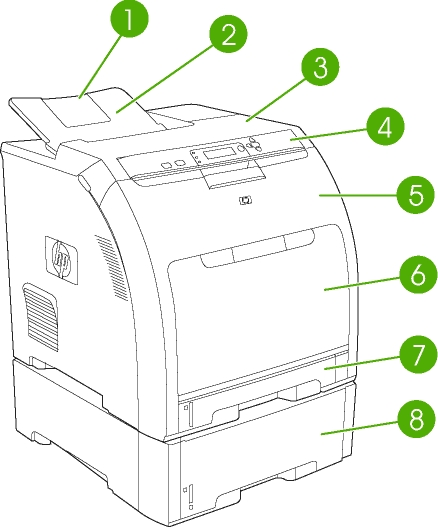
На следующих рисунках приведено расположение и названия основных узлов и деталей принтера.
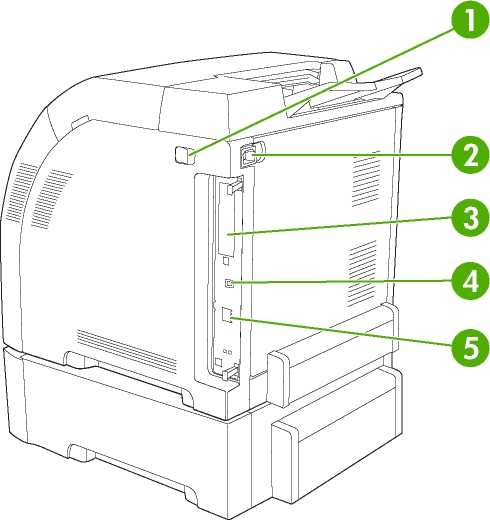
Вид сзади и сбоку
1 Выключатель питания
2 Разъем питания
3 Разъем EIO
4 Высокоскоростной порт USB 2.0
5 Сетевой порт
Программное обеспечение принтера
Программное обеспечение печати поставляется с принтером.
В состав системы печати входит программное обеспечение для конечных пользователей и для администраторов сети, а также драйверы, обеспечивающие доступ к функциям принтера и возможность взаимодействия компьютера с принтером.
Драйверы для принтера
Принтеры используют язык описания страницы HP JetReady 4.2 (PDL), язык подключенного к главному компьютеру принтера. HP JetReady 4.2 использует обобщенные ресурсы компьютера и принтера для визуализации печатаемой страницы в операционных средах Windows или Macintosh. HP JetReady 4.2 передает предварительную визуализацию страниц с главного компьютера на принтер вместе с инструкциями по преобразованию эти страниц в данные для печати.
Драйвер HP JetReady 4.2 PDL доступен на установочном компакт-диске для следующих операционных систем:
• Windows 98, Windows Millenium Edition (Me).
• Windows 2000.
• Windows XP (32- и 64-разрядные).
• Windows Server 2003 (32- и 64-разрядные). Macintosh OS X v10.2 и выше.
Не все функции принтера доступны из всех драйверов или операционных систем.
Дополнительные драйверы
• Сценарии моделей для UNIX.
• Драйверы Linux.
Драйвер для языка принтера PS и PCL для системы OS/2.
Драйверы для OS/2 предоставляются компанией IBM в комплектации с системой OS/2. Они не доступны для традиционного китайского, упрощенного китайского, корейского и японского языков.
Windows 98 и Me
1. В используемой программе в меню Файл щелкните на Печать.
2. Выберите драйвер, а затем щелкните на Свойства.
Действия могут отличаться от указанных. Здесь приведена стандартная процедура.
Щелкните на кнопке Пуск, выберите Настройка и щелкните на Принтеры.
Правой кнопкой мыши щелкните на значке драйвера и выберите Свойства.
Щелкните на кнопке Пуск, выберите Настройка и щелкните на Принтеры.
Правой кнопкой мыши щелкните на значке драйвера и выберите Свойства.
Откройте вкладку Конфигурация.
Windows 2000, XP и Server 2003
1. В используемой программе в меню Файл щелкните на Печать.
2. Выберите драйвер, а затем щелкните на Свойства или Настройка.
Действия могут отличаться от указанных. Здесь приведена стандартная процедура.
В меню Пуск выберите Настройка, а затем Принтеры или Принтеры и факсы.
Правой кнопкой мыши щелкните на значке драйвера и выберите Настройка печати.
1. В меню Пуск выберите Настройка, а затем Принтеры или Принтеры и факсы.
2. Правой кнопкой мыши щелкните на значке драйвера и выберите Свойства.
3. Выберите вкладку Параметры устройства.
ПО HP Easy Printer Care
Программа ПО HP Easy Printer Care предназначена для следующих задач:
• Проверка состояния принтера.
• Установка оповещений.
• Просмотр документации принтера.
• Доступ к средствам устранения неисправностей и обслуживания.
Программу ПО HP Easy Printer Care можно использовать только при подключении принтера напрямую к компьютеру или к сети. Для использования программы ПО HP Easy Printer Care необходимо выполнить полную установку программного обеспечения.
Встроенный Web-сервер
Встроенный Web-сервер обеспечивает только настройку сетевых параметров и информации о состоянии.
Принтеры оборудованы встроенным Web-сервером, который позволяет получить доступ к информации о принтере и работе в сети. Данная информация отображается в Web-браузере, например, в Microsoft Internet Explorer или Netscape Navigator.
Встроенный Web-сервер находится в принтере. Он не загружается на сетевом сервере.
Встроенный Web-сервер предоставляет интерфейс принтера, к которому могут получить доступ все желающие, имеющие ПК с сетевым соединением и стандартным Web-браузером. Не требуется установка и настройка специального программного обеспечения, но на компьютере должен быть установлен поддерживаемый Web-браузер. Чтобы получить доступ к встроенному Web-серверу, введите IP-адрес принтера в адресной строке Web-браузера. Чтобы узнать адрес IP, распечатайте страницу конфигурации.
Функции
Встроенный Web-сервер HP используется для следующих задач:
• Просмотр информации о состоянии принтера.
• Определение срока службы всех и заказ новых.
• Просмотр и изменение конфигурации лотков.
• Просмотр и изменение конфигурации меню панели управления принтера.
• Просмотр и печать внутренних страниц.
• Установка оповещений о событиях и состоянии для определенных принтеров.
• Добавление или настройка ссылок на другие Web-узлы.
• Выбор языка, на котором будут отображаться страницы встроенного Web-сервера.
• Просмотр и изменение конфигурации сети.
• Ограничение доступа к функциям цветной печати.
• Просмотр материалов о технической поддержке, относящихся к данному принтеру и текущему состоянию принтера.
Характеристики носителя для печати
Используйте носитель плотностью от 75 г/м2 до 120 г/м2. Хотя принтер поддерживает носители плотностью от 60 г/м2 до 220 г/м2, использование более тонких или более плотных носителей может увеличить количество замятий и отрицательно сказаться на качестве печати.
Всегда используйте правильную установку типа носителя в драйвере принтера и сконфигурируйте лотки для использования соответствующего типа носителя. Специалисты рекомендуют проверять бумагу перед ее покупкой большими партиями.
при использовании материалов ссылка на сайт компании awella.ru обязательна