
Функции печати HP LaserJet 1320/1160
Подача вручную
Подачу вручную можно использовать при печати задания на нескольких видах носителя, например, если поочередно печатаются адреса на конвертах и письма для отправки в них. Подавайте конверты по одному в гнездо первоочередной подачи (лоток 1), а письма загружайте в основной лоток (лоток 2).
При печати с подачей вручную откройте свойства принтера или настройку принтера в приложении, выберите Подача вручную (лоток 1) из раскрывающегося списка Источник подачи. После включения параметра подавайте листы по одному и для печати следующего листа нажимайте клавишу пуска.

Отмена задания на печать
Задание на печать можно отменить из прикладной программы или через драйвер принтера.
Чтобы прекратить печать немедленно, следует извлечь оставшуюся бумагу из принтера. После этого задание печати можно отменить одним из описанных ниже способов.
• Панель управления принтера. Чтобы отменить задание на печать, следует нажать и отпустить клавишу отмены на панели управления принтера.
• Программное приложение. Как правило, при выводе документа на печать на экране на некоторое время появляется диалоговое окно, позволяющее отменить печать документа.
• Очередь печати Windows. Если задание находится в очереди печати (в памяти компьютера) или в спулере, его можно удалить из этой очереди. Перейдите к экрану Принтер в системах Windows 98, Me, 2000 или XP, щелкните на Пуск, Настройка, and Принтеры. Дважды щелкните на значке принтера , чтобы открыть окно, выберите задание на печать и нажмите на кнопку Удалить.
• Очередь печати на рабочем столе (Mac OS). В системе Mac OS 9 дважды щелкните на значке принтера в утилите Finder, чтобы открыть очередь принтера, выделите задание на печать и щелкните на Trash. В системе Mac OS X откройте утилиту Print Center (или утилиту настройки принтера Printer Setup Utility в версии 10.3), дважды щелкните на имени принтера, выберите задание на печать и щелкните на Delete.
• HP Toolbox. Откройте HP Toolbox, найдите страницу Состояние устройства и щелкните на кнопке Отмена задания.
• Встроенный Web-сервер. Откройте страницу встроенного Web-сервера принтера и щелкните на кнопке Cancel Job.
Если компьютер не прекратил передачу задания печати на принтер, индикатор режима работы на панели управления принтера будет продолжать мигать. В этом случае следует удалить задание из очереди печати или дождаться окончания передачи данных на принтер. После этого принтер возвратится в режим готовности.
Знакомство с параметрами качества печати
Настройка качества печати позволяет регулировать интенсивность и яркость печати, а также определять параметры печати графических изображений. Кроме того, параметры качества печати позволяют оптимизировать качество печати с учетом особенностей конкретного носителя для печати.
Можно изменить параметры свойств принтера в соответствии с различными типами заданий печати. Имеются следующие параметры качества:
• 1200 т/д. (Только принтеры серии HP LaserJet 1320) Данный параметр использует ProRes 1200 для предоставления качественного изображения при разрешении 1200 на 1200 т/д.
• 1200 т/д эффективного качества вывода. Данный параметр обеспечивает качество печати 1200 т/д с помощью технологии FastRes 1200.
• 600 т/д. Данный параметр обеспечивает разрешение 600 на 600 т/д с помощью технологии Resolution Enhancement (REt) для улучшения качества текста.
• EconoMode (экономия тонера). Печать текста с пониженным расходом тонера. Этот режим полезно применять при печати черновых документов. Этот параметр включается независимо от других параметров качества печати.
1. Откройте окно свойств принтера (или настройки печати в Windows 2000 и XP).
2. На вкладке Бумага/качество или Окончательная обработка (вкладка Paper Type/ Quality для некоторых драйверов для Mac) выберите необходимый параметр качества печати.
Не все функции принтера доступны для всех драйверов или операционных систем. Информацию о наличии функций для конкретного драйвера можно найти в интерактивной справке по свойствам принтера (в драйвере).
Чтобы изменить настройку качества печати для всех последующих заданий, следует перейти к свойствам, нажав на кнопку Пуск на панели задач Windows. Чтобы изменить параметры качества печати только для печати из открытого приложения, следует открыть в нем меню Настройка печати.
Режим EconoMode (экономия тонера)
Режим EconoMode - это функция, которая позволяет принтеру использовать меньшее количество тонера на страницу. Выбор этого параметра поможет увеличить срок службы и снизить стоимость страницы. Однако при установке этого параметра снижается качество печати. Изображение получается заметно светлее, но его качество вполне приемлемо для печати черновых документов и корректур.
Компания HP не рекомендует постоянно использовать режим EconoMode. Если режим EconoMode используется постоянно, когда средний уровень использования тонера значительно меньше 5 процентов, то тонер может оставаться на механических частях. Если качество печати начинает снижаться по этой причине, нужно установить новый картридж, даже если в нем тонер остался.
1. Чтобы включить режим EconoMode, откройте окно свойств принтера (или настройки печати в Windows 2000 и XP).
2. На вкладке Бумага/качество или Окончательная обработка (вкладка Paper Type/ Quality для некоторых драйверов для Mac) установите флажок EconoMode.
Не все функции принтера доступны для всех драйверов или операционных систем. Информацию о наличии функций для конкретного драйвера можно найти в экранной справке по свойствам принтера (в драйвере).
Оптимизация качества печати при работе с разными типами носителя
Выбор параметра типа носителя для печати определяет температуру термоэлемента принтера. Правильный выбор режима печати для конкретного типа носителя позволяет добиться максимального качества печати.
Доступ к функции оптимизации можно получить на вкладке Бумага в драйвере принтера, в утилите HP Toolbox и во встроенном Web-сервере.
В принтерах представлен ряд режимов печати, что позволяет усовершенствовать процесс печати на различных носителях. В следующих таблицах представлен обзор режимов печати драйвера.
При использовании режимов печати на карточках, конвертах, этикетках и грубой бумаге принтер делает паузы между страницами, поэтому количество распечатанных страниц в минуту уменьшается.
Руководство по использованию носителя
В следующих разделах приведены правила и инструкции по печати на прозрачных пленках, конвертах и других специальных носителях. Правила и характеристики предназначены для того, чтобы помочь в выборе носителя, для печати на котором выполняется оптимизация качество, а также чтобы избежать использование носителя, который может вызвать замятия в принтере или повредить его.
Бумага
Для достижения наилучших результатов используйте бумагу плотностью не менее 75 г/м2. Перед началом печати следует проверить качество бумаги и удостовериться в отсутствии надрезов, надрывов, пятен, бумажной и иной пыли, морщин, пузырей или неровных или загибающихся краев.
В случае сомнений в отношении характеристик загружаемой в принтер бумаги (например, высокосортной или из переработанной бумаги) необходимую информацию можно найти на ее упаковке.
Использование некоторых видов бумаги может привести к ухудшению качества печати, замятиям или повреждению принтера.
Использование бумаги
|
Симптом |
Проблемы с бумагой |
Решение |
|
Низкое качество печати или недостаточная фиксация тонера. Проблемы при подаче. |
Слишком высокое содержание влаги, слишком грубая поверхность, слишком гладкая поверхность или тисненый рисунок. Дефектная партия бумаги. |
Попробуйте другой сорт бумаги: класс 100-250 по шкале гладкости Шеффилда при содержании влаги 4-6 процентов. Проверьте принтер и убедитесь, что выбран соответствующий тип носителя. |
|
Пропуски в распечатке, замятия или скручивание. |
Неправильные условия хранения. |
Бумагу следует хранить на ровной горизонтальной поверхности во влагонепроницаемой упаковке. |
|
Серый фон на распечатках. |
Слишком плотная бумага. |
Используйте менее плотную бумагу. |
|
Сильно скрученные листы. Проблемы при подаче. |
Слишком высокое содержание влаги, неправильная ориентация волокон или коротковолокн истая структура. |
Используйте длинноволокнистую бумагу. Используйте при печати режим пути прямого прохождения носителя. Проверьте принтер и убедитесь, что выбран соответствующий тип носителя. |
Использование бумаги
|
Симптом |
Проблемы с бумагой |
Решение |
|
Замятия или повреждение принтера. |
Вырезы или перфорация. |
Не используйте бумагу с вырезами или перфорацией. |
|
Проблемы при подаче. |
Неровные края. |
Используйте высококачественную бумагу. |
При печати на этом принтере тонер закрепляется на бумаге за счет давления и высокой температуры. Перед печатью на цветной бумаге или печатных бланках следует убедиться, что они отпечатаны чернилами, выдерживающими высокую температуру (200° C в течение 0,1 секунды).
Не следует использовать фирменные бланки, изготовленные с применением низкотемпературных чернил, используемых в некоторых видах термографии.
Не следует использовать фирменные бланки с рельефным изображением.
Не используйте прозрачные пленки, предназначенные для струйных принтеров или других низкотемпературных принтеров.
Этикетки
HP рекомендует при печати на этикетках подавать листы по одному в гнездо первоочередной подачи (лоток 1) при использовании пути прямого прохождения носителя.
Не подавайте лист с этикетками в принтер более одного раза. Клеевые материалы могут повредить принтер.
Конструкция этикеток
При выборе этикеток следует обращать внимание на перечисленные ниже характеристики.
• Клеевые материалы. Клей на обороте этикеток должен выдерживать максимальную температуру 200° C, возникающую в принтере.
• Расположение на листе. Используйте только листы с этикетками без открытых участков клейкой подложки между ними. Открытые участки клейкой подложки могут привести к отделению этикеток от листа и трудно устранимым замятиям в принтере.
• Скручивание. В принтер следует подавать только листы с этикетками, сохраняющие плоскую форму, с максимальным скручиванием 13 ммв любом направлении.
• Состояние. Не следует использовать листы с этикетками, на поверхности которых имеются морщины, пузыри или иные признаки отслаивания.
Прозрачная пленка
Прозрачные пленки должны выдерживать максимальную температуру 200° C, возникающую в принтере.
Печать на прозрачных пленках может выполняться из основного подающего лотка (лоток 2). Однако не загружайте более 75 прозрачных пленок одновременно.
Конверты
HP рекомендует при печати на конвертах подавать листы по одному в гнездо первоочередной подачи (лоток 1) при использовании пути прямого прохождения носителя.
Конструкция конвертов
Конструкция конвертов имеет существенное значение. Конверты разных изготовителей и даже конверты в одной упаковке конкретного изготовителя могут резко различаться качеством фальцевания и клеевых швов. Качество изготовления конверта определяет качество печати на нем. При выборе конвертов следует обращать внимание на перечисленные ниже характеристики.
• Плотность. Использование конвертов из бумаги плотностью более 90 г/м2 может привести к образованию замятий в принтере.
• Конструкция. Подавать в принтер разрешается только конверты, сохраняющие плоскую форму с максимальным скручиванием 6 мм, без содержания внутри воздуха. Конверты, содержащие воздух, могут вызвать проблемы. Не используйте конверты, которые имеют запоры, защелки, затяжные шнуры, прозрачные окошки, отверстия, перфорацию, вырезы, содержат синтетические материалы, марки или тисненые рисунки. Не используйте конверты с клеящими веществами, которые не требуют для склеивания применять увлажнение, но требуют применять давление.
• Состояние. Не допускается использовать для печати конверты с морщинами, надрывами или иными дефектами. Убедитесь, что на конверте отсутствуют какие-либо плавящиеся вещества.
• Формат. От 90 на 160 мм до 178 на 254 мм.
Конверты со швами на обоих краях
На таких конвертах швы располагаются на прилегающих друг к другу краях конверта, а не по диагонали. Подобная конструкция повышает вероятность сморщивания конверта. При печати на подобных конвертах следует убедиться, что швы доходят до самого угла конверта, как показано на рисунке.
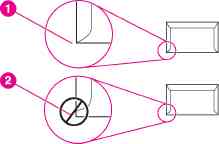
1 Приемлемая конструкция конверта
2 Неприемлемая конструкция конверта
Конверты с клейкими полосками или клапанами
Применяемые для изготовления конвертов с самоклеющимися полосками или несколькими клапанами для запечатывания клеевые материалы должны выдерживать возникающее в принтере давление и температуру 200° C.
Хранение конвертов
Соблюдение правил хранения конвертов способствует повышению качества печати. Конверты следует хранить на плоской поверхности в горизонтальном положении. Попадание внутрь конвертов воздуха может привести к появлению морщин и складок во время печати.
Карточки и плотный носитель
Принтер рассчитан на загрузку в подающий лоток многих типов карточек, включая каталожные карточки и почтовые открытки. Характеристики некоторых карточек обеспечивают более высокое качество печати, так как их конструкция лучше подходит для подачи в лазерный принтер.
Для обеспечения оптимального качества печати не следует использовать бумагу плотностью более 157 г/м2. Слишком плотная бумага может стать причиной ошибок при подаче в принтер, укладке распечатанного носителя, замятий бумаги, некачественного закрепления тонера, низкого качества печати или сильного механического износа.
Печать на более плотной бумаге возможна в случае неполной загрузки подающего лотка и использования бумаги с гладкостью поверхности 100-180 по шкале Шеффилда.
Конструкция карточек
• Гладкость. При плотности карточек 135-157 г/м2 гладкость поверхности должна составлять 100-180 по Шеффилду. При плотности карточек 60-135 г/м2 гладкость поверхности должна составлять 100-250 по Шеффилду.
• Конструкция. Карточки должны сохранять плоскую форму с максимальным скручиванием 5 мм.
• Состояние. Не допускается использовать для печати карточки с морщинами, надрывами или иными дефектами.
• Формат. Для печати допускается использовать только карточки следующего формата:
• Минимум: 76 на 127 мм
• Максимум: 216 на 356 мм
Печать на карточках
Следует устанавливать поля шириной не менее 2 мм от края.
Фирменные и печатные бланки
Фирменный бланк является высококачественной бумагой, которая в большинстве случаев производится с водяными знаками, иногда с хлопковым волокном, имеет различный цвет и соответствует бумаге, которая используется для изготовления конвертов. Печатные бланки выполняются на бумаге различного типа, как на качественной,так и на переработанной.
Большинство производителей поставляет широкий ряд оптимизированной для печати на лазерном принтере бумаги. Они гарантируют, что их бумага отлично подходит для печати на лазерном принтере. Для некоторых шероховатых поверхностей, например, для чертежной бумаги, бумаги верже или холста, может потребоваться специальный режим термоэлемента, который предоставляется на некоторых моделях принтера и позволяет достигать приемлемой фиксации тонера.
При печати на лазерных принтерах небольшие отклонения качества являются обычным явлением. Эти отклонения невидимы при печати на обычной бумаге. Однако их можно увидеть при печати на печатных бланках, так как линии и поля уже помещены на странице.
Чтобы избежать проблем при использовании печатных бланков, тисненых рисунков и фирменных бланков, соблюдайте следующие правила:
• Избегайте использования бланков, отпечатанных с применением низкотемпературных чернил (используемых в некоторых видах термографии).
• Используйте печатные и фирменные бланки, которые были напечатаны с использованием литографии и гравировки.
• Используйте бланки, которые были отпечатаны с применением устойчивых к высокой температуре чернил, которые не плавятся, не испаряются и не выделяют опасных газов при нагревании до 205° C в течение 0,1 секунды. Обычно этим качествам соответствуют закрепленные окислением чернила или чернила на основе масла.
При предварительной печати бланков убедитесь, что влажность бумаги не изменилась, и что не используются материалы, которые изменяют электрические и физические свойства бумаги. Бланки нужно хранить в изолированной от влаги среде, чтобы предотвратить ее увлажнение.
Избегайте обработки печатных бланков, которые уже были использованы или на которых нанесено какое-либо покрытие.
Не используйте бумагу с тисненым покрытием, а также рельефные бланки. Не используйте бумагу, которая имеет текстурную поверхность.
Не используйте бумагу, на поверхности которой находится распыленное вещество и другие материалы, которые препятствуют слипанию печатных бланков между собой.
Выбор бумаги или другого носителя
Принтеры обеспечивают превосходное качество печати документов. При этом для печати можно использовать широкий ассортимент носителя, например, бумагу (включая сорта, состоящие на 100% из продуктов переработанного волокна), конверты, этикетки, прозрачную пленку и носитель нестандартного формата. Принтер поддерживает перечисленные ниже форматы.
• Минимум: 76 на 127 мм
• Максимум: 216 на 356 мм
Скорость и качество печати в большой степени зависят от таких характеристик бумаги, как плотность, фактура поверхности и влажность. Для достижения максимального качества печати следует использовать только высококачественные носители, предназначенные для печати на лазерных принтерах. См. подробные сведения о характеристиках бумаги в разделе Характеристики носителя для печати принтера.
Нежелательные носители для печати
Принтеры могут работать с различными типами носителей. Использование носителей, не отвечающих техническим характеристикам принтера, приведет к ухудшению качества печати и увеличению вероятности замятий бумаги.
• Не используйте слишком грубую бумагу.
• Не используйте бумагу с вырезами или перфорацией, отличающуюся от стандартной перфорированной бумаги с 3 отверстиями.
• Не используйте многостраничные бланки.
• Не используйте бумагу с водяными знаками при печати сплошных узоров заливки.
при использовании материалов ссылка на сайт компании awella.ru обязательна